> For the complete documentation index, see [llms.txt](https://docs.cerrix.com/llms.txt). Markdown versions of documentation pages are available by appending `.md` to page URLs; this page is available as [Markdown](https://docs.cerrix.com/cerrix-documentation-nl/cerrix-functionaliteiten/admin-settings/authentication-and-user-provisioning/cross-tenant-synchronization-entra-id.md).
# Cross-Tenant Synchronization (Entra ID)
CERRIX maakt verbinding met één Microsoft Entra ID-tenant voor Single Sign-On en, optioneel, SCIM-gebruikersprovisioning. Wanneer uw CERRIX-gebruikers verspreid zijn over meerdere Entra ID-tenants, bijvoorbeeld na een fusie of in een groep bedrijven met hun eigen tenants, maakt Entra ID **synchronisatie tussen tenants** het mogelijk om gebruikers uit de andere tenants naar de tenant te brengen die is verbonden met CERRIX. De gesynchroniseerde gebruikers kunnen zich vervolgens via SSO aanmelden bij CERRIX en via SCIM worden geprovisioneerd, net als elke andere gebruiker van die tenant.
Deze pagina doorloopt de configuratie in Microsoft Entra ID. De tenant die met CERRIX is verbonden, is de **doeltenant**; elke tenant die gebruikers bevat die toegang nodig hebben, is een **brontenant**. In CERRIX zelf hoeft niets te veranderen.
{% hint style="info" %}
Synchronisatie tussen tenants is een functie van Microsoft Entra ID. De eigen documentatie van Microsoft is de referentie voor de meest recente schermen en opties: [Synchronisatie tussen tenants configureren](https://learn.microsoft.com/en-us/entra/identity/multi-tenant-organizations/cross-tenant-synchronization-configure).
{% endhint %}
## Vereisten
**Brontenant**
* Een Microsoft Entra ID P1- of P2-licentie.
* De tenant-ID van de brontenant.
* Een account met de **Beveiligingsbeheerder**, **Beheerder voor hybride identiteit** en **Beheerder van cloudtoepassingen** (of de rol Toepassingsbeheerder) om de synchronisatie te configureren.
**Doeltenant** (de tenant die met CERRIX is verbonden)
* Een Microsoft Entra ID P1- of P2-licentie.
* De tenant-ID van de doeltenant.
* Een account met de **Beveiligingsbeheerder** rol om de instellingen voor toegang tussen tenants te configureren.
* Optioneel: de UPN-domeinnaam van de brontenant, als u gesynchroniseerde gebruikers in een dynamische groep wilt plaatsen.
## Stap 1: Synchronisatie naar de doeltenant toestaan
1. Meld u aan bij het Microsoft Entra-beheercentrum van de **doel** tenant.
2. Ga naar **Identiteit** > **Externe identiteiten** > **Instellingen voor toegang tussen tenants**.
3. Op het **Organisatie-instellingen** tabblad, selecteer **Organisatie toevoegen**plak de tenant-ID van de brontenant en klik op **Toevoegen**.
4. Onder **Inkomende toegang** van de toegevoegde organisatie, selecteer **Overgenomen van standaard**.
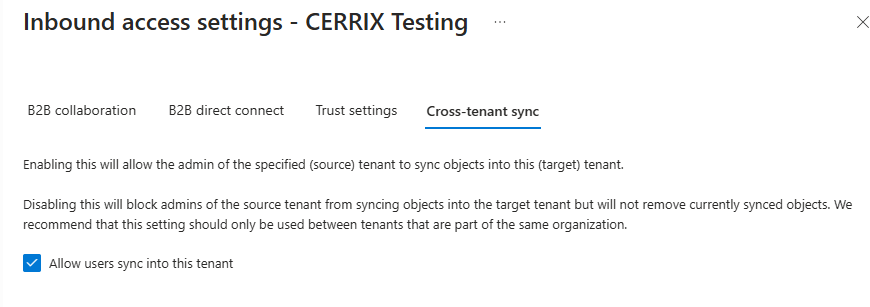
5. Open de **Synchronisatie tussen tenants** tabblad, selecteer **Sta synchronisatie van gebruikers toe naar deze tenant** en klik op **Opslaan**.
6. Als de **Synchronisatie tussen tenants en automatische aflossing inschakelen** dialoogvenster verschijnt, kies **Ja**. Uitnodigingen worden dan automatisch ingewisseld in de doeltenant, zodat gebruikers een uitnodiging niet hoeven te accepteren voordat ze kunnen inloggen.
### Optioneel: een dynamische groep voor gesynchroniseerde gebruikers
Een dynamische beveiligingsgroep in de doeltenant maakt het eenvoudig om de gesynchroniseerde gebruikers toe te wijzen aan de CERRIX-bedrijfstoepassing, of aan een rolgroep die wordt gebruikt voor SCIM-provisioning:
1. Ga in de doeltenant naar **Groepen** > **Overzicht** en klik op **Nieuwe groep**.
2. Kies groepstype **Beveiliging**voer een naam en beschrijving in en stel **Lidmaatschapstype** in op **Dynamische gebruiker**.
3. Onder **Dynamische gebruikersleden**, klik op **Dynamische query toevoegen** en bouw een regel die overeenkomt met de gesynchroniseerde gebruikers, bijvoorbeeld op het UPN-domein van de brontenant.
4. Sla de regel op en klik op **Maken**.
Wijs deze groep op dezelfde manier toe aan de CERRIX-bedrijfstoepassing als uw andere gebruikersgroepen; zie de [SSO-configuratiegids](https://docs.cerrix.com/cerrix-functionalities/admin-settings/authentication-and-user-provisioning/sso-setup-guide) en [Gebruikersvoorziening met SCIM](https://docs.cerrix.com/cerrix-functionalities/admin-settings/authentication-and-user-provisioning/user-provisioning-with-scim).
## Stap 2: Maak de synchronisatieconfiguratie in de brontenant
1. Meld u aan bij het Microsoft Entra-beheercentrum van de **bron** tenant.
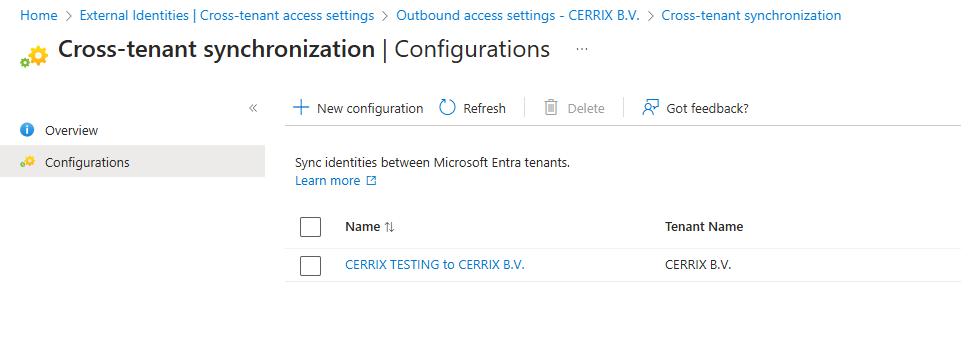
2. Ga naar **Identiteit** > **Externe identiteiten** > **Synchronisatie tussen tenants** en selecteer **Configuratie**.
3. Klik op **Nieuwe configuratie**voer een naam in en klik op **Maken**. Het kan enkele seconden duren voordat de nieuwe configuratie in de lijst verschijnt.
4. Open de configuratie en klik op **Aan de slag**.
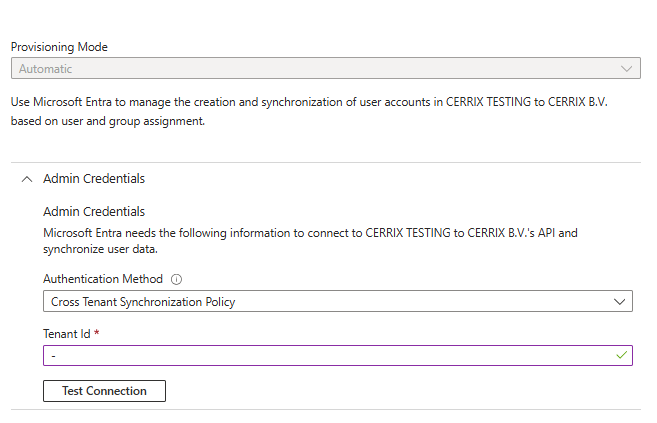
5. Onder **Beheerdersreferenties**stel **Verificatiemethode** in op **Synchronisatie tussen tenants** in en voer de tenant-ID van de doeltenant in.
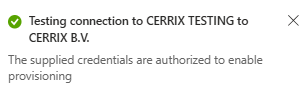
6. Klik op **Verbinding testen**. U zou een bevestiging moeten zien dat de referenties geautoriseerd zijn om provisioning in te schakelen. Als de test mislukt, controleer dan of stap 1 is voltooid in de doeltenant.
7. Klik op **Opslaan**.
## Stap 3: Bepaal wie wordt gesynchroniseerd
Begin met een kleine groep gebruikers en breid de reikwijdte uit zodra de synchronisatie werkt zoals verwacht.
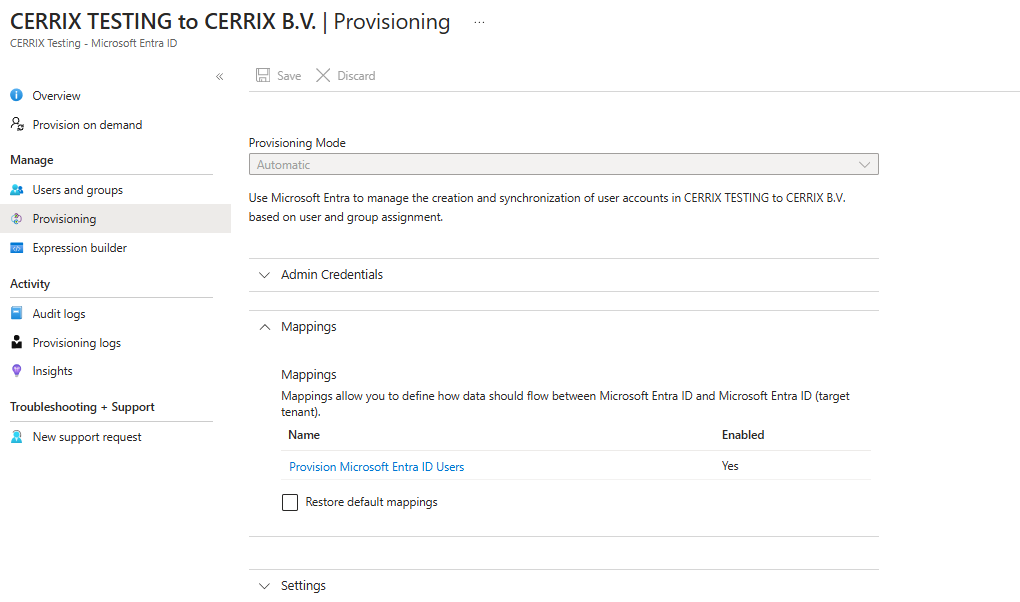
1. Open in de configuratie **Provisioning** en vouw uit **Instellingen**.
2. In de **Reikwijdte** lijst, kies **Alleen toegewezen gebruikers en groepen synchroniseren**. Alle gebruikers van de tenant synchroniseren is mogelijk, maar zelden wat u wilt.
3. Klik op **Opslaan**.
4. Ga naar **Gebruikers en groepen**, klik op **Gebruiker/groep toevoegen**selecteer de gebruikers of groepen die toegang nodig hebben tot CERRIX en klik op **Toewijzen**.
5. Terwijl u op dit scherm bent, schakelt u **Een e-mailmelding verzenden wanneer een fout optreedt** in en voer een mailbox van een systeembeheerder in.
Wanneer u een groep toewijst, worden alleen de directe leden gesynchroniseerd; de toewijzing loopt niet door naar geneste groepen.
### Optioneel: afbakeningsfilters
Met afbakeningsfilters kunt u de toegewezen gebruikers verder verfijnen op basis van hun kenmerken:
1. Onder **Provisioning**vouw **Toewijzingen** en selecteer **Microsoft Entra ID-gebruikers voorzien**.
2. Onder **Bronobjectbereik**selecteer **Alle records** en klik op **Afbakeningsfilter toevoegen**.
3. Definieer het filter en klik vervolgens op **Ok** en **Opslaan**.
## Stap 4: Bekijk de kenmerktoewijzingen
1. Onder **Provisioning** > **Toewijzingen**open **Microsoft Entra ID-gebruikers voorzien**.
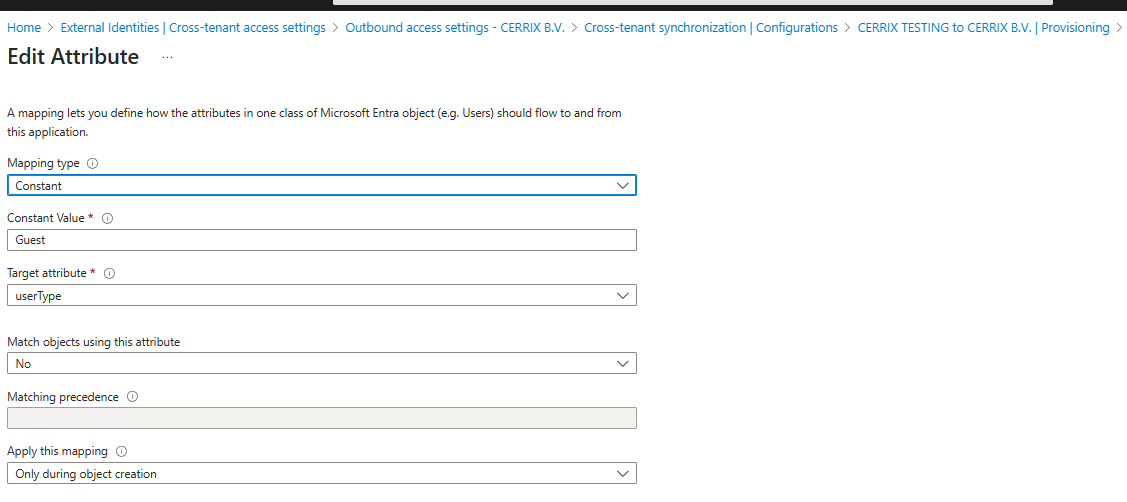
2. Bekijk de kenmerken in de **Kenmerktoewijzingen** sectie. De standaardinstellingen dekken wat CERRIX nodig heeft voor SSO en SCIM (gebruikers-principalnaam, weergavenaam, voornaam, achternaam en e-mail).
3. Controleer de waarde van het **userType** kenmerk:
* **Lid** (standaard): gebruikers worden aangemaakt als externe leden in de doeltenant en kunnen worden gebruikt als elke interne gebruiker.
* **Gast**: gebruikers worden aangemaakt als externe gasten.
4. Sla eventuele wijzigingen op.
## Stap 5: Test met één gebruiker en schakel daarna in
1. Open in de brontenant de configuratie en selecteer **On-demand provisionen**.
2. Zoek naar een testgebruiker en klik op **Provisioneren**. Na enkele seconden toont het resultatenvenster hoe de gebruiker is geprovisioneerd in de doeltenant.
3. Controleer in de doeltenant of de testgebruiker bestaat met de verwachte kenmerken en, als u een dynamische groep gebruikt, of de gebruiker lid ervan is geworden.
4. Meld u aan bij CERRIX met de testgebruiker om te bevestigen dat SSO werkt.
5. Wanneer alles in orde is, wijst u de resterende gebruikers of groepen toe en stelt u de **Provisioningmodus** in op **Automatisch**. Vanaf dat moment worden wijzigingen in de brontenant volgens een schema gesynchroniseerd naar de doeltenant.
---
# Agent Instructions
This documentation is published with GitBook. GitBook is the documentation platform designed so that both humans and AI agents can read, navigate, and reason over technical content effectively. Learn more at gitbook.com.
## Querying This Documentation
If you need additional information that is not directly available in this page, you can query the documentation by asking a question.
Perform an HTTP GET request on the following URL with the `ask` and `goal` query parameters:
```
GET https://docs.cerrix.com/cerrix-documentation-nl/cerrix-functionaliteiten/admin-settings/authentication-and-user-provisioning/cross-tenant-synchronization-entra-id.md?ask=&goal=
```
`ask` is the immediate question: it should be specific, self-contained, and written in natural language.
`goal` is what the user is ultimately trying to achieve, the reason they need the answer. Sharing it helps GitBook give you a better, more relevant answer. A goal is most helpful when it describes the outcome the user wants rather than restating the question. For example, with `ask=how do I create an API token`, a goal like `automate deployments from our CI pipeline` lets GitBook tailor the answer to that use case.
The response will contain a direct answer to the question and relevant excerpts and sources from the documentation.
Use this mechanism when the answer is not explicitly present in the current page, you need clarification or additional context, or you want to retrieve related documentation sections.