> For the complete documentation index, see [llms.txt](https://docs.cerrix.com/llms.txt). Markdown versions of documentation pages are available by appending `.md` to page URLs; this page is available as [Markdown](https://docs.cerrix.com/cerrix-documentation-nl/cerrix-functionaliteiten/admin-settings/external-connections.md).
# Externe verbindingen
CERRIX maakt veilige, gecontroleerde deling van testinformatie en bewijs van Beheersmaatregel mogelijk via de module Externe Verbindingen. Deze functie is vooral nuttig voor auditors of Derde partijen die directe toegang nodig hebben tot relevante Beheersmaatregelgegevens en documentatie.
## Stappen om een externe verbinding in te stellen:
Navigeer naar de **Administratie Beheersmaatregelen** menu.
Klik op **Externe Verbindingen.**
Klik op **Toevoegen.**

Vul de volgende velden in:
| Naam | Voer een naam in voor de externe verbinding. |
| -------------------------------- | ---------------------------------------------------------- |
| Beschrijving (optioneel) | Geef een korte beschrijving van de externe verbinding. |
| Assurance-medewerker (optioneel) | Selecteer de Verantwoordelijke voor de externe verbinding. |
Klik op **Volgende**
Geef de volgende gegevens op:
| Vervaldatum | Geef de datum op tot wanneer de API toegankelijk is (maximaal: 1 jaar vanaf vandaag). |
| ------------ | ------------------------------------------------------------------------------------------------------------------------- |
| IP-beperking | Voer het IP-adres in van waaruit de API toegankelijk is. Alleen API-verzoeken vanaf deze IP-adressen worden geaccepteerd. |
Klik op **Volgende**
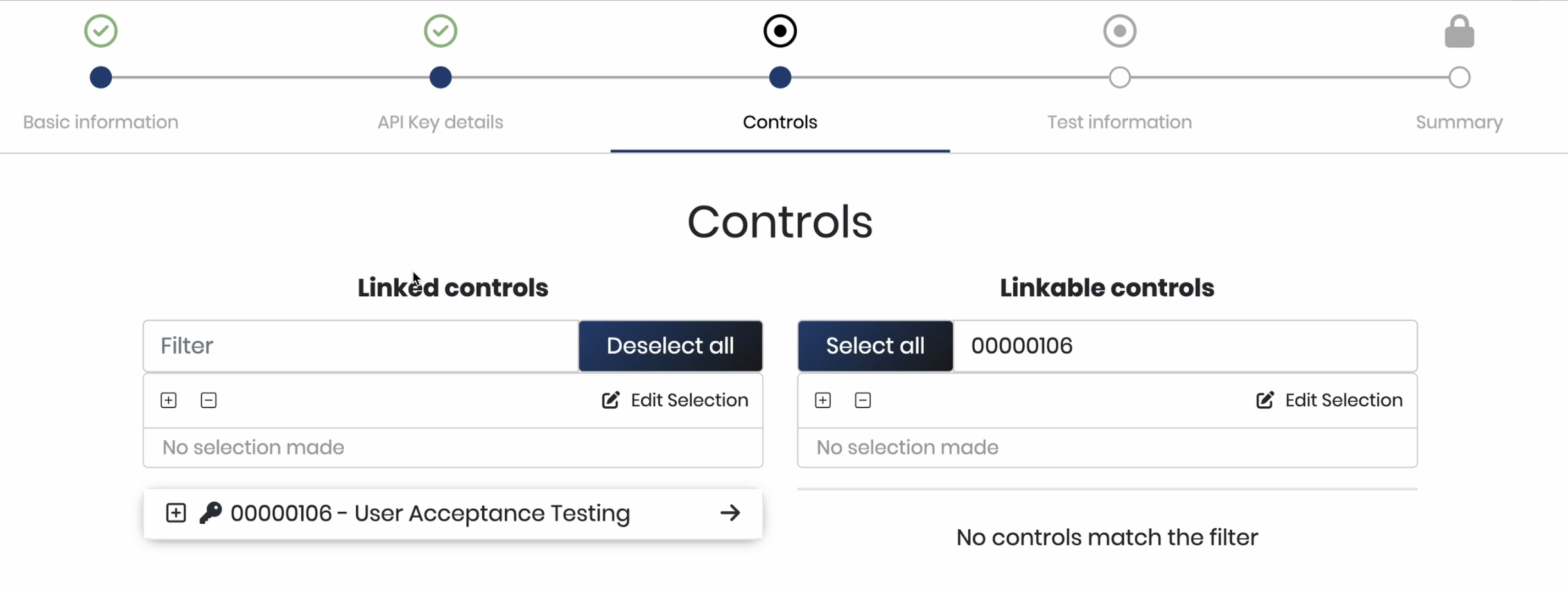
Selecteer de beheersmaatregelen die via de API kunnen worden opgevraagd.
Klik op **Volgende**
Selecteer in het vervolgkeuzemenu **Effectiviteit** onder **Testplantype**.
Geef de begindatum en einddatum op voor de testplannen van de beheersmaatregelen die via de API mogen worden opgevraagd.
Klik op **Volgende**
Klik op **Voltooien**
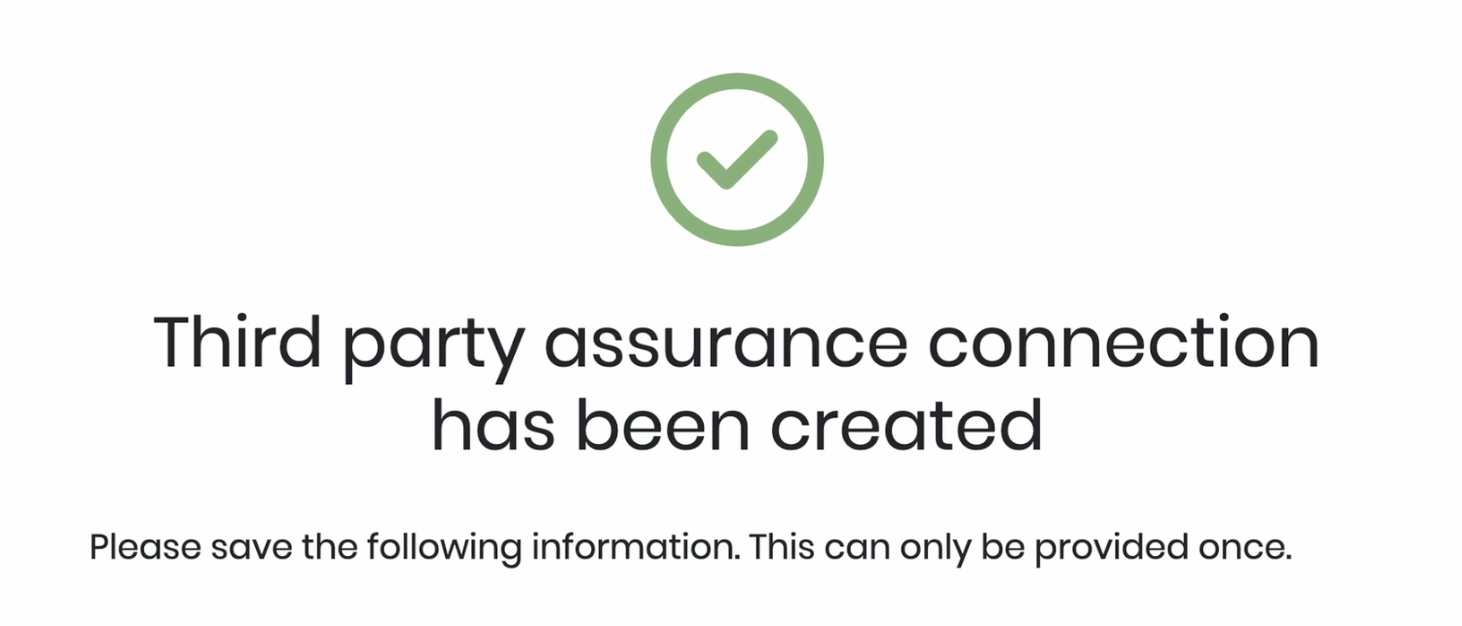
Uw API-sleutel en geheim worden nu op het scherm weergegeven. Zorg ervoor dat u ze veilig opslaat, omdat ze niet opnieuw worden getoond.
## Gegevens opvragen via de API-aanroepen
Gebruik uw nieuwe API-referenties om beheersmaatregelgegevens te exporteren. U kunt elk API-hulpprogramma gebruiken (bijv. Postman) of uw terminal. In het onderstaande voorbeeld gebruiken we Postman.
### Vraag de export op
Stappen om Beheersmaatregeltestinformatie in te stellen:
* **Open Postman:** Start de Postman-toepassing op uw computer.
* **Maak een nieuw verzoek aan:**
Klik op het '+'-pictogram of op 'Create a request' om een nieuw tabblad met een verzoek te maken.
* **Stel de HTTP-methode in:**
Selecteer in het vervolgkeuzemenu naast de URL-invoerbalk de **POST** methode.
* **Voer de URL in:**
Voer de basis-URL in, gevolgd door het routeringspad.
De basis-URL bestaat altijd uit de omgevings-URL gevolgd door "/api,"
!\[Zwarte tekst op een witte achtergrond
Beschrijving automatisch gegenereerd]\(../../.gitbook/assets/3.png)
Voor routering naar Beheersmaatregeltestinformatie gebruikt u het volgende pad:\
!\[Zwarte tekst op een witte achtergrond
Beschrijving automatisch gegenereerd]\(../../.gitbook/assets/4.png)
Vul de URL in als:
`https://.cerrix.com/api/thirdpartyassurance/requestexport`
* **Voeg de volgende queryparameters toe:**
| Sleutel | Waarde |
| --------------------- | ------------------------------------------------------------------------------------------------------------------------------------------------------------------------------ |
| beheersmaatregel-id's |
Voer de beheersmaatregel-ID in in het formaat “00000001”.
Voeg meerdere beheersmaatregelen toe door een puntkomma ";" tussen de beheersmaatregel-ID's te plaatsen
|
| testplantypen | Voer “Effectiveness” in |
| testplanperiodebegin | Voer de begindatum van de Periode in in het formaat “2022-01-01” |
| testplanperiodeeinde | Voer de einddatum van de Periode in in het formaat “2022-12-31” |
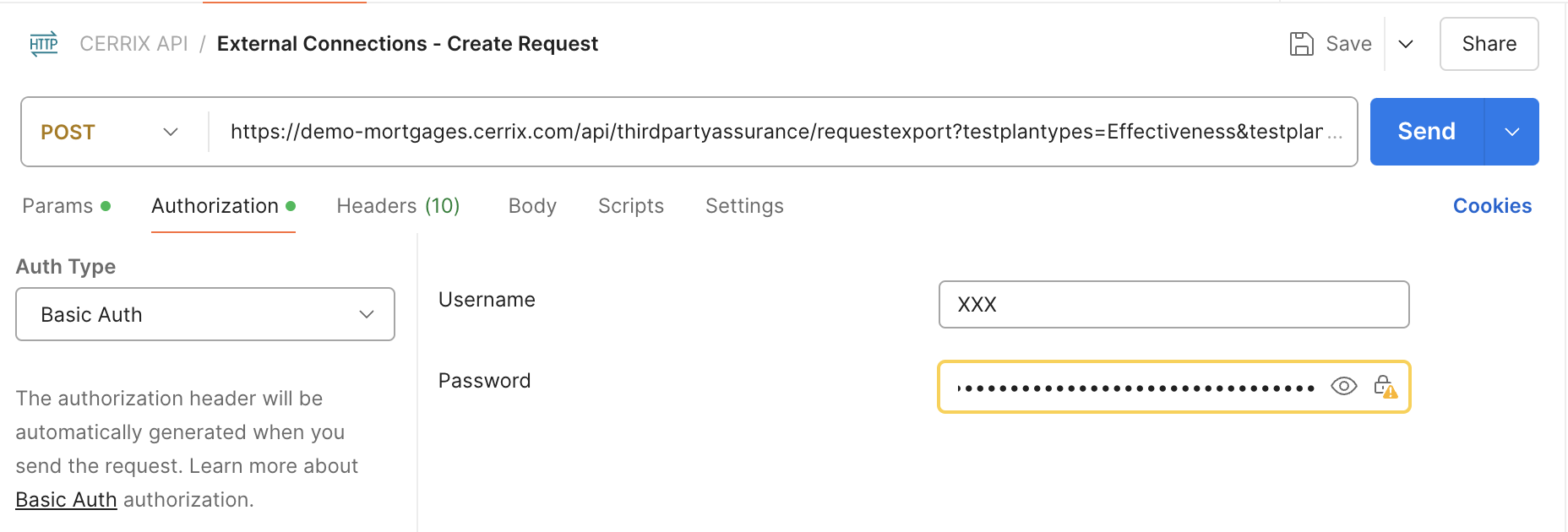
* **Stel de autorisatie in.**
* Selecteer het type “Basic Auth”.
* Vul de API-sleutel en het geheim in zoals in de eerdere stap verstrekt.
1. Druk op "Verzenden"
2. Er wordt een Request ID opgehaald via de API-aanroep. Sla deze Request ID op.
### Haal de exportresultaten op
* **Maak een nieuw verzoek aan:**
Klik op het '+'-pictogram of op 'Create a request' om een nieuw tabblad met een verzoek te maken.
* **Stel de HTTP-methode in:**
Selecteer in het vervolgkeuzemenu naast de URL-invoerbalk de **GET** methode.
* **Voer de URL in:**
Voer de basis-URL in, gevolgd door het routeringspad.
De basis-URL bestaat altijd uit de omgevings-URL gevolgd door "/api,"
!\[Zwarte tekst op een witte achtergrond
Beschrijving automatisch gegenereerd]\(../../.gitbook/assets/6.png)
Voor routering naar Resultaat ophalen gebruikt u het volgende pad:\
!\[Zwarte tekst op een witte achtergrond
Beschrijving automatisch gegenereerd]\(../../.gitbook/assets/7.png)
Vul de URL in als:
`https://.cerrix.com/api/thirdpartyassurance/getresults/`
1. Vul het veld 'requestId' in met de Request ID die via de vorige API-aanroep is ontvangen.
2. Stel de autorisatie in.
1. Selecteer het type “Basic Auth”.
2. Vul de API-sleutel en het geheim in zoals in de eerdere stap verstrekt.
3. Druk op "Verzenden"
4. De API reageert met een JSON-bestand.
Hier is een voorbeeldrespons met alle informatie met betrekking tot de beheersmaatregel:
```json
{
"Status": "Gegevens zijn gereed",
"Beheersmaatregelen": [
{
"Beheersmaatregel-ID": "00000106",
"Beheersmaatregelnaam": "Gebruikersacceptatietest",
"Beheersmaatregelbeschrijving": "Nadat de softwarewijziging is doorgevoerd op basis van het goedgekeurde functionele ontwerp, wordt deze onderworpen aan een gebruikersacceptatietestproces.",
"Beheersmaatregelfrequentie": "Bij Gebeurtenis",
"Sleutelbeheersmaatregel": true,
"Monitoring vereist": true,
"Beheersmaatregeluitvoering": "Handmatige uitvoering",
"AspectIC": "Procesbeheersmaatregelen",
"Gemitigeerde risico's": "Bedrijfsverstoring als gevolg van doorgevoerde wijzigingen die niet worden ondersteund door de ADHB-vereisten;Gegevens in component banker kunnen onjuist worden ingevuld",
"Gerelateerde Organisatie": "Demo Organisatie\\Groep Hypotheken\\Operationele bedrijven\\Hypotheken Nederland\\CFRO\\IT",
"Gerelateerde bedrijfsdimensies": [
"Processen\\Ondersteunende processen\\IT\\5 Regulier wijzigingsbeheer"
],
"Gerelateerde raamwerkdimensies": [],
"Testperiodes": [
{
"TestperiodeNaam": "2024",
"Testperiodescore": null,
"Testperiodebegindatum": "2024-01-01T00:00:00Z",
"Testperiodeeinddatum": "2024-12-31T00:00:00Z",
"Testplannen": [
{
"Testplannaam": "2024",
"Testplanstatus": "Wachten op bewijs",
"Testplanbegindatum": "2024-01-01T00:00:00Z",
"Testplaneinddatum": "2024-12-31T00:00:00Z",
"Steekproefmethode": "Eén steekproef",
"RedenVoorHandmatigeGeneratie": "",
"Steekproeftype": "Standaard",
"Teststeekproef": 0,
"Testpopulatie": 0,
"Uploader van brondocument": "",
"DeadlineUploaderVanBrondocument": "0001-01-01T00:00:00Z",
"Bewijsuploaders": [
"Doe, John"
],
"DeadlineBewijsuploader": "2025-01-01T00:00:00Z",
"Testers": [
"Doe, John"
],
"DeadlineTester": "2025-01-01T00:00:00Z",
"Beoordelaars": [
"Stas, Dart"
],
"DeadlineBeoordelaar": "2025-01-01T00:00:00Z",
"Gekoppelde standaard": "ISAE3402",
"Kwaliteitsaspecten": "Nauwkeurigheid;Volledigheid;Tijdig",
"Testnorm": "",
"GetestDoor": null,
"TotaleScoreTester": null,
"OpmerkingTester": null,
"DatumTesterGetest": "0001-01-01T00:00:00Z",
"BeoordeeldDoor": null,
"TotaleScoreBeoordelaar": null,
"OpmerkingBeoordelaar": null,
"DatumBeoordelaarGetest": "0001-01-01T00:00:00Z",
"Teststeekproeven": [],
"Brondocumenten": []
}
]
}
]
}
]
}
```
### Vraag de export op voor het ophalen van het bewijsdocument
* **Maak een nieuw verzoek aan:**
Klik op het '+'-pictogram of op 'Create a request' om een nieuw tabblad met een verzoek te maken.
* **Stel de HTTP-methode in:**
Selecteer in het vervolgkeuzemenu naast de URL-invoerbalk de GET-methode.
* **Voer de URL in:**
Voer de basis-URL in, gevolgd door het routeringspad.
De basis-URL bestaat altijd uit de omgevings-URL gevolgd door "/api,"
!\[Zwarte tekst op een witte achtergrond
Beschrijving automatisch gegenereerd]\(../../.gitbook/assets/9.png)
Voor routering naar het bewijsdocument ophalen gebruikt u het volgende pad:\
!\[Een close-up van tekst
Beschrijving automatisch gegenereerd]\(../../.gitbook/assets/10.png)
Vul de URL in als:
`https://.cerrix.com/api/thirdpartyassurance/getevidencedocument/`
* **Voeg de volgende queryparameters toe:**
| Sleutel | Waarde |
| ------------------ | ---------------------------------------------------------------------------------------------------------------------------------------------------------------------------------------- |
| beheersmaatregelid | Voer de beheersmaatregel-ID in in het formaat “00000001” |
| document-id | Zoek de document-ID in het JSON-bestand dat is ontvangen met de API-aanroep voor exportresultaten. Deze ID is te vinden in de secties SourceDocuments, SampleDocuments of StepDocuments. |
* Vul het veld 'requestId' in met de Request ID die in de eerste API-aanroep is ontvangen.
* Stel de autorisatie in.
* Selecteer het type “Basic Auth”.
* Vul de API-sleutel en het geheim in zoals in de eerdere stap verstrekt.
* Druk op "Verzenden"
* Het document wordt als binaire stroom van de API ontvangen.
### Logboekregistratie
CERRIX logt alle API-aanroepen voor externe verbindingen. Dit zorgt ervoor dat gebruikers altijd een overzicht hebben van de opgevraagde API's en hun respectieve tijdstippen. Bovendien geeft het inzicht in de specifieke beheersmaatregelen die zijn opgevraagd.
* Navigeer naar de **Administratie Beheersmaatregelen** menu.
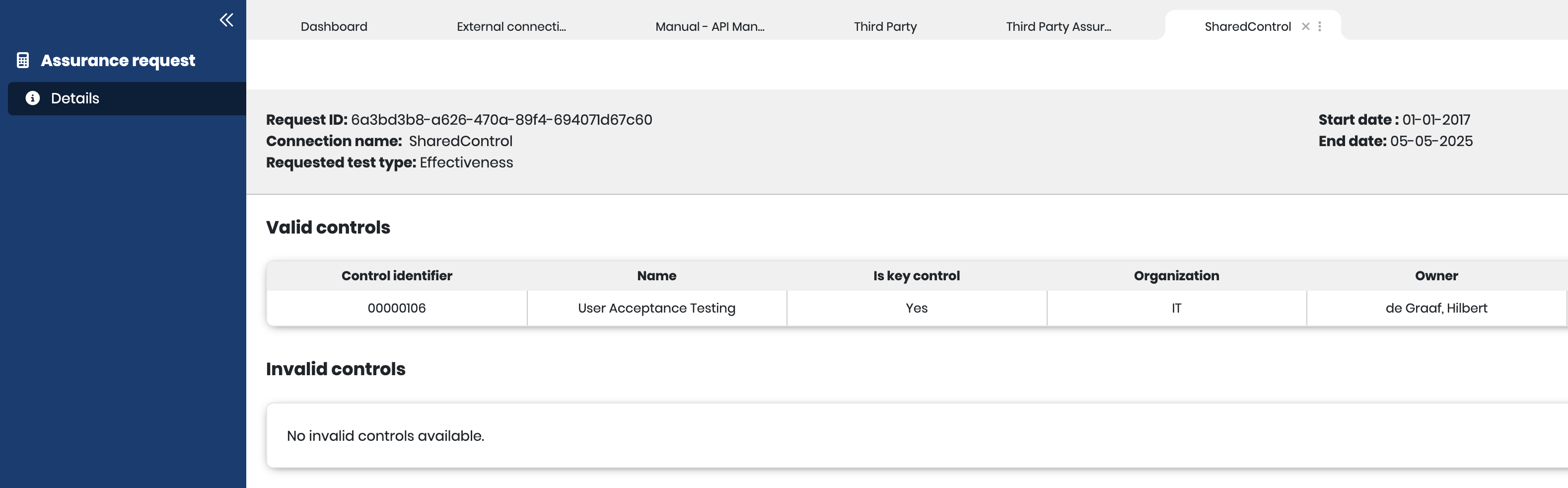
* Klik op **Derde partij Assurance.**
Op deze pagina vindt u een overzicht van alle Derde partij Assurance-verbindingen.
Voor elke verbinding kunt u een logboek raadplegen van welke beheersmaatregelen zijn geraadpleegd.
---
# Agent Instructions
This documentation is published with GitBook. GitBook is the documentation platform designed so that both humans and AI agents can read, navigate, and reason over technical content effectively. Learn more at gitbook.com.
## Querying This Documentation
If you need additional information that is not directly available in this page, you can query the documentation by asking a question.
Perform an HTTP GET request on the following URL with the `ask` and `goal` query parameters:
```
GET https://docs.cerrix.com/cerrix-documentation-nl/cerrix-functionaliteiten/admin-settings/external-connections.md?ask=&goal=
```
`ask` is the immediate question: it should be specific, self-contained, and written in natural language.
`goal` is what the user is ultimately trying to achieve, the reason they need the answer. Sharing it helps GitBook give you a better, more relevant answer. A goal is most helpful when it describes the outcome the user wants rather than restating the question. For example, with `ask=how do I create an API token`, a goal like `automate deployments from our CI pipeline` lets GitBook tailor the answer to that use case.
The response will contain a direct answer to the question and relevant excerpts and sources from the documentation.
Use this mechanism when the answer is not explicitly present in the current page, you need clarification or additional context, or you want to retrieve related documentation sections.