> For the complete documentation index, see [llms.txt](https://docs.cerrix.com/llms.txt). Markdown versions of documentation pages are available by appending `.md` to page URLs; this page is available as [Markdown](https://docs.cerrix.com/cerrix-documentation-nl/cerrix-functionaliteiten/module-overview/business-improvement-management/measures-of-improvement-mois.md).
# Verbetermaatregelen (MoI's)
{% hint style="info" %}
**Video-tutorial**
Kijk je liever dan dat je leest? Neem dan een kijkje bij onze [Videozelfstudies](/cerrix-documentation-nl/best-practices-en-handleidingen/video-tutorials.md#measures-of-improvement-mois).
{% endhint %}
De MoIs-module is ontworpen om terugkerende problemen of ineffectieve beheersmaatregelen aan te pakken door corrigerende maatregelen te implementeren. Deze module zorgt ervoor dat verbeteringen effectief worden uitgevoerd en beoordeeld.
### Inleiding
Maatregelen voor verbetering (MoIs) zijn CERRIX' manier om problemen om te zetten in oplossingen. Wanneer testen zwakke punten in beheersmaatregelen aan het licht brengen, wanneer incidenten zich voordoen of wanneer audits problemen vinden, zorgen MoIs ervoor dat deze bevindingen leiden tot concrete verbeteringen in plaats van alleen rapporten.
MoIs bieden gestructureerde opvolging van identificatie tot afhandeling, met duidelijke verantwoordelijkheid en volledige audittrails.
#### Waarom MoIs belangrijk zijn
Zonder gestructureerde opvolging van verbeteringen worden bevindingen en problemen wel gedocumenteerd maar nooit opgelost. MoIs voorkomen dit door:
* Verantwoordelijkheid te creëren via toewijzing van rollen
* Termijnen en voortgangsregistratie af te dwingen
* Inzicht te bieden in verbeterprogramma's
* Auditbewijs van corrigerende acties te genereren
* De cirkel te sluiten van probleemidentificatie tot implementatie van de oplossing
#### Hoe MoIs koppelen aan andere modules
MoIs kunnen bijvoorbeeld worden aangemaakt vanuit:
* **Risico's** – Wanneer Risico Assessment benodigde verbeteringen identificeert
* **Beheersmaatregelen** – Wanneer het ontwerp van de Beheersmaatregel verbetering nodig heeft
* **Incidenten** – Wanneer oorzaakanalyse preventieve acties identificeert
* **Bevindingenrapporten** – Wanneer audits corrigerende acties vereisen
* **MoI Workspace -** Een MoI van elk type kan worden aangemaakt, behalve een Incident-MoI
Deze integratie betekent dat problemen die overal in CERRIX worden geïdentificeerd automatisch in gestructureerde verbeteropvolging terechtkomen.
***
### Rollen in verbeterbeheer
Elke MoI heeft duidelijk gedefinieerde rollen, elk met specifieke verantwoordelijkheden in het verbeterproces.
#### Verantwoordelijke
De Verantwoordelijke is eigenaar van de verbeteractie. Deze persoon:
* Plant en voert de verbetering uit
* Werkt voortgang en status bij
* Uploadt bewijs van voltooiing
* Verplaatst de MoI van "In behandeling" naar "Klaar voor acceptatie"
* Zorgt ervoor dat de actie de deadline haalt
**Kies iemand met:** Directe operationele bevoegdheid, benodigde middelen, relevante expertise
#### Gedelegeerde
De Gedelegeerde ondersteunt de Verantwoordelijke. Zij kunnen:
* Specifieke aan hen toegewezen taken uitvoeren
* Ondersteunende documentatie uploaden
* Opmerkingen en updates toevoegen
* Aan de verbetering werken naast de Verantwoordelijke
**Belangrijk:** Gedelegeerden kunnen de MoI-status niet wijzigen of sluiten. De eindverantwoordelijkheid blijft bij de Verantwoordelijke.
#### Reviewer
De Reviewer valideert dat verbeteringen correct zijn geïmplementeerd. Zij:
* Beoordeelt door de Verantwoordelijke aangeleverde bewijsstukken
* Controleert of verbeteringen voldoen aan de oorspronkelijke eis
* Keurt acties goed door ze te markeren als "Geaccepteerd"
* Wijst onvoldoende acties af en zet ze terug naar "In behandeling"
* Zorgt voor kwaliteit voordat de MoI kan worden gesloten
**Kies iemand met:** Onafhankelijk van de uitvoering, technische kennis om de kwaliteit te beoordelen, bevoegdheid om herwerk te eisen
#### Auditor
De Auditor houdt toezicht op het hele verbeterproces. Zij doen doorgaans het volgende:
* MoIs aanmaken op basis van auditbevindingen of mislukte tests
* Voortgang van meerdere verbeteringen bewaken
* MoIs sluiten na goedkeuring door de Reviewer
* De audittrail bijhouden
* Rapporteren over de effectiviteit van het verbeterprogramma
**Opmerking:** Niet alle MoIs vereisen een Auditor. Deze rol komt vooral voor bij verbeteringen die vanuit audits worden gestuurd.
***
### Een nieuwe MoI aanmaken
{% embed url="" %}
#### Waar MoIs kunnen worden aangemaakt
MoIs kunnen op meerdere locaties worden aangemaakt. De meest voorkomende zijn:
**Vanuit een Risico:**
1. Open het risico
2. Navigeer naar het **Risico-MoI** tabblad
3. Klik op **MoI toevoegen**
**Vanuit een Beheersmaatregel:**
1. Open de beheersmaatregel
2. Navigeer naar het **MoI voor verbetering van beheersmaatregel** tabblad
3. Klik op **MoI toevoegen**
**Vanuit een Incident:**
1. Open het incident
2. Navigeer naar het **Beheer koppelingen** tabblad via het  pictogram in de tabbladbalk:
3. Klik op **MoI aanmaken**
**Vanuit een Bevindingenrapport:**
1. Open het Bevindingenrapport
2. Navigeer naar het **Gekoppelde Maatregelen voor verbetering** tabblad
3. Klik op **MoI toevoegen**
**Vanuit de MoI Workspace:**
1. Selecteer "Nieuwe MoI toevoegen" in de MoI Workspace. Er verschijnt een pop-up.
2. Selecteer een van de opties voor het type bron, zoals Risico of MoI voor verbeterbeheer (verbeterbeheer = Bevindingenrapport) en selecteer vervolgens een van de items uit de getoonde lijst.
3. Klik op **Bron koppelen**
De pagina MoI aanmaken is hetzelfde, ongeacht waar u begint, maar de bronkoppeling wordt automatisch tot stand gebracht.
{% hint style="info" %}
**Incident-MoIs worden altijd aangemaakt vanuit het incident, niet vanuit de MoI Workspace**
Wanneer u een nieuwe MoI start vanuit de MoI Workspace, biedt de bronselectie incidenten niet langer aan als brontype. De pop-up voor bronselectie toont boven het bronveld een toelichtende opmerking: *"Incident-MoI's kunnen worden aangemaakt vanaf de detailpagina van incidenten"*.
Om een Incident-MoI aan te maken, opent u het incident zelf en gaat u naar het **Beheer koppelingen** tabblad zoals hierboven beschreven. De andere brontypes (risico, beheersmaatregel, testplan en Bevindingenrapport) blijven onaangetast.
{% endhint %}
#### Stappen voor het aanmaken
Wanneer het formulier MoI aanmaken opent, doorloopt u deze secties:
**Kerninformatie**
**Naam** – Geef de MoI een duidelijke, op actie gerichte naam die beschrijft wat wordt verbeterd.
**Onderwerp** – Selecteer de categorie die deze verbetering het beste beschrijft (bijv. Toegangsbeheer, Gegevensbescherming, Testproces).
**Prioriteit** – Beoordeel de urgentie:
* **Hoog** – Kritieke problemen, wettelijke vereisten, aanzienlijke risico's
* **Middel** – Belangrijke verbeteringen, matige impact
* **Laag** – Nice-to-have verbeteringen, kleine problemen
**Implementatiescore** – Beoordeel de huidige implementatie op een schaal van 1-5:
* **1** – Helemaal niet geïmplementeerd
* **2** – Gedeeltelijk gedefinieerd, niet operationeel
* **3** – Geïmplementeerd maar inconsistent
* **4** – Grotendeels geïmplementeerd en werkend
* **5** – Volledig geïmplementeerd en effectief
> 💡 **Tip:** De implementatiescore helpt om voortgang te volgen. Werk deze bij naarmate het werk vordert om verbetering te tonen.
**Planning**
**Startdatum** – Wanneer het werk begint. Dit helpt bij resourceplanning en rapportage van tijdlijnen.
**Uiterste datum** – Deadline voor voltooiing. Wees realistisch maar passend urgent. Houd rekening met:
* Wettelijke deadlines
* Ernst van het risico
* Beschikbaarheid van middelen
* Afhankelijkheid van ander werk
**Roltoewijzing**
**Verantwoordelijke** – De persoon die deze verbetering zal uitvoeren. Deze moet over de bevoegdheid en middelen beschikken om de actie te implementeren.
**Gedelegeerde** – Optioneel. Iemand die de Verantwoordelijke zal ondersteunen. Handig voor grote verbeteringen waarvoor meerdere mensen nodig zijn.
**Reviewer** – Wie zal valideren dat de verbetering correct is geïmplementeerd. Kies iemand met passende technische kennis en onafhankelijkheid.
**Auditor** – Optioneel. Vaak gebruikt wanneer de MoI voortkomt uit een auditbevinding. De auditor houdt toezicht en sluit de MoI na goedkeuring.
> ⚠️ **Belangrijk:** Wijs niet dezelfde persoon toe als zowel Verantwoordelijke als Reviewer. Dit creëert een belangenconflict en verzwakt de kwaliteitscontrole.
**Details**
**Beschrijving van de Bevinding** – Beschrijf het probleem of de kloof die verbetering nodig heeft. Wees specifiek over wat er mis is en waarom dit ertoe doet.
**Voorbeeld:** "Het huidige wachtwoordbeleid staat wachtwoorden toe van slechts 6 tekens zonder complexiteitsvereisten. Dit creëert kwetsbaarheid voor brute-force-aanvallen en voldoet niet aan de ISO 27001-vereisten."
**Aanbeveling** – Geef precies aan wat moet worden gedaan om de Bevinding aan te pakken.
**Voorbeeld:** "Werk het wachtwoordbeleid bij zodat een minimum van 12 tekens met complexiteitsvereisten (hoofdletters, kleine letters, cijfers, speciale tekens) verplicht is. Implementeer systeemafdwinging en communicatie naar gebruikers."
**Managementreactie** – Leg het standpunt van het management over de Bevinding en de voorgestelde actie vast.
**Voorbeeld:** "Het management stemt in met de aanbeveling en zal het bijgewerkte wachtwoordbeleid uiterlijk eind Q2 implementeren. IT Security leidt de implementatie met ondersteuning van het communicatieteam voor gebruikersmelding."
**Opmerkingen** – Extra context, afhankelijkheden of overwegingen.
**Koppelingen**
**Bedrijfsdimensies** – Koppel de MoI aan relevante processen, afdelingen of projecten. Dit maakt gerichte rapportage mogelijk.
**Gekoppelde risico's** – Koppel aan risico's die door deze verbetering worden verminderd.
**gekoppelde beheersmaatregelen** – Koppel aan beheersmaatregelen die door deze verbetering worden versterkt.
**Documenten** – Voeg ondersteunend bewijs, analyses of referentiemateriaal toe.
Deze koppelingen creëren traceerbaarheid en laten zien waarom de verbetering belangrijk is en wat deze beïnvloedt.
#### Opslaan van de MoI
Na het invullen van alle secties klikt u op **opslaat**.
De MoI is nu aangemaakt en zichtbaar in de MoI Workspace. De Verantwoordelijke ontvangt een melding van de toewijzing.
***
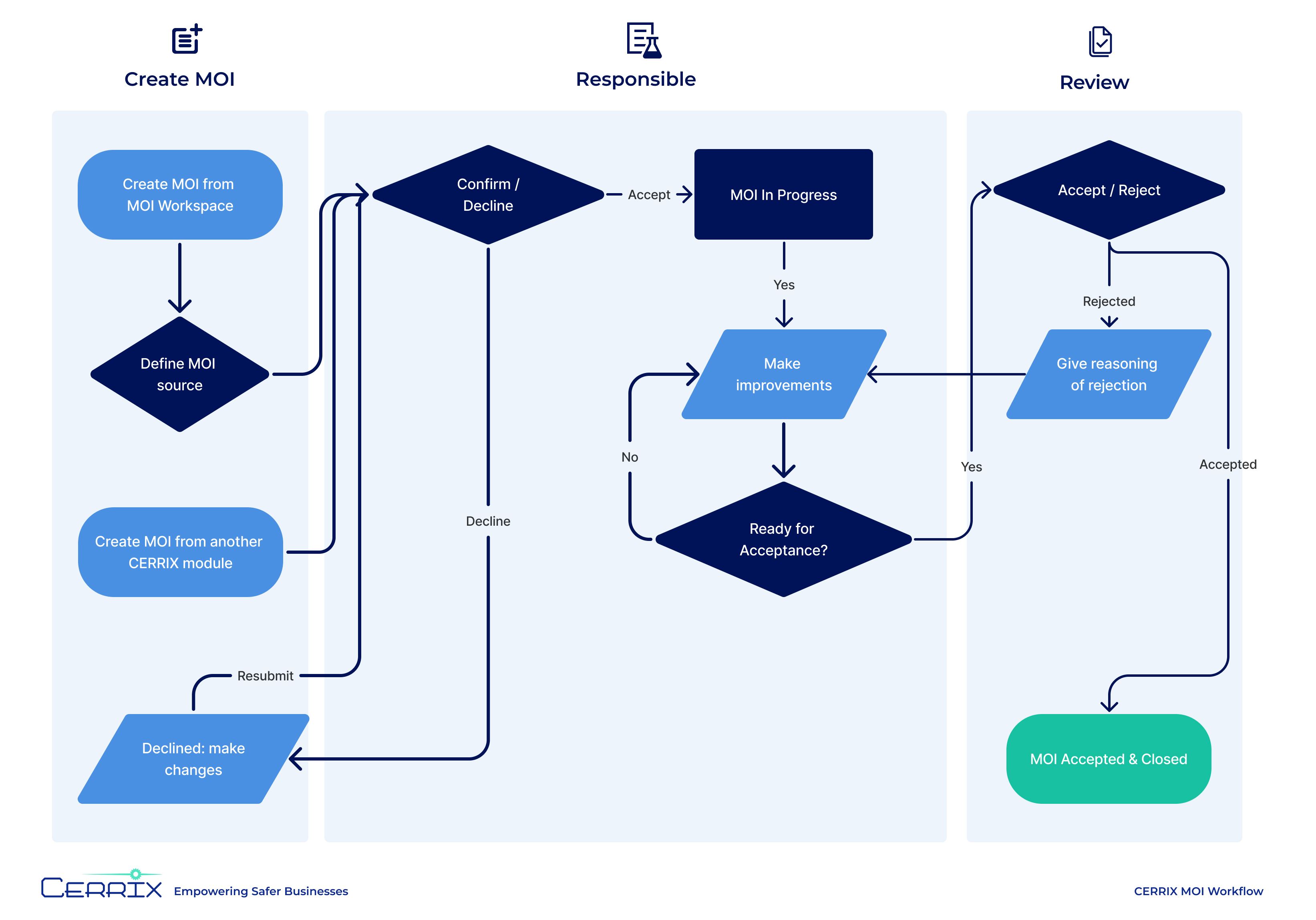
### MoI-Workflow
{% embed url="" %}
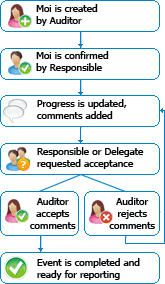
Inzicht in de MoI-workflow helpt u te weten wat u in elke fase moet doen en wat er daarna gebeurt.
#### Statusverloop
**1. Niet bevestigd**
* De MoI is aangemaakt
* Toegewezen aan de Verantwoordelijke
* Wacht op bevestiging van de Verantwoordelijke dat deze de MoI zal uitvoeren
* **Actie vereist:** De Verantwoordelijke bekijkt en accepteert de toewijzing
**2. In behandeling**
* De Verantwoordelijke heeft de toewijzing geaccepteerd
* Werk is in uitvoering
* Bewijs wordt verzameld
* **Actie vereist:** De Verantwoordelijke voert de verbetering uit, uploadt bewijs en werkt de voortgang bij
**3. Klaar voor acceptatie**
* De Verantwoordelijke heeft het werk voltooid
* Bewijs is geüpload
* Wacht op validatie door de Reviewer
* **Actie vereist:** De Reviewer beoordeelt kwaliteit en bewijs
**4. Geaccepteerd / Afgewezen**
* **Geaccepteerd:** De Reviewer bevestigt dat de verbetering bevredigend is
* **Afgewezen:** De Reviewer vindt de verbetering onvoldoende
* **Actie vereist (indien afgewezen):** De Verantwoordelijke verwerkt feedback en dient opnieuw in
**5. Gesloten**
* De verbetering is voltooid en geverifieerd
* De Auditor (of het systeem) heeft de MoI gesloten
* De actie maakt nu deel uit van de permanente audittrail
* **Geen verdere actie nodig**
#### Statusovergangen
Alleen bepaalde rollen kunnen de status wijzigen:
* **Verantwoordelijke → Auditor/Systeem:** Niet bevestigd → In behandeling
* **Verantwoordelijke:** In behandeling → Klaar voor acceptatie
* **Reviewer:** Klaar voor acceptatie → Geaccepteerd of Afgewezen
* **Reviewer:** Afgewezen → In behandeling
* **Auditor:** Geaccepteerd → Gesloten
Deze beperkingen zorgen voor passend toezicht en voorkomen dat verbeteringen voortijdig worden gesloten.
***
### Workflowvergrendeling en verplichte stappen
De MoI-workflow beperkt bewust wat in elke status kan worden gewijzigd. Deze sectie legt uit welke stappen verplicht zijn, wanneer een MoI wordt vergrendeld en hoe documenten die na acceptatie binnenkomen moeten worden verwerkt.
#### Bij elke workflowwijziging is een opmerking vereist
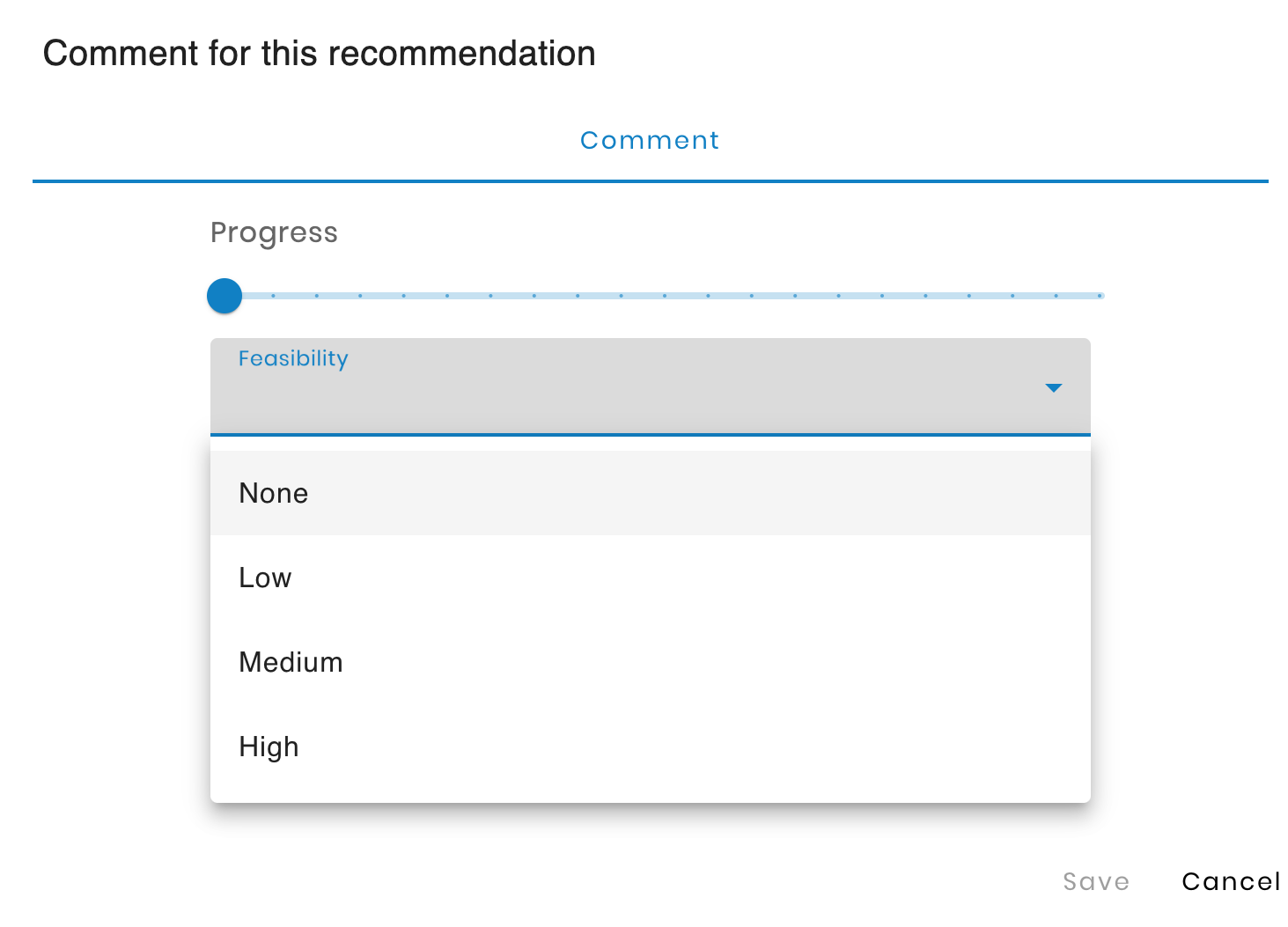
Elke workflowovergang vereist een opmerking: er verschijnt een pop-up waarin u een onderbouwing invoert voordat de statuswijziging wordt opgeslagen. Dit geldt voor de Verantwoordelijke die de MoI verderzet en voor de Reviewer die deze accepteert of afwijst. Alle opmerkingen worden weergegeven in het opmerkingenoverzicht van de MoI.
In dezelfde pop-up kunt u optioneel twee samenvattingsindicatoren bijwerken:
* **Voortgang** — de schuifregelaar beweegt in stappen van 5%. U kunt de voortgang ook terugzetten naar een lagere waarde.
* **Haalbaarheid** — geeft aan hoe haalbaar de aanbeveling is om te implementeren. De beschikbare opties (bijvoorbeeld Geen, Laag, Middel en Hoog) kunnen door uw beheerder worden gedefinieerd in de basisgegevens.
#### Wat nog kan wijzigen in "Klaar voor acceptatie"
Zolang de MoI de status **Klaar voor acceptatie**, kan de Verantwoordelijke nog nieuwe opmerkingen toevoegen en zijn of haar eigen opmerkingen wijzigen of verwijderen. De MoI is op dit punt nog niet vergrendeld — deze wacht op de beslissing van de Reviewer.
#### Geaccepteerde MoIs zijn vergrendeld
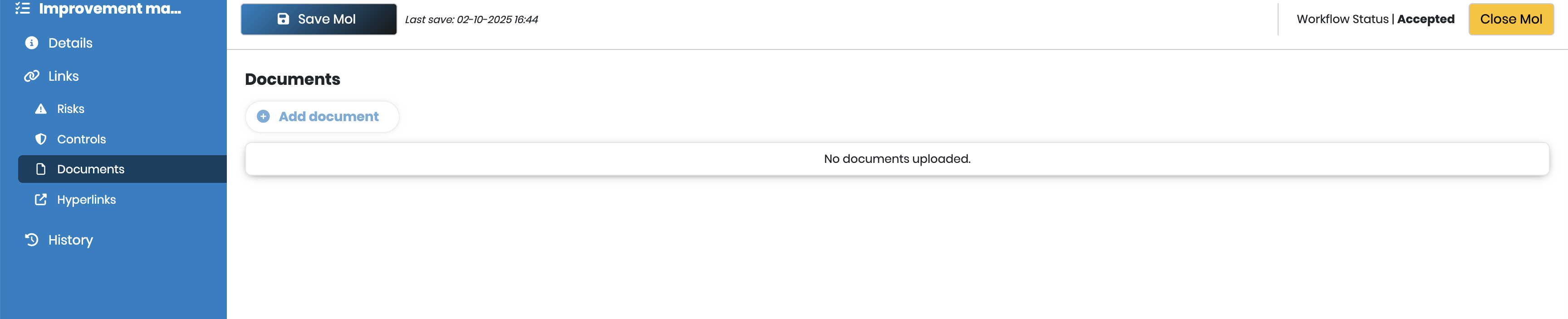
Zodra de Reviewer op **Accepteren**klikt, worden alle schrijfmogelijkheden voor de Verantwoordelijke ingetrokken. Opmerkingen kunnen dan niet meer worden aangepast en documenten kunnen niet meer worden geüpload — dit geldt ook voor beheerders en de toegewezen Reviewer of Gedelegeerde. Dit is bewust zo ontworpen: de status Geaccepteerd betekent dat de MoI is beoordeeld, goedgekeurd en formeel gesloten in de kwaliteitscyclus. Door deze te vergrendelen blijft de MoI een onveranderlijk verslag van wat is goedgekeurd, wat audittrails en compliancevereisten ondersteunt.
#### Documenten toevoegen na acceptatie
Als extra documentatie nog aan een geaccepteerde MoI moet worden toegevoegd, **sluit** eerst de MoI en **open** deze vervolgens opnieuw, en voeg een korte opmerking toe waarin wordt uitgelegd dat extra documenten zijn toegevoegd. De MoI opent opnieuw op de laatst bekende status.
{% hint style="info" %}
Het opnieuw openen en opnieuw accepteren van een MoI activeert normaal gesproken e-mailmeldingen naar de Reviewer. Om verwarring te voorkomen, kunt u deze tijdelijk uitschakelen: ga naar **Dashboard → Beheerinstellingen → E-mailberichten** en schakel onder **Businessverbetering**, de triggers uit voor **Gesloten**, **Opnieuw openen** en **Geaccepteerd**. Schakel ze weer in zodra u klaar bent met uploaden.
{% endhint %}
#### De fase "Niet bevestigd" kan niet worden overgeslagen
De **Niet bevestigd** fase is een vast onderdeel van de MoI-workflow. Het is niet mogelijk deze uit te sluiten of over te slaan: elke MoI moet eerst door de Verantwoordelijke worden bevestigd voordat deze naar "In behandeling" kan gaan.
### Werken met MoIs
#### Als Verantwoordelijke
Wanneer u als Verantwoordelijke bent toegewezen:
1. **Bekijk de toewijzing** – Begrijp wat nodig is, tegen wanneer, en hoe succes eruitziet
2. **Bevestig acceptatie** – Wijzig de status van "Niet bevestigd" naar "In behandeling"
3. **Voer de verbetering uit** – Voer het werk uit dat in de aanbeveling is gespecificeerd
4. **Documenteer voortgang** – Voeg opmerkingen toe en upload bewijs terwijl u bezig bent
5. **Dien in voor review** – Wanneer voltooid, wijzig de status naar "Klaar voor acceptatie"
#### Als Reviewer
Wanneer een MoI "Klaar voor acceptatie" bereikt:
1. **Bekijk het bewijs** – Controleer geüploade documenten en voltooiingsnotities
2. **Valideer implementatie** – Bevestig dat de verbetering daadwerkelijk de oorspronkelijke Bevinding aanpakt
3. **Neem een beslissing:**
* **Accepteren** als de verbetering bevredigend is → status wordt "Geaccepteerd"
* **Afwijzen** als er meer werk nodig is → status keert terug naar "In behandeling" met feedback
#### Als Auditor
Wanneer een MoI "Geaccepteerd" is:
1. **Voer de eindcontrole uit** – Zorg ervoor dat aan alle vereisten is voldaan
2. **Bekijk de audittrail** – Controleer of het juiste proces is gevolgd
3. **Sluit de MoI** – Wijzig de status naar "Gesloten"
#### Geschiedenis bijhouden
Het tabblad Geschiedenis toont:
* Alle statuswijzigingen
* Wie elke wijziging heeft aangebracht en wanneer
* Opmerkingen die gedurende het proces zijn toegevoegd
* Documentuploads
* Feedback van de Reviewer
Deze volledige audittrail toont due diligence aan en ondersteunt compliancebewijzen.
***
### Verwijderen, herstellen en opnieuw koppelen van MoIs
MoIs worden altijd aangemaakt vanuit een bovenliggend object, zoals een beheersmaatregel, een incident of een Bevindingenrapport. Deze koppeling bepaalt ook hoe MoIs worden verwijderd en hersteld: deze acties vinden plaats op het niveau van het bovenliggende object, niet op de MoI zelf.
#### Een MoI verwijderen
{% hint style="info" %}
Er is geen verwijderoptie in het optiemenu van de MoI zelf. Om een MoI te verwijderen, gaat u naar het object waaraan de MoI is gekoppeld en verwijdert u deze daar.
{% endhint %}
**Een MoI van een beheersmaatregel verwijderen** — open de beheersmaatregel waaraan de MoI is gekoppeld en verwijder de MoI binnen die beheersmaatregel.
**Een MoI van een Bevindingenrapport verwijderen:**
1. Open het Bevindingenrapport waaraan de MoI gerelateerd is. U kunt er rechtstreeks naartoe navigeren of omlaag scrollen in de MoI en van daaruit het Bevindingenrapport openen.
2. Selecteer de MoI('s) die u wilt verwijderen.
3. Gebruik het **verwijder MOI's** knop om ze te verwijderen.
**Andere MoIs** — voor MoIs die niet via hun bovenliggende object kunnen worden verwijderd, biedt CERRIX momenteel geen verwijderfunctie in de applicatie. In dat geval kunt u **sluit** de MoI sluiten wanneer deze niet langer nodig is, of contact opnemen met CERRIX support als u dringend een MoI uit uw omgeving verwijderd wilt hebben. Laat ons precies weten welke MoIs moeten worden verwijderd, en ons DevOps-team kan daarbij helpen.
#### Een verwijderde MoI herstellen
Een verwijderde MoI kan via het overzicht Verwijderde items worden hersteld. Dit werkt echter alleen zolang het bovenliggende object nog bestaat.
{% hint style="warning" %}
Als de beheersmaatregel waartoe een MoI behoort ook is verwijderd, verschijnt de MoI niet in het overzicht Verwijderde items. Er is geen optie om de MoI te herstellen zonder eerst de beheersmaatregel te herstellen.
{% endhint %}
Om een MoI te herstellen waarvan de bovenliggende beheersmaatregel ook is verwijderd:
1. Herstel eerst de beheersmaatregel vanuit Verwijderde items.
2. De MoI wordt daarna zichtbaar in het overzicht Verwijderde items en kan worden hersteld.
#### De gekoppelde beheersmaatregel of het Bevindingenrapport wijzigen
Het bovenliggende object van een bestaande MoI kan niet worden gewijzigd. Als een MoI aan de verkeerde beheersmaatregel of het verkeerde Bevindingenrapport is gekoppeld, is de oplossing de MoI te verwijderen en een nieuwe aan te maken tegen het juiste object:
1. Kopieer de inhoud van de MoI zodat u deze opnieuw kunt gebruiken.
2. Verwijder de MoI (zie hierboven Een MoI verwijderen).
3. Maak een nieuwe MoI aan vanuit de juiste beheersmaatregel of het juiste Bevindingenrapport en voer de inhoud opnieuw in.
{% hint style="info" %}
Als alternatief kan CERRIX MoIs voor u opnieuw koppelen als werk op basis van nacalculatie. Neem contact op met CERRIX support als u deze optie wilt bespreken.
{% endhint %}
### Wat de MoI erft van zijn bovenliggende object
Elke MoI wordt aangemaakt vanuit een bovenliggend object — een risico, beheersmaatregel, incident of Bevindingenrapport — en sommige eigenschappen volgen rechtstreeks uit dat bovenliggende object.
#### Raamwerkdimensie
Wanneer een MoI wordt aangemaakt vanuit een risico, beheersmaatregel of incident, wordt de Raamwerkdimensie **Raamwerkdimensie** overgeërfd van het bovenliggende object. Het veld wordt op de MoI grijs weergegeven omdat het weergeeft waaraan het bovenliggende object is gekoppeld, in plaats van dat het op MoI-niveau is ingesteld — dit is bewust zo ontworpen, niet vanwege een rechtenprobleem.
Om een MoI een specifieke Raamwerkdimensie te geven, koppelt u die dimensie aan het **bovenliggende object**: de Raamwerkdimensies van het bovenliggende object worden doorgegeven aan de MoI's. Als de dimensie die u nodig hebt nog niet op het bovenliggende object staat, voeg deze dan eerst toe aan het bovenliggende object en maak daarna de MoI aan.
#### Koppelbare risico's en beheersmaatregelen op MoIs van bevindingenrapporten
Een MoI die vanuit een Bevindingenrapport is aangemaakt, kan worden gekoppeld aan risico's en beheersmaatregelen van elke Organisatie, mits u over weergaverechten op die items beschikt. Wanneer u het koppelingsscherm opent, staat de organisatiefilter vooraf ingesteld op de Organisatie van de MoI (inclusief de onderliggende Organisaties). Gebruik de geavanceerde filteroptie om te zoeken op Organisatie, bedrijfsdimensies en raamwerkdimensies, of op tekst zoals de Identifier, naam, eigenaar of beschrijving, om items in andere Organisaties te vinden. Gekoppelde items blijven altijd zichtbaar voor gebruikers met weergaverechten op de MoI. Als een item dat u verwacht ontbreekt in de lijst, controleer dan of u weergaverechten erop hebt.
### Best practices
#### Effectieve MoIs aanmaken
**Wees specifiek in beschrijvingen** – Vage bevindingen leiden tot vage verbeteringen. "Beveiliging verbeteren" is nutteloos. "MFA implementeren voor alle geprivilegieerde accounts vóór Q2" is wel uitvoerbaar.
**Gebruik SMART-criteria:**
* **Specifiek** – Precies wat wordt verbeterd
* **Meetbaar** – Hoe u weet dat het klaar is
* **Haalbaar** – Realistisch gezien de beschikbare middelen
* **Relevant** – Pakt de bevinding daadwerkelijk aan
* **Tijdgebonden** – Duidelijke deadline
**Koppeling naar bron** – Koppel MoI's altijd aan het Risico, Incident of Bevinding die ze hebben getriggerd. Dit zorgt voor traceerbaarheid.
**Voeg bewijs vroeg en vaak toe** – Wacht niet tot de afronding. Upload documenten terwijl je vordert om lopend werk te laten zien.
#### Realistische deadlines vaststellen
**Houd rekening met complexiteit** – Eenvoudige proceswijzigingen kunnen weken duren. Systeemimplementaties kunnen maanden duren.
**Houd rekening met afhankelijkheden** – Als je budgetgoedkeuring, leveranciersinkoop of ontwikkeling van training nodig hebt, neem die tijdlijnen dan mee.
**Neem een buffer op** – Onverwachte vertragingen komen voor. Plan extra tijd in.
**Respecteer wettelijke deadlines** – Als een toezichthouder herstelmaatregelen op een specifieke datum vereist, werk dan terug vanaf die deadline.
#### Goede feedback geven
Wanneer je een MoI afwijst, wees dan constructief:
**Slecht:** "Niet goed genoeg, doe het opnieuw."
**Goed:** "Het document met het wachtwoordbeleid is bijgewerkt, maar de handhaving in het systeem is nog niet geïmplementeerd. Werk alstublieft samen met IT om Active Directory zo te configureren dat de nieuwe vereisten worden afgedwongen, en dien het daarna opnieuw in met bewijs van handhaving."
Specifieke feedback helpt de Verantwoordelijke partij precies te begrijpen wat nodig is.
#### De cirkel sluiten
Na het afsluiten van een MoI:
* Werk de bijbehorende risicoscore bij om het verminderde Risico weer te geven
* Werk de effectiviteitsbeoordelingen van Beheersmaatregel bij
* Documenteer geleerde lessen voor toekomstige verbeteringen
* Overweeg of testen nodig is om te verifiëren dat de implementatie blijvend is
MoI's zijn pas compleet wanneer de verbetering is ingebed in de operatie en via testen is geverifieerd.
***
### Rapportage en analyse
#### MoI-gegevens gebruiken
Met de MoI Workspace en de rapportagefuncties kun je je verbeterprogramma analyseren:
**Statusoverzicht** – Hoeveel MoI's zijn open, in behandeling of verlopen?
**Werkdruk van de Verantwoordelijke partij** – Wie heeft de meeste toegewezen verbeteringen?
**Prioriteitsverdeling** – Richten we ons op hogeprioriteitskwesties?
**Tijd tot voltooiing** – Hoe lang duurt het doorgaans om MoI's af te sluiten?
**Afwijspercentage** – Welk percentage van de MoI's vereist herwerk?
Deze meetwaarden helpen je:
* Knelpunten in het verbeterproces identificeren
* Middelen effectief toewijzen
* Oplostijd verbeteren
* De effectiviteit van het verbeterprogramma aan stakeholders aantonen
#### Veelvoorkomende rapporten
**Verlopen MoI's** – Cruciaal voor aandacht van het management
**Open items met hoge prioriteit** – Toont het meest urgente werk
**MoI's per bron** – Begrijp welke Risico, Incident of Bevinding de meeste verbeteringen genereren
**Trends in voltooiingspercentage** – Worden we beter in het afsluiten van verbeteringen?
***
### Oefeningen
#### Oefening 1: Maak een MoI
1. Navigeer naar de Risico Workspace
2. Open een Risico dat onvoldoende Beheersmaatregel heeft
3. Klik op de **Risico-MoI** tabblad
4. Klik op **MoI toevoegen**
5. Vul alle verplichte velden in:
* Naam: "Implementeer kwartaalgewijze beveiligingsbeoordelingen van leveranciers"
* Prioriteit: Hoog
* Verantwoordelijke: Wijs aan jezelf toe
* Reviewer: Wijs toe aan een collega
* Vervaldatum: over 90 dagen
* Bevindingbeschrijving: Beschrijf de kloof
* Aanbeveling: Specificeer de verbetering
6. Koppeling naar Business-dimensies
7. Klik op **opslaat**
#### Oefening 2: Vooruitgang boeken via Workflow
Gebruik de MoI die je hebt gemaakt:
1. Open de MoI vanuit de MoI Workspace
2. Wijzig de status van "Onbevestigd" naar "In uitvoering"
3. Voeg een opmerking toe waarin je implementatieplan wordt beschreven
4. Upload een voorbeelddocument als bewijs (elk document voor oefening)
5. Werk de implementatiescore bij om de voortgang weer te geven
6. Wijzig de status naar "Klaar voor acceptatie"
7. (Als je samen met een collega oefent) Laat diegene beoordelen en feedback geven
8. Bekijk het tabblad Geschiedenis om je Audit trail te zien
#### Oefening 3: Bekijk de MoI-rapportage
1. Ga terug naar de MoI Workspace
2. Pas een filter toe om alleen "In uitvoering" MoI's te tonen
3. Sorteer op vervaldatum om naderende deadlines te identificeren
4. Maak een voorinstelling met de naam "Mijn actieve MoI's" die items toont waarvoor jij Verantwoordelijke bent
5. Exporteer de gefilterde lijst naar Excel
6. Bekijk de geëxporteerde gegevens om de beschikbare velden te begrijpen
---
# Agent Instructions
This documentation is published with GitBook. GitBook is the documentation platform designed so that both humans and AI agents can read, navigate, and reason over technical content effectively. Learn more at gitbook.com.
## Querying This Documentation
If you need additional information that is not directly available in this page, you can query the documentation by asking a question.
Perform an HTTP GET request on the following URL with the `ask` and `goal` query parameters:
```
GET https://docs.cerrix.com/cerrix-documentation-nl/cerrix-functionaliteiten/module-overview/business-improvement-management/measures-of-improvement-mois.md?ask=&goal=
```
`ask` is the immediate question: it should be specific, self-contained, and written in natural language.
`goal` is what the user is ultimately trying to achieve, the reason they need the answer. Sharing it helps GitBook give you a better, more relevant answer. A goal is most helpful when it describes the outcome the user wants rather than restating the question. For example, with `ask=how do I create an API token`, a goal like `automate deployments from our CI pipeline` lets GitBook tailor the answer to that use case.
The response will contain a direct answer to the question and relevant excerpts and sources from the documentation.
Use this mechanism when the answer is not explicitly present in the current page, you need clarification or additional context, or you want to retrieve related documentation sections.