> For the complete documentation index, see [llms.txt](https://docs.cerrix.com/llms.txt). Markdown versions of documentation pages are available by appending `.md` to page URLs; this page is available as [Markdown](https://docs.cerrix.com/cerrix-documentation-nl/cerrix-functionaliteiten/module-overview/business-improvement-management/measures-of-improvement-mois/moi-workspace-periods-and-presets.md).
# MOI Workspace, perioden en presets
## MOI Workspace, Periodes en presets
De MOI Workspace toont je Verbetermaatregelen door een combinatie van presets, filters en de actieve BIM-Periode. Daardoor kan het lijken alsof een MOI is verdwenen, terwijl deze in werkelijkheid alleen wordt verborgen door een weergave-instelling. Deze pagina legt uit hoe het MOI-overzicht wordt gefilterd, waarom MOI’s soms lijken te ontbreken en hoe je ze weer in beeld brengt.
{% hint style="info" %}
Voor een algemene uitleg over hoe presets, filters en geavanceerde configuratie werken in alle Workspaces, zie Workspaces, Filters en Presets. Deze pagina behandelt het gedrag dat specifiek is voor MOI’s.
{% endhint %}
### Hoe het MOI-overzicht wordt gefilterd
Wat je in de MOI Workspace ziet, wordt bepaald door drie lagen:
* **Presets en filters** — het actieve preset (je eigen preset, een gedeelde preset of het standaardpreset) en eventuele kolom- of structuurfilters die daarbovenop zijn toegepast. Een opgeslagen preset kan MOI’s uitsluiten op basis van status, prioriteit, Organisatie of een andere kolom.
* **Statusfilters** — de standaardweergave toont doorgaans open MOI’s. Zodra een MOI de **Gesloten** status heeft bereikt, verdwijnt deze uit een weergave die alleen open items toont, ook al bestaat deze nog steeds.
* **De BIM-Periode** — het overzicht is beperkt tot de huidige Periode (zie hieronder).
De Workspace opent met een set vooraf gedefinieerde presets die overeenkomen met de Workflow-statussen: **Alle MOI’s**, **Open MOI’s**, **Onbevestigde MOI’s**, **Geweigerde MOI’s**, **MOI’s in behandeling**, **MOI’s gereed voor acceptatie**, **Geaccepteerde MOI’s** en **Gesloten MOI’s**. Je begint in Alle MOI’s — alle MOI’s die je mag zien; door een ander preset te kiezen verandert de lijst dienovereenkomstig, en kolommen worden gesorteerd door op hun koptekst te klikken.
### BIM-periodes en het MOI-overzicht
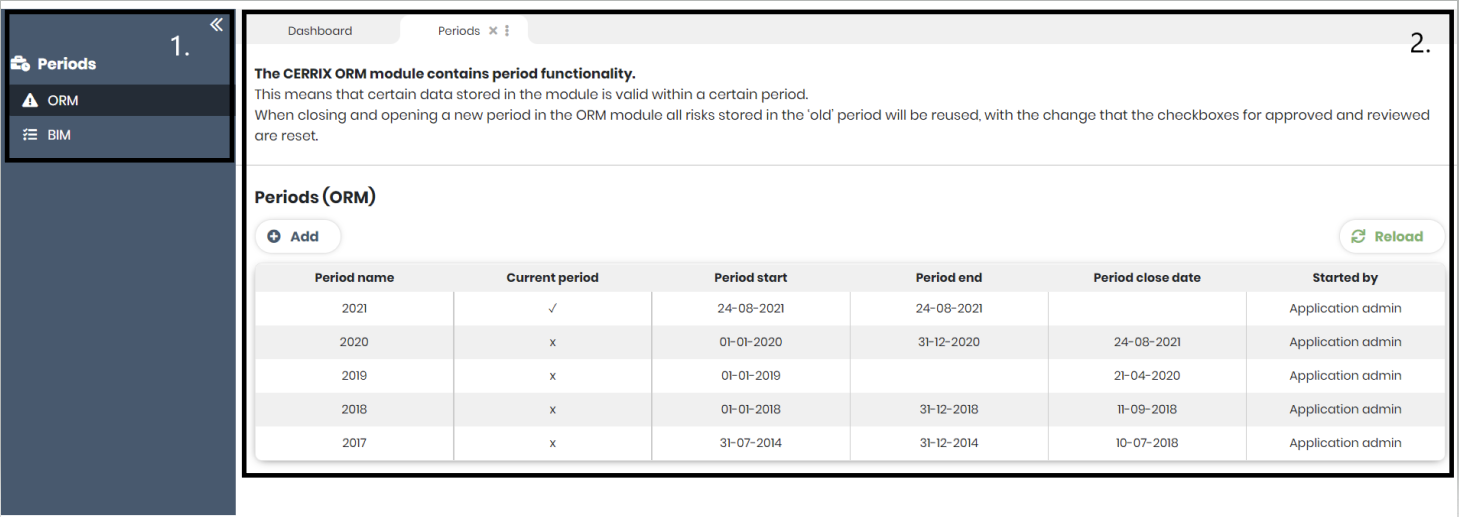
De Business Improvement-module werkt met **periodes** (Periods BIM), die worden onderhouden in de Basisgegevens. Deze periodes bepalen welke MOI’s in het overzicht verschijnen:
* Wanneer een **nieuwe Periode wordt gestart, worden gesloten MOI’s uit de vorige Periode automatisch uit het overzicht gefilterd**. Dit is standaard systeemgedrag, geen fout — maar het kan het overzicht plotseling 'leeg' of anders laten aanvoelen als je dit niet had verwacht.
* Periodegrenzen volgen de **start- en einddatums van de BIM-periodes**, niet de standaard kalenderdatums. Bijvoorbeeld kan een Periode met de naam "2025" lopen van een startdatum begin 2025 tot een einddatum in 2026, afhankelijk van hoe de periodes zijn geconfigureerd.
* Wanneer je op een Periode filtert, zie je alle MOI’s die **binnen die Periode open of gesloten waren**. Een MOI die vóór de startdatum van de Periode werd gesloten, hoort bij de eerdere Periode, ook als de naam van de Periode iets anders doet vermoeden.
### Waarom een MOI lijkt te ontbreken
Controleer voordat je ervan uitgaat dat een MOI is verwijderd de volgende veelvoorkomende oorzaken:
1. **Een actief preset of filter verbergt het.** Een opgeslagen preset — bijvoorbeeld een die Gesloten MOI’s uitsluit — kan een record uit de lijst verbergen zonder dat het is verwijderd. Dit geldt ook voor de weergave van een Verantwoordelijke of Gedelegeerde: als zij een aan hen toegewezen MOI niet kunnen zien, vraag dan of er een preset of filter is geselecteerd in hun MOI Workspace.
2. **De MOI is gesloten.** Een gesloten MOI verdwijnt uit een standaardweergave die open MOI’s toont.
3. **Er is een nieuwe BIM-Periode gestart.** Gesloten MOI’s uit de vorige Periode worden uit het overzicht gefilterd, tenzij je een periodefilter toevoegt.
4. **De MOI is nog steeds Onbevestigd.** Sommige weergaven en tellingen behandelen Onbevestigde MOI’s anders (zie hieronder het gedeelte over verschillen in tellingen).
### Hoe je je weergave controleert en herstelt
Om te controleren of een MOI verborgen is en niet verwijderd:
1. In de MOI Workspace, **schakel over naar het standaard- of 'alle'-preset** (of wis tijdelijk alle actieve filters) en zoek naar het MOI-nummer.
2. Als de MOI mogelijk de **Gesloten** status heeft bereikt, controleer dan of je huidige weergave gesloten items eruit filtert.
3. Open **Geavanceerde configuratie** en voeg een **kolomfilter op de Periode** (bijvoorbeeld de vorige Periode). Gesloten MOI’s uit die Periode verschijnen dan opnieuw in het overzicht.
4. Als dit je weergave herstelt, was de oorzaak een weergave-instelling en geen verwijderde data. Je kunt **de filterconfiguratie als preset opslaan**, zodat je deze niet telkens opnieuw hoeft in te stellen. Je kunt ook door de beschikbare presets bladeren om te controleren of een ander preset de MOI toont.
Als dit de MOI niet aan het licht brengt, neem dan contact op met CERRIX-support. Support kan het Geschiedenis/Auditspoor van het record controleren om te bepalen of het daadwerkelijk is verwijderd, en zo ja wanneer en door wie.
### Gesloten en historische MOI’s bekijken
Historische MOI’s uit vorige periodes **kunnen niet worden geopend in het detailscherm — ze kunnen alleen in de Workspace worden bekeken**. Wanneer je een MOI opent, opent deze altijd de **meest recente versie** van die MOI. Dit is bedoeld gedrag.
### Waarom tellingen verschillen tussen het overzicht, widget en rapporten
Tellingen van open MOI’s kunnen verschillen tussen het MOI-rapport, de Dashboard-widget en de Workspace:
* De **MOI Dashboard-widget telt Onbevestigde MOI’s niet mee**, waardoor het totaal lager kan zijn dan in een rapport dat ze wel meeneemt.
* **Rapporten kunnen worden gefilterd op een specifieke Periode** (bijvoorbeeld een kwartaal). Een rapport dat op een oudere Periode is gefilterd toont andere totalen dan het huidige overzicht. Controleer het Periodefilter van het rapport voordat je cijfers vergelijkt.
### BIM-periodes bewerken of verwijderen
BIM-periodes worden onderhouden in de Basisgegevens. Wees voorzichtig wanneer je ze wijzigt:
* Het wijzigen van de start- of einddatum van een Periode verandert **welke MOI’s binnen die Periode vallen**, en dus wat het overzicht en de periodefilters tonen.
{% hint style="warning" %}
**Verwijder een BIM-Periode niet zonder eerst te controleren.** Het verwijderen van Basisgegevens kan gevolgen hebben die niet altijd direct zichtbaar zijn, waaronder effecten op gekoppelde MOI’s en historische gegevens. Als je een Periode wilt verwijderen — vooral een Periode die open of gesloten MOI’s bevat, of die je nodig hebt voor rapportage- of Auditdoeleinden — neem dan eerst contact op met CERRIX-support.
{% endhint %}
---
# Agent Instructions
This documentation is published with GitBook. GitBook is the documentation platform designed so that both humans and AI agents can read, navigate, and reason over technical content effectively. Learn more at gitbook.com.
## Querying This Documentation
If you need additional information that is not directly available in this page, you can query the documentation by asking a question.
Perform an HTTP GET request on the following URL with the `ask` and `goal` query parameters:
```
GET https://docs.cerrix.com/cerrix-documentation-nl/cerrix-functionaliteiten/module-overview/business-improvement-management/measures-of-improvement-mois/moi-workspace-periods-and-presets.md?ask=&goal=
```
`ask` is the immediate question: it should be specific, self-contained, and written in natural language.
`goal` is what the user is ultimately trying to achieve, the reason they need the answer. Sharing it helps GitBook give you a better, more relevant answer. A goal is most helpful when it describes the outcome the user wants rather than restating the question. For example, with `ask=how do I create an API token`, a goal like `automate deployments from our CI pipeline` lets GitBook tailor the answer to that use case.
The response will contain a direct answer to the question and relevant excerpts and sources from the documentation.
Use this mechanism when the answer is not explicitly present in the current page, you need clarification or additional context, or you want to retrieve related documentation sections.