> For the complete documentation index, see [llms.txt](https://docs.cerrix.com/llms.txt). Markdown versions of documentation pages are available by appending `.md` to page URLs; this page is available as [Markdown](https://docs.cerrix.com/cerrix-documentation-nl/cerrix-functionaliteiten/module-overview/controls.md).
# Beheersmaatregelen
De module Beheersmaatregelen in CERRIX stelt organisaties in staat om interne beheersmaatregelen met betrekking tot processen, risico's en compliancekaders te definiëren, beheren en monitoren. Deze handleiding legt uit hoe u een beheersmaatregel maakt en beheert, waaronder hoe u deze koppelt aan relevante elementen zoals risico's en documentatie.
### Doel van beheersmaatregelen
Beheersmaatregelen (ook wel beheersmaatregelen genoemd) beperken risico's binnen uw organisatie. Een beheersmaatregel kan preventief, detectief of repressief zijn.
Samen met risico's en testen vormen beheersmaatregelen de basis van uw GRC-proces. Ze tonen aan dat uw organisatie haar risico's actief beheert en de beheersing handhaaft. CERRIX ondersteunt verschillende typen beheersmaatregelen en maakt gedetailleerde configuratie, classificatie en koppeling aan bedrijfselementen mogelijk.
***
### Toegang tot de Workspace Beheersmaatregelen
Ga vanuit het hoofdmenu naar de Workspace Beheersmaatregelen. De workspace biedt:
* Een volledige lijst van alle beheersmaatregelen op detailniveau
* Centraal overzicht van de kwaliteit en dekking van beheersmaatregelen
* De mogelijkheid om aangepaste weergaven met filters en sortering te maken en op te slaan
* Exporteerfunctionaliteit naar Excel of andere formaten
De Workspace Beheersmaatregelen toont alle beheersmaatregelen die behoren tot organisaties waartoe u toegang hebt, samen met hun typen, frequenties, eigenaren en gekoppelde risico's.
***
De workspace wordt geopend met een reeks vooraf gedefinieerde voorinstellingen: **Alle beheersmaatregelen**, **Alle gemonitorde beheersmaatregelen**, **Alle gemonitorde kernbeheersmaatregelen**, **Alle gemonitorde ondersteunende beheersmaatregelen** en **Alle gemonitorde beheersmaatregelen met een achterstallige test**. U begint in Alle beheersmaatregelen — alle beheersmaatregelen die u mag zien; door een andere voorinstelling te kiezen, verandert de lijst dienovereenkomstig. Sorteer een kolom door op de koptekst te klikken en gebruik **Geavanceerde configuratie** om te filteren op organisaties, bedrijfsdimensies, raamwerkdimensies of kolomwaarden en om de kolommen te rangschikken — zie [Workspaces, Filters en Presets](https://docs.cerrix.com/cerrix-functionalities/workspaces-filters-and-presets).
### Een nieuwe beheersmaatregel maken
Een nieuwe beheersmaatregel maken in CERRIX:
1. Open de Workspace Beheersmaatregelen.
2. Klik op **nieuwe beheersmaatregel toevoegen** in de rechterbovenhoek.
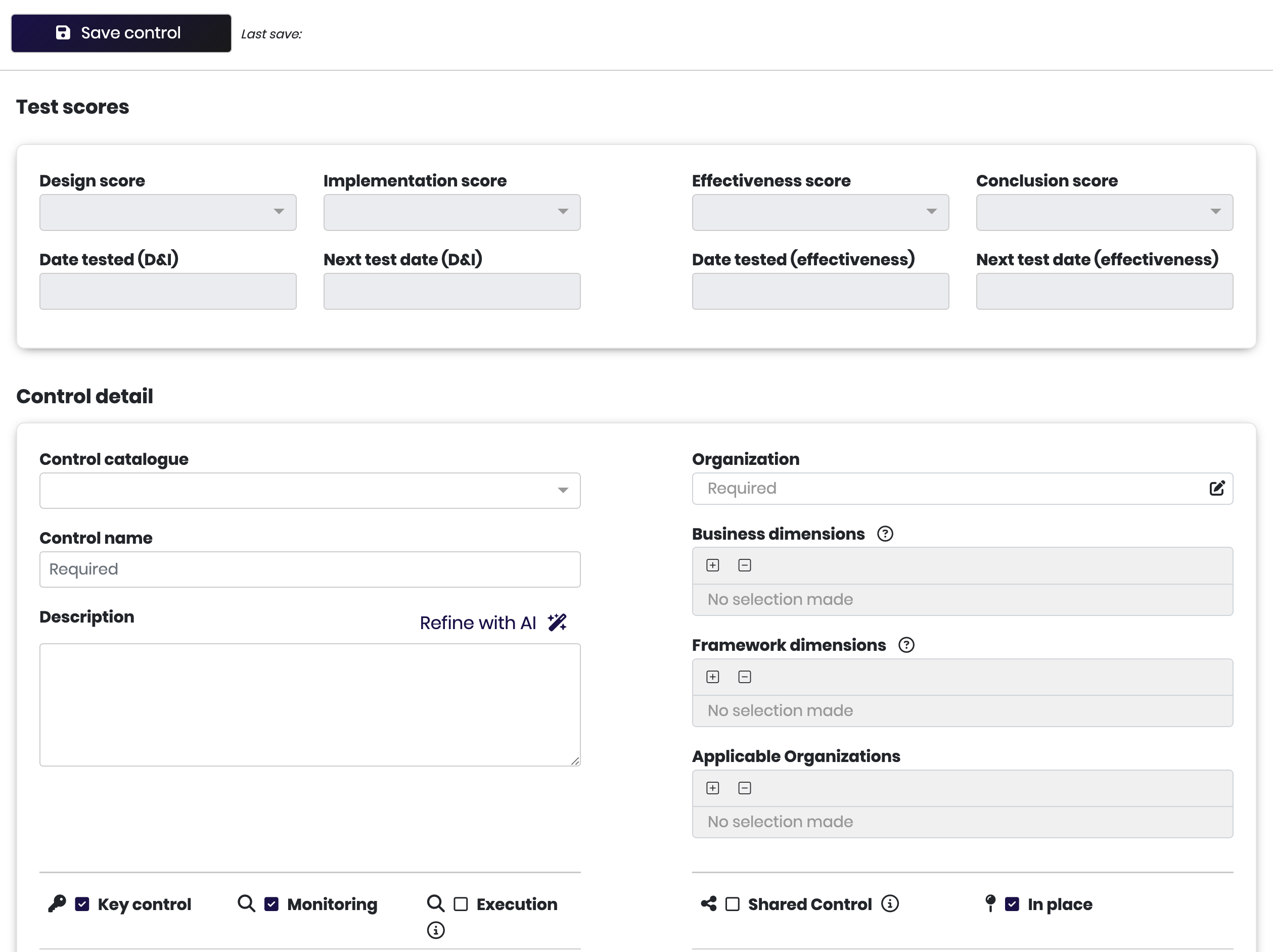
Het formulier "Nieuwe beheersmaatregel maken" wordt geopend. Begin met de volgende velden:
**Beheersmaatregelcatalogus** – Selecteer de juiste categorie in de catalogus met beheersmaatregelen. Net als risicocatalogi bieden catalogi met beheersmaatregelen gestandaardiseerde definities van beheersmaatregelen. Selecteer, indien subtypen beschikbaar zijn, de meest specifieke optie.
**Organisatie** – Selecteer de organisatie die verantwoordelijk is voor deze beheersmaatregel. Dit bepaalt de toegangsrechten en welke risico's aan de beheersmaatregel kunnen worden gekoppeld.
#### Naamgeving en beschrijving
**Naam** – Geef de beheersmaatregel een duidelijke en beschrijvende naam die het doel onmiddellijk duidelijk maakt (bijv., *Monitoring van trainingscertificering*).
**Beschrijving** – Schrijf een uitgebreide beschrijving van de beheersmaatregel. We raden aan het **5W 1H-model**:
* **Wie** voert de beheersmaatregel uit?
* **Wat** wordt er gedaan?
* **Waar** wordt deze uitgevoerd?
* **Waarmee** welke hulpmiddelen of systemen?
* **Wanneer** wordt deze uitgevoerd?
* **Wat als** er iets misgaat?
**Voorbeeld:** "**Wie:** IT-beveiligingsmanager **Wat:** Beoordeelt alle actieve gebruikersaccounts en toegangsrechten aan de hand van de huidige medewerkerslijst **Waar:** IT-afdeling **Waarmee:** Active Directory, medewerkers-export van het HR-systeem **Wanneer:** Maandelijks, eerste maandag van elke maand **Wat als:** Ongeautoriseerde toegang gedetecteerd → onmiddellijke opschorting van het account en incidentrapport"
Een volledige beschrijving met deze structuur neemt onduidelijkheid weg en zorgt ervoor dat iedereen precies begrijpt wat de beheersmaatregel inhoudt.
> 💡 **Tip:** Gebruik het [AI-functionaliteit in Beheersmaatregelen](/cerrix-documentation-nl/cerrix-functionaliteiten/module-overview/controls/ai-control-description-refinement.md) voor richtlijnen over de beschrijving van de Beheersmaatregel.
***
#### Classificatie van beheersmaatregelen
**Belangrijke beheersmaatregel** – Vink dit vakje aan als de beheersmaatregel cruciaal is voor uw risicobeheer. Kernbeheersmaatregelen moeten strenger worden getest en gemonitord.
> 💡 **Tip:** Niet elke beheersmaatregel is een kernbeheersmaatregel. Reserveer deze aanduiding voor beheersmaatregelen die essentieel zijn voor het beheren van uw belangrijkste risico's.
**Vereist monitoring** – Selecteer dit als de beheersmaatregel actieve monitoring en periodieke tests nodig heeft. Niet alle beheersmaatregelen vereisen formele monitoring – gebruik deze aanduiding zorgvuldig.
**Geïmplementeerd** – Vink dit aan als de beheersmaatregel al is geïmplementeerd en werkzaam is. Laat het uitgevinkt voor beheersmaatregelen die nog worden ontworpen of uitgerold.
#### Dimensies koppelen
**Bedrijfsdimensies** – Koppel de beheersmaatregel aan specifieke processen of projecten. Dit verbetert de traceerbaarheid en helpt gerichte rapporten te genereren. Klik op het veld en selecteer uit de beschikbare bedrijfsdimensies. U kunt er meerdere selecteren.
**Frameworkdimensies** – Koppel de beheersmaatregel aan externe standaarden zoals ISAE 3402, ISO 27001 of DORA. Dit is essentieel voor audit- en compliancerapportage.
#### De beheersmaatregel opslaan
Klik op **opslaan** om de beheersmaatregel te maken. De beheersmaatregel verschijnt nu in de Workspace Beheersmaatregelen en kan worden geopend om gedetailleerde attributen toe te voegen.
***
### Aanvullende details van de beheersmaatregel
Nadat u de basisbeheersmaatregel hebt gemaakt, kunt u meer gedetailleerde attributen toevoegen die beschrijven hoe deze werkt.
#### Uw beheersmaatregel openen
1. Zoek uw beheersmaatregel in de Workspace Beheersmaatregelen.
2. Klik op de rij van de beheersmaatregel om de detailweergave te openen.
3. Het tabblad met de hoofdgegevens wordt standaard geopend.
#### Interne classificatie
**Intern aspect** – Categoriseer de beheersmaatregel volgens het interne beheersmaatregelraamwerk van uw organisatie. Dit kan aansluiten bij raamwerken zoals COSO of de specifieke risicotaxonomie van uw organisatie.
**Type** – Selecteer of de beheersmaatregel:
* **Preventief** – Voorkomt dat problemen optreden (bijv. regels voor wachtwoordcomplexiteit, functiescheiding, goedkeuringsworkflows)
* **Detectief** – Identificeert problemen nadat ze zijn opgetreden (bijv. logbeoordelingen, aansluitingen, monitoringmeldingen)
* **Repressief** – Corrigeert opgetreden problemen (bijv. incidentresponsprocedures, herstel van back-ups, herstelmaatregelen)
De meeste beheersmaatregelen zijn detectief of preventief. Inzicht in het type beheersmaatregel helpt u te beoordelen of uw beheersingsomgeving in balans is.
#### Eigenaarschap
**eigenaar** – Wijs aan wie verantwoordelijk is voor de beheersmaatregel. Deze persoon zorgt ervoor dat de beheersmaatregel correct wordt uitgevoerd en pakt eventuele problemen aan.
Kies iemand met directe operationele kennis van de beheersmaatregel en de bevoegdheid om indien nodig wijzigingen door te voeren.
#### Uitvoeringsmethode
**Uitvoering van een beheersmaatregel** – Geef aan hoe de beheersmaatregel wordt uitgevoerd:
* **Handmatig** – Door mensen uitgevoerde activiteiten
* **Geautomatiseerd** – Door het systeem afgedwongen beheersmaatregelen
* **Semi-geautomatiseerd** – Combinatie van systeem- en menselijke activiteiten
Geautomatiseerde beheersmaatregelen zijn doorgaans betrouwbaarder maar minder flexibel. Handmatige beheersmaatregelen vereisen meer toezicht, maar kunnen zich aanpassen aan uitzonderingen.
#### Uitvoeringsfrequentie
**Frequentie van de beheersmaatregel** – Leg vast hoe vaak de beheersmaatregel wordt uitgevoerd:
* Continu (geautomatiseerde beheersmaatregelen)
* Dagelijks
* Wekelijks
* Maandelijks
* Per kwartaal
* Jaarlijks
* Ad hoc (gebeurtenisgestuurd)
> ⚠️ **Belangrijk:** Wees realistisch bij het instellen van de frequentie. Een te hoge frequentie leidt tot onrealistische testverwachtingen. Een te lage frequentie kan uw organisatie blootstellen aan onnodig risico.
#### Optionele informatie
U kunt ook vastleggen:
* **RACI** – Wie Verantwoordelijke, Aansprakelijke, Geraadpleegde en Geïnformeerde is
* **Kosten** – De financiële kosten of middelenkosten voor het uitvoeren van de beheersmaatregel
* **Opmerkingen** – Eventuele aanvullende context of bijzondere omstandigheden
Klik op **opslaan** om deze details vast te leggen.
***
Nog twee velden beschrijven de levenscyclus van de beheersmaatregel:
* **Bron** – De bron van de beheersmaatregel.
* **Startdatum / Einddatum** – De periode waarin de beheersmaatregel in gebruik is.
Het **Analyse van beheersmaatregelen** sectie van de beheersmaatregel bevat de **Samenvatting van de conclusie**, de **Initiële kosten** (de kosten voor het implementeren van de beheersmaatregel), de **Jaarlijkse kosten** (de jaarlijks terugkerende kosten) en **Opmerkingen**. Of de sectie analyse van beheersmaatregelen wordt getoond, wordt bepaald door een beheerdersinstelling — zie [Instellingen van de module Beheersmaatregelen](https://docs.cerrix.com/cerrix-functionalities/admin-settings/control-module-settings).
### Een beheersmaatregel koppelen
Na het opslaan van een beheersmaatregel worden aanvullende koppelopties beschikbaar in het linkerpaneel.

#### Beschikbare koppelingen
U kunt de beheersmaatregel koppelen aan:
* **Risico's** – Koppel de beheersmaatregel aan een of meer risico's die deze helpt beperken.
* **Processen** – Koppel deze aan een of meer bedrijfsprocessen.
* **Raamwerken** – Koppel de beheersmaatregel aan complianceraamwerken of wetgeving (bijv. ISO 27001, AVG).
* **Documenten** – Upload ondersteunende documentatie die relevant is voor de beheersmaatregel.
* **Hyperlinks** – Voeg directe links toe (bijv. naar SharePoint of externe systemen).
#### Risico's aan beheersmaatregelen koppelen
Beheersmaatregelen bestaan om risico's te beperken. Door ze aan elkaar te koppelen ontstaat een volledig beeld van hoe uw organisatie risico beheert.
1. Klik op **Koppelingspaneel** om de interface voor risicoselectie te openen.
2. Blader door beschikbare risico's of gebruik zoeken.
3. Sleep risico's naar het gebied met gekoppelde risico's of klik om te selecteren.
4. U kunt meerdere risico's aan één beheersmaatregel koppelen.
5. Klik op **opslaan** wanneer u de juiste risico's hebt geselecteerd.
> 💡 **Tip:** Koppel alleen de risico's die deze beheersmaatregel daadwerkelijk beperkt. Te veel koppelingen creëren schijnzekerheid en maken het moeilijker om daadwerkelijke lacunes in beheersmaatregelen te identificeren.
***
### Aanvullende functies
* **Versiegeschiedenis** – Houd wijzigingen in beheersmaatregelen in de loop der tijd bij.
* **Audit-trail** – Bekijk wie de beheersmaatregel heeft gemaakt of gewijzigd en wanneer.
* **Filteren en zoeken** – Vind snel beheersmaatregelen met filters of trefwoorden.
***
### Best practices
Beheersmaatregelen vormen de ruggengraat van risicobeheer in CERRIX. Slecht beschreven of onjuist geclassificeerde beheersmaatregelen leiden tot verwarring onder collega's, onvolledige of onnauwkeurige rapporten en problemen tijdens audits of testen. Volg deze werkwijzen om ervoor te zorgen dat uw beheersmaatregelen consistent, duidelijk en volledig zijn.
#### Wees concreet en volledig
Gebruik het **5W 1H** structuur bij het schrijven van beschrijvingen van beheersmaatregelen. Een volledige beschrijving neemt onduidelijkheid weg en zorgt ervoor dat de beheersmaatregel effectief kan worden getest.
#### Pas classificatie correct toe
* **Belangrijke beheersmaatregel** = Cruciaal voor risicobeheer, moet worden getest
* **Vereist monitoring** = Heeft actief toezicht en periodieke tests nodig
* **Uitvoeringsmethode** = Handmatig, geautomatiseerd of semi-geautomatiseerd
De juiste classificatie bepaalt hoe de beheersmaatregel verschijnt in rapporten en testschema's.
#### Stel een realistische frequentie in
Verhoog de frequentie van beheersmaatregelen niet onnodig. Als een beheersmaatregel maandelijks wordt uitgevoerd, registreer deze dan als maandelijks – niet als wekelijks. Onrealistische frequenties creëren onmogelijke testlasten. Geef tegelijkertijd de frequentie niet te laag op als de beheersmaatregel daadwerkelijk vaker wordt uitgevoerd. De frequentie moet de werkelijkheid weerspiegelen.
#### Wijs duidelijk eigenaarschap toe
Elke beheersmaatregel moet een aangewezen eigenaar hebben – een persoon of afdeling die verantwoordelijk is voor de uitvoering ervan. Zonder duidelijk eigenaarschap worden beheersmaatregelen verwaarloosd en ineffectief.
#### Koppel altijd aan risico's
Een beheersmaatregel die niet aan een risico is gekoppeld, heeft geen duidelijk doel. Koppel beheersmaatregelen aan de risico's die ze beperken om traceerbaarheid te creëren en de waarde van uw beheersingsomgeving aan te tonen.
#### Gebruik bedrijfs- en raamwerkdimensies
Deze koppelingen maken beheersmaatregelen nuttiger in dashboards en externe rapporten. Raamwerkdimensies zijn bijzonder belangrijk voor audit- en compliancedoeleinden (bijv. ISAE 3402, DORA, BIO).
***
### Rollen, rechten en machtigingen voor beheersmaatregelen
U vindt een overzicht van de verschillende rollen, rechten en machtigingen voor beheersmaatregelen in dit handige overzicht:
[Rollen, rechten en machtigingen](/cerrix-documentation-nl/cerrix-functionaliteiten/roles-rights-and-permissions.md#controls-permission-matrix)
***
### Basisgegevens Beheersmaatregelen
De selectievelden op een beheersmaatregel worden gevuld vanuit de basisgegevens van de module Beheersmaatregelen, die worden onderhouden door de Onbeperkte beheerder Beheersmaatregelen onder **Basisgegevens > Beheersmaatregelen**:
* **Aspect interne beheersing** — de interne categorieën van beheersmaatregelen waartoe een beheersmaatregel kan behoren.
* **Beheersmaatregelcatalogus** — gestandaardiseerde definities van beheersmaatregelen; zie [Beheersmaatregelcatalogus](https://docs.cerrix.com/cerrix-functionalities/module-overview/controls/control-catalogue).
* **Uitvoering beheersmaatregel** — de uitvoeringsmethoden (geautomatiseerd of handmatig).
* **Frequentie beheersmaatregel** — de frequenties waarmee beheersmaatregelen worden gebruikt.
* **Beheersmaatregel-functie** — de functies die worden gebruikt voor de RACI-tabel bij beheersmaatregelen en in de proceseditor.
* **Bron beheersmaatregel** — de bronnen van beheersmaatregelen.
* **Type beheersmaatregel** — de typen beheersmaatregelen (bijv. detectief, preventief, repressief).
Voor gemonitorde beheersmaatregelen bevatten de **Monitoring beheersmaatregelen** basisgegevens daarnaast de **Catalogus documentatie en implementatie** en de **Catalogus effectiviteit** (herbruikbare sjablonen voor testplannen), **Gekoppelde standaarden** (raamwerken zoals CobIT of ISAE 3402), **Kwaliteitsaspect** en **Score**.
### Oefeningen
#### Oefening 1: een nieuwe beheersmaatregel maken
1. Open de Workspace Beheersmaatregelen
2. Klik op **nieuwe beheersmaatregel toevoegen**
3. Selecteer een item in de catalogus met beheersmaatregelen
4. Selecteer uw organisatie
5. Schrijf een volledige beschrijving met behulp van de **5W 1H** conventie:
* **Wie:** Wie voert de beheersmaatregel uit?
* **Wat:** Wat wordt er tijdens de uitvoering gedaan?
* **Waar:** Waar wordt de beheersmaatregel uitgevoerd?
* **Waarmee:** Welke systemen of documenten?
* **Wanneer:** Hoe vaak (frequentie)?
* **Wat als:** Wat als de beheersmaatregel faalt?
6. Selecteer bedrijfsdimensies
7. Selecteer raamwerkdimensies
8. Vink aan **geïmplementeerd** als de beheersmaatregel operationeel is
9. Klik op **opslaan**
#### Oefening 2: attributen van beheersmaatregelen toevoegen
1. Open uw nieuw gemaakte beheersmaatregel
2. Stel in **intern aspect** (indien van toepassing)
3. Selecteer **type** (detectief, preventief of repressief)
4. Wijs een **eigenaar**
5. Stel in **uitvoering beheersmaatregel** methode toe (handmatig, geautomatiseerd, semi-geautomatiseerd)
6. Stel in **frequentie beheersmaatregel** (dagelijks, wekelijks, maandelijks enz.)
7. Voeg desgewenst optionele informatie toe (RACI, kosten, opmerkingen)
8. Klik op **opslaan**
#### Oefening 3: risico's koppelen
1. Blijf in de detailweergave van uw beheersmaatregel
2. Navigeer naar de **Gekoppelde risico's** tab
3. Klik op **Koppelingspaneel**
4. Zoek of blader om geschikte risico's te vinden
5. Selecteer risico's die deze beheersmaatregel beperkt
6. Klik op **opslaan**
7. Controleer of de risico's in uw lijst Gekoppelde risico's verschijnen
#### Oefening 4: beheersmaatregelen exporteren
1. Ga terug naar de Workspace Beheersmaatregelen
2. Pas een filter toe voor een specifieke Raamwerkdimensie
3. Klik op **geavanceerde configuratie**
4. Stel uw filtercriteria in
5. Klik op **configuratie toepassen**
6. Gebruik de exportfunctie om naar Excel te downloaden
7. Open het Excelbestand om de geëxporteerde gegevens te controleren
***
### Een beheersmaatregel verwijderen
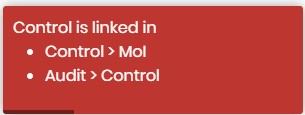
Om traceerbaarheid te behouden, kan een beheersmaatregel worden verwijderd zodra er geen andere objecten meer naar verwijzen. Als er nog koppelingen bestaan, toont CERRIX een bericht met precies welke verbindingen eerst moeten worden opgelost — bijvoorbeeld **Beheersmaatregel > Verbetermaatregel** of **Audit > Beheersmaatregel**.
#### 'Beheersmaatregel > Verbetermaatregel' oplossen
Dit bericht betekent dat een Verbetermaatregel (MoI) nog steeds aan de beheersmaatregel is gekoppeld:
1. Open de beheersmaatregel en klik op **Verbetermaatregelen** onder **Koppelingen** in het linkerpaneel.
2. Ontkoppel de MoI en sla op.
3. Verwijder de beheersmaatregel.
Een MoI die is gemaakt **vanuit** de beheersmaatregel zelf kan alleen worden verwijderd, niet ontkoppeld. Om de informatie te behouden, maakt u eerst een onafhankelijke MoI, kopieert u de inhoud en slaat u deze op — verwijder daarna de beheersmaatregel samen met de MoI.
#### 'Audit > Beheersmaatregel' oplossen
Dit bericht betekent dat vanuit de auditkant naar de beheersmaatregel wordt verwezen, omdat deze ofwel binnen de scope van een auditopdracht valt (module Audit), ofwel omdat een assessment in een bevindingenrapport ernaar verwijst. Verwijder de verwijzing aan die kant:
* **Audit**: open de audit en verwijder de beheersmaatregel uit de gekoppelde beheersmaatregelen.
* **Bevindingenrapport**: open het rapport en verwijder de verwijzing naar de beheersmaatregel uit de relevante assessment.
Probeer daarna opnieuw te verwijderen. Als de verwijzende audit of het bevindingenrapport al is afgerond of gesloten, neem dan via de servicedesk contact op met CERRIX-support om de opties voor uw situatie te bekijken.
Als verwijdering daarna nog steeds wordt geblokkeerd, wordt een andere afhankelijkheid (zoals testplannen, koppelingen met derde partijen of bedrijfsassessments) gemarkeerd in een afzonderlijk bericht — los dit op dezelfde manier op.
#### 'Assurance van Derde partij > Beheersmaatregel' oplossen
Dit bericht betekent dat de beheersmaatregel via een externe verbinding kan worden bevraagd in de configuratie voor Assurance van Derde partij. Verwijder deze eerst uit die verbinding:
1. Open de **Administratie Beheersmaatregelen** menu en klik op **Externe verbindingen** om de verbindingen voor Assurance van Derde partij in uw omgeving te zien.
2. Open de relevante verbinding en ga naar de stap waarin de beheersmaatregelen worden geselecteerd die kunnen worden bevraagd. Verwijder de beheersmaatregel uit de geselecteerde beheersmaatregelen en sla de verbinding op. Zie [Externe verbindingen](https://docs.cerrix.com/cerrix-functionalities/admin-settings/external-connections) voor hoe deze verbindingen zijn opgebouwd.
3. Probeer opnieuw de beheersmaatregel te verwijderen.
Als de beheersmaatregel niet wordt getoond bij de geselecteerde beheersmaatregelen van een verbinding terwijl het verwijderingsbericht blijft verschijnen, controleer dan het selectievakje **Monitoring** op de beheersmaatregel zelf: een beheersmaatregel waarvoor Monitoring is uitgeschakeld, wordt uit die selectie weggelaten, terwijl de koppeling met de verbinding blijft bestaan. Schakel Monitoring weer in voor de beheersmaatregel, verwijder deze uit de verbinding en verwijder daarna de beheersmaatregel.
{% hint style="info" %}
Als de verwijdering geblokkeerd blijft, neem dan via de servicedesk contact op met CERRIX-support met de identifier van de beheersmaatregel. Support kan achterhalen welke verbinding nog naar de beheersmaatregel verwijst.
{% endhint %}
#### Een catalogus Effectiviteit verwijderen
Een effectiviteitscatalogus kan worden verwijderd zodra geen testplannen deze gebruiken. Alleen **eenvoudige** testplannen behouden een harde koppeling met hun catalogus; **geavanceerde** testplannen gebruiken de catalogus uitsluitend als sjabloon bij het maken, zodat ze verwijdering nooit blokkeren en uw historische testbewijzen intact blijven.
Gebruik de Direct Data API (`GET /directdata/v1/simpleeffectiveness` bevat een `CatalogueId` -veld) om te zien welke eenvoudige testplannen aan een catalogus zijn gekoppeld, of neem via de servicedesk contact op met CERRIX-support om ze voor u te laten identificeren.
---
# Agent Instructions
This documentation is published with GitBook. GitBook is the documentation platform designed so that both humans and AI agents can read, navigate, and reason over technical content effectively. Learn more at gitbook.com.
## Querying This Documentation
If you need additional information that is not directly available in this page, you can query the documentation by asking a question.
Perform an HTTP GET request on the following URL with the `ask` and `goal` query parameters:
```
GET https://docs.cerrix.com/cerrix-documentation-nl/cerrix-functionaliteiten/module-overview/controls.md?ask=&goal=
```
`ask` is the immediate question: it should be specific, self-contained, and written in natural language.
`goal` is what the user is ultimately trying to achieve, the reason they need the answer. Sharing it helps GitBook give you a better, more relevant answer. A goal is most helpful when it describes the outcome the user wants rather than restating the question. For example, with `ask=how do I create an API token`, a goal like `automate deployments from our CI pipeline` lets GitBook tailor the answer to that use case.
The response will contain a direct answer to the question and relevant excerpts and sources from the documentation.
Use this mechanism when the answer is not explicitly present in the current page, you need clarification or additional context, or you want to retrieve related documentation sections.