> For the complete documentation index, see [llms.txt](https://docs.cerrix.com/llms.txt). Markdown versions of documentation pages are available by appending `.md` to page URLs; this page is available as [Markdown](https://docs.cerrix.com/cerrix-documentation-nl/cerrix-functionaliteiten/module-overview/controls/control-advanced-effectiveness-testing.md).
# Geavanceerde Effectiviteitstoetsing van Beheersmaatregel
{% hint style="info" %}
**Video-tutorial**
Kijk je liever dan dat je leest? Neem dan een kijkje bij onze [Videotutorials](/cerrix-documentation-nl/best-practices-en-handleidingen/video-tutorials.md#control-advanced-effectiveness-testing) Videozelfstudies
{% endhint %}
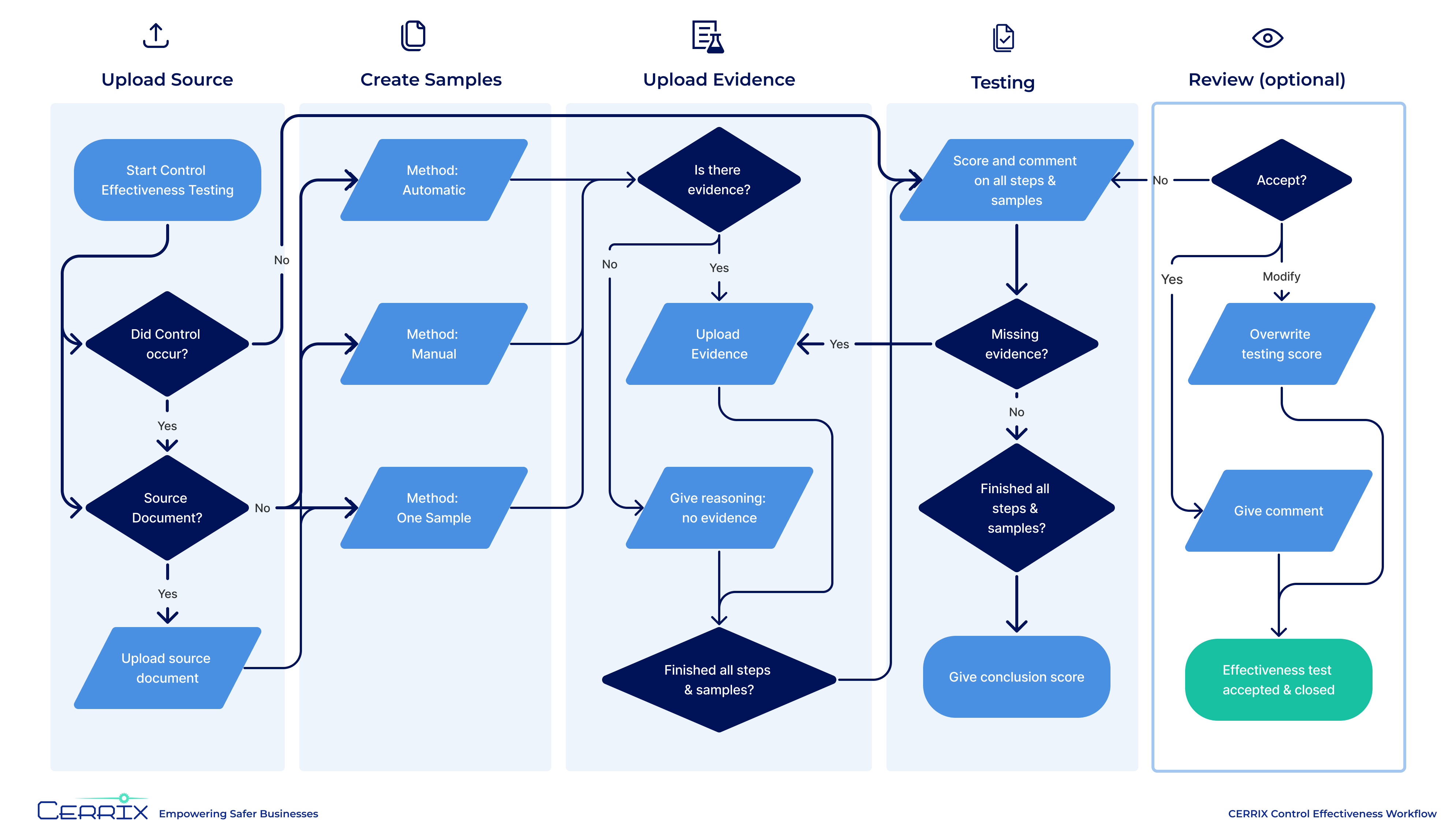
Beheersmaatregel Effectiviteitstoetsing zorgt ervoor dat beheersmaatregelen werken zoals bedoeld om risico's te beperken. Dit proces omvat meerdere stappen om het ontwerp en de operationele effectiviteit te valideren.
Wanneer u steekproeven genereert in deze Workflow, gebruikt CERRIX de [Randomizer](/cerrix-documentation-nl/cerrix-functionaliteiten/module-overview/controls/control-advanced-effectiveness-testing/randomizer.md) om te bepalen welke items uit de gedefinieerde populatie worden geselecteerd.
Dit ondersteunt een consistente en controleerbare manier om steekproeven te kiezen tijdens effectiviteitstoetsing van beheersmaatregelen.
### Een Testplan maken
Voordat de onderstaande test-Workflow kan starten, moeten op de Beheersmaatregel een testperiode en een Testplan worden aangemaakt. Open de Beheersmaatregel vanuit de **Beheersmaatregelen Workspace** en ga naar het **Effectiviteitstoetsing** tabblad, waar u een overzicht vindt van alle Testplannen en testperiodes voor deze Beheersmaatregel.
#### Testperiodes instellen
Klik op **Testperiodes beheren** om het tijdsbestek voor testen te definiëren:
1. Voer de Periode in (bijv. Q1 2026 of boekjaar 2026)
2. Specificeer het aantal steekproeven dat moet worden getest
3. Klik op **opslaan**
Er is geen voorgeschreven formaat voor testperiodes. Of u een volledig jaar, halfjaren of kwartalen definieert, hangt af van de eigen testpraktijken van uw organisatie — in het bijzonder van hoe vaak u uw beheersmaatregelen test. Kies een naamgevingsconventie die past bij uw testfrequentie en hanteer die consequent.
#### Een Testplan toevoegen
Klik op **Testplan toevoegen** en vul het volgende in:
* **Rolverdeling** — de tester (voert de steekproefselectie en evaluatie uit), de evidence-uploader (levert ondersteunende documentatie) en de Reviewer (valideert testconclusies). Let op: de **brondocument-uploader** kan pas worden toegewezen nadat de evidence-uploader en tester zijn ingevuld — als het veld voor de brondocument-uploader geen naam accepteert, vult u eerst die twee velden in.
* **Scopedefinitie** — welke uitvoeringen van de Beheersmaatregel worden getest, welk bewijs vereist is en wat als effectieve werking wordt beschouwd.
* **Instructies** — duidelijke richtlijnen over wat moet worden getest, de verwachte bewijstypen en de beoordelingscriteria.
Klik op **opslaan** om het Testplan te finaliseren. Workflowtaken worden automatisch gegenereerd en in de agenda's van alle betrokken partijen geplaatst, zodat iedereen zijn verantwoordelijkheden en deadlines kent.
#### Een Testplan kopiëren naar een nieuwe Periode
Wanneer u **Kopiëren uit bestaand Testplan**, alles uit het bronplan wordt hergebruikt, inclusief de toegewezen gebruikers (tester, evidence-uploader, Reviewer). Alleen de vervaldata worden niet overgenomen — die stelt u in voor de nieuwe Periode.
Hierdoor is kopiëren de aanbevolen manier om uw Testplannen door te rollen naar een nieuw jaar:
1. Werk eerst de huidige (nog niet uitgevoerde) Testplannen bij — voeg bijvoorbeeld een extra evidence-uploader toe.
2. Gebruik **Kopiëren uit bestaand Testplan** om de plannen voor de nieuwe Periode te maken. De bijgewerkte roltoewijzingen worden automatisch overgenomen.
3. Stel de nieuwe vervaldata in.
{% hint style="info" %}
Als u in één keer een groot aantal Testplannen moet aanmaken of wijzigen — bijvoorbeeld toegewezen rollen in een heel jaar aan Testplannen aanpassen — kan een Testplan-import efficiënter zijn. Zie de [Importsjablonen](/cerrix-documentation-nl/best-practices-en-handleidingen/import-templates.md) pagina, of neem contact op met CERRIX Support via de servicedesk.
{% endhint %}
### Stappen voor Effectiviteitstoetsing
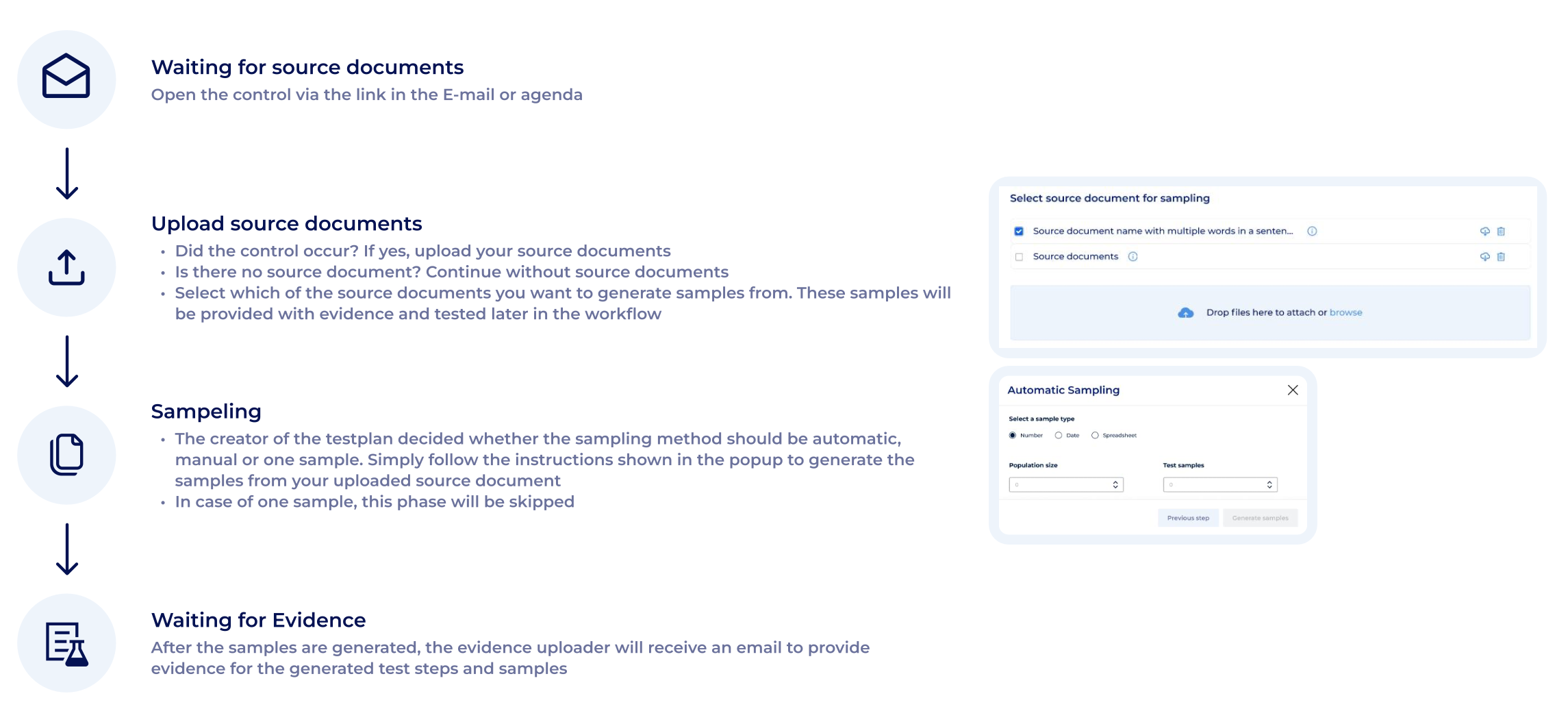
#### Stap 1: brondocument-uploader
1. Navigeer naar het Testplan in de **Beheersmaatregelen** module.
2. Klik op **Brondocument uploaden**.
3. Sleep bestanden hierheen of blader om relevante documenten te uploaden.
4. Voeg optioneel een beschrijving toe voor het geüploade bestand.
#### Stap 2: steekproeven genereren
* Kies een steekproefmethode:
* **Op aantal**: genereer steekproeven op basis van een vooraf bepaald aantal.
* **Op datum**: gebruik een datumbereik om steekproeven te genereren.
* **Op spreadsheet**: upload een spreadsheet en configureer de steekproefgeneratie op basis van unieke ID's in het bestand.
In alle drie de gevallen gebruikt CERRIX dezelfde randomizerlogica om steekproeven te selecteren. Geselecteerde items worden niet twee keer gekozen binnen dezelfde steekproefset. Zie [Randomizer](/cerrix-documentation-nl/cerrix-functionaliteiten/module-overview/controls/control-advanced-effectiveness-testing/randomizer.md) voor de technische details.
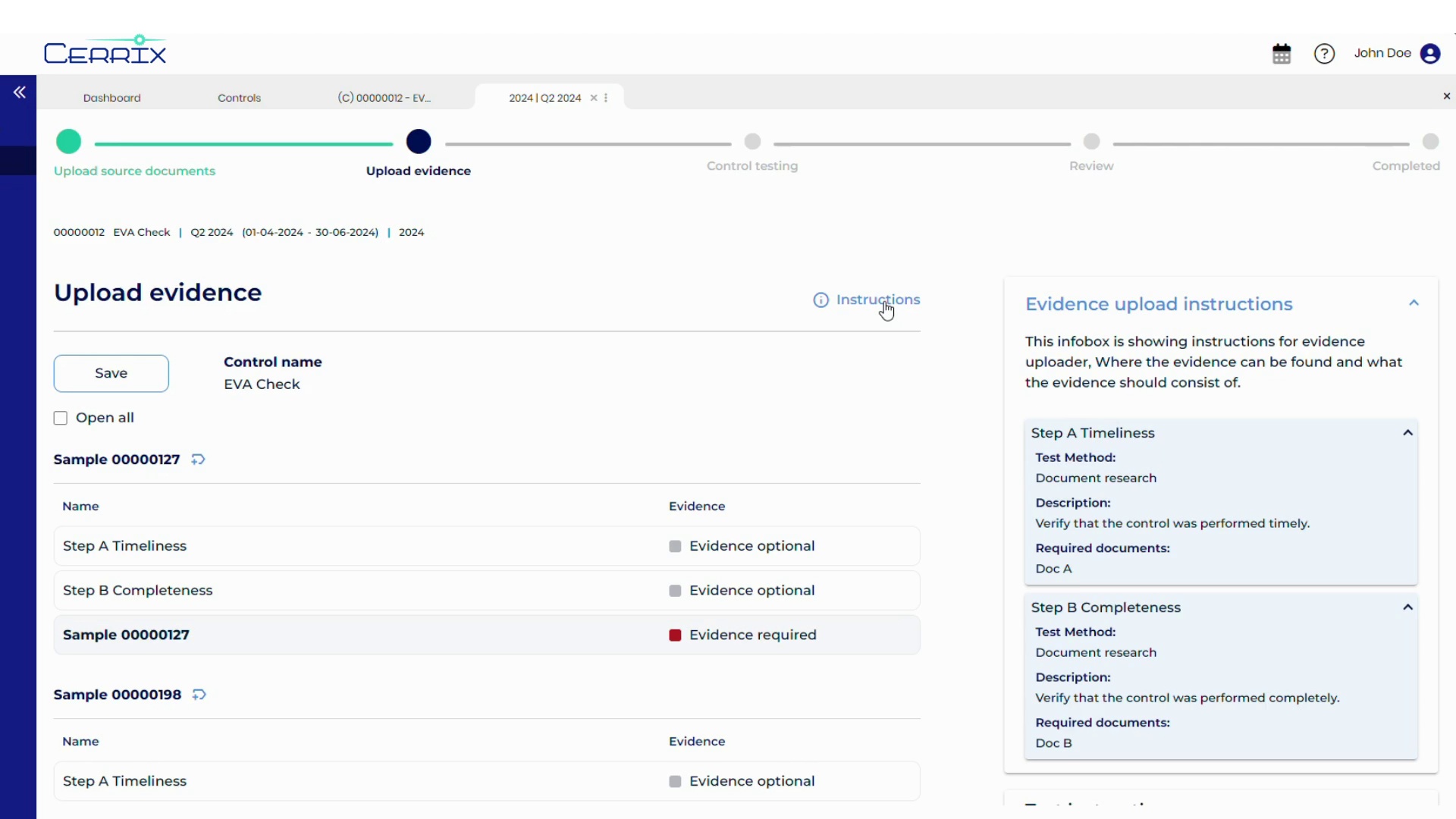
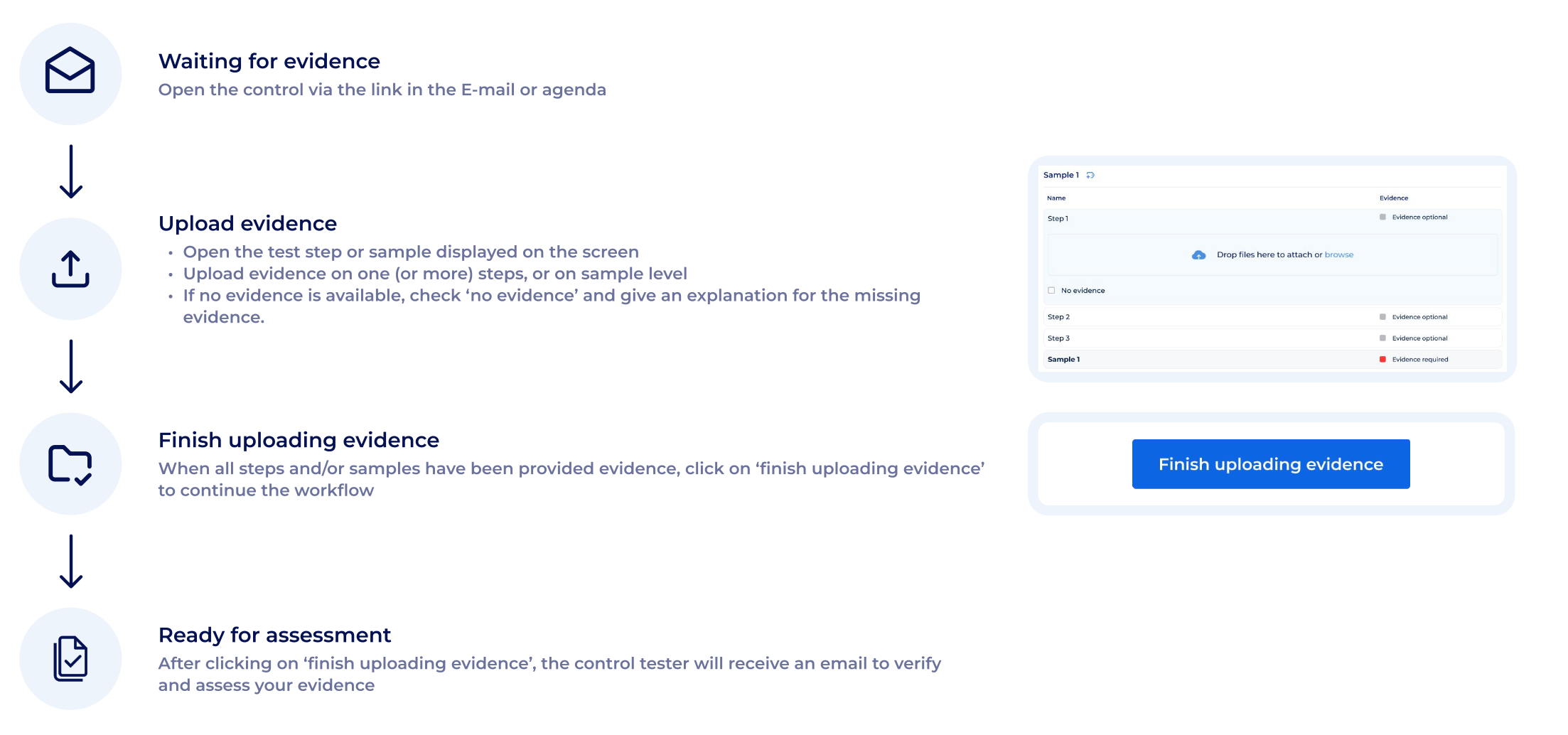
#### Stap 3: bewijs uploaden
* Upload bewijs voor elke steekproef.
* Markeer steekproeven zonder bewijs en geef een reden op in de opmerkingen.
#### Stap 4: testen
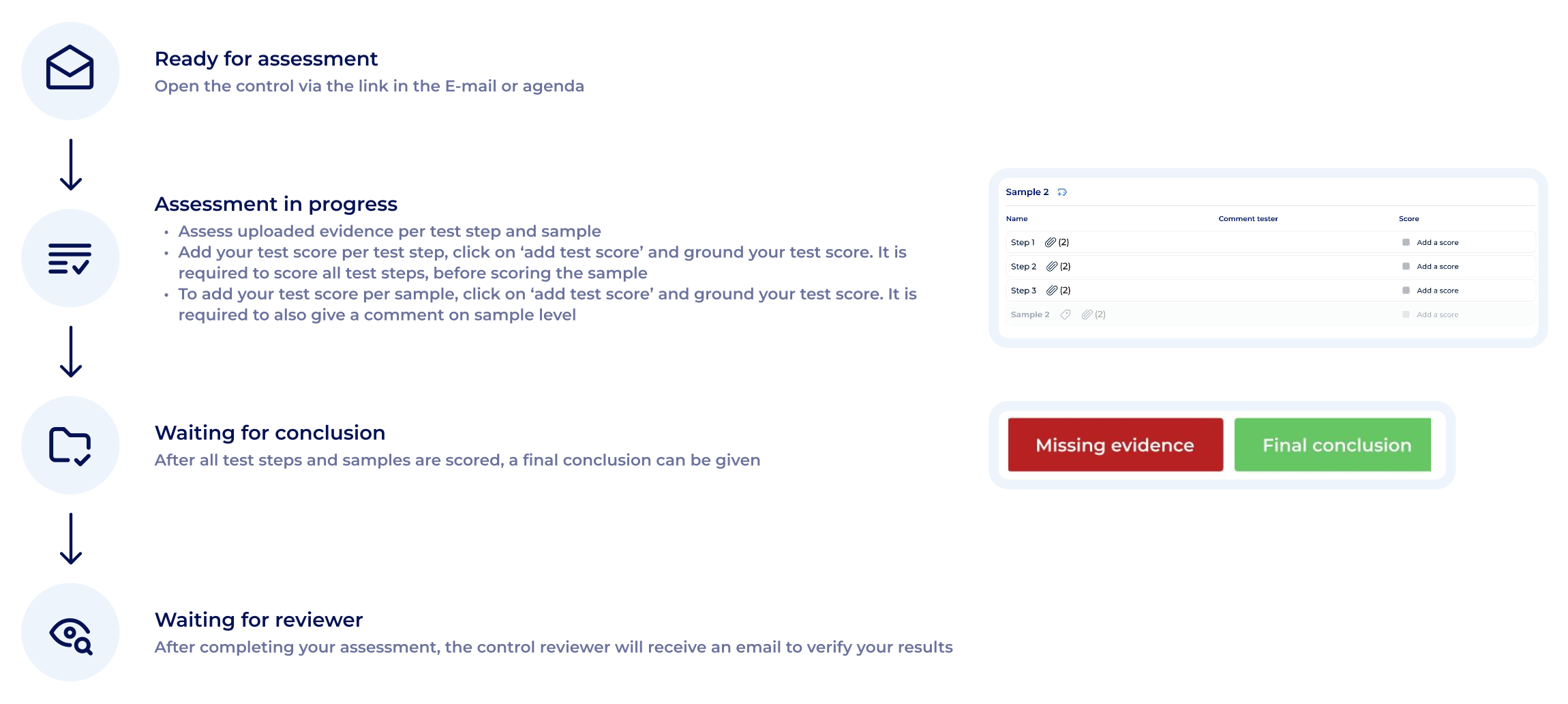
* Beoordeel elke steekproef en documenteer de bevindingen.
* Geef scores en opmerkingen voor elke teststap.
#### Stap 5: Reviewer-stap
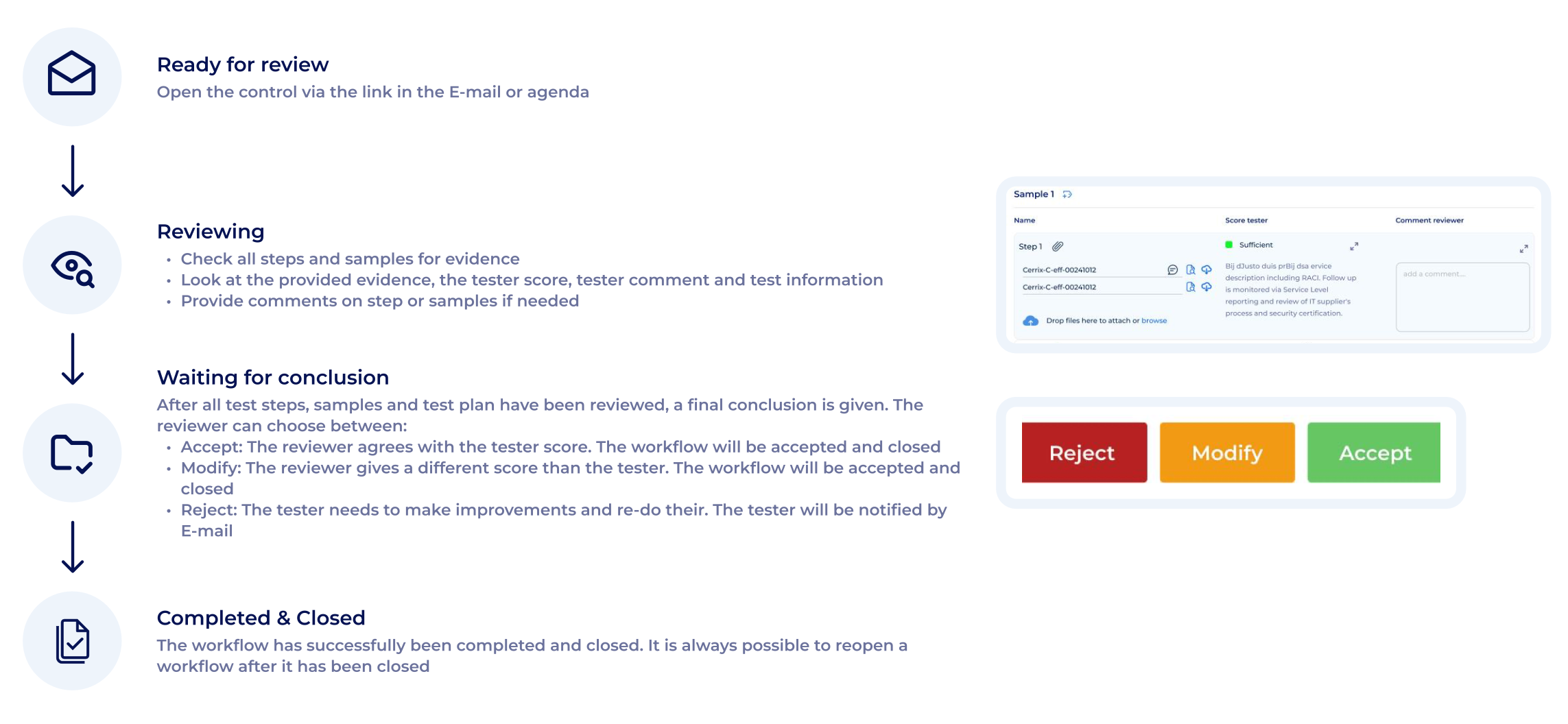
* De Reviewer beoordeelt de resultaten, geeft feedback en bevestigt de einduitkomst.
> **Best practice**: zorg ervoor dat alle vereiste documenten zijn geüpload voordat u naar de volgende stap gaat.
### Een Testplan bewerken
Een Testplan kan nadat het is aangemaakt worden bewerkt via het potloodpictogram in het Testplanoverzicht, met enkele beperkingen die uitgevoerde tests beschermen:
* Terwijl een Testplan de status heeft **Brondocumenten uploaden om Workflow te starten**, kan alles in het Testplan nog steeds worden gewijzigd.
* Zodra een Testplan is gestart, kunnen de aan het Testplan toegewezen gebruikers nog steeds worden gewijzigd, zolang de stap van die gebruiker nog niet is voltooid en de gebruiker nog niet heeft deelgenomen door documenten te uploaden of gegevens toe te voegen.
* De maker van het Testplan kan ook de **vervaldatum** van elke fase die nog niet is afgerond wijzigen: de vervaldatum voor Bewijs uploaden terwijl bewijs wordt geüpload, de vervaldatum voor Testen tijdens het testen en de vervaldatum voor Reviewer tijdens de beoordeling. Vervaldatums kunnen ook na een afwijzing worden aangepast. De gebruikelijke validatie blijft van toepassing, bijvoorbeeld kan de vervaldatum van de Reviewer niet vóór de vervaldatum van de tester worden ingesteld.
* Alle andere eigenschappen kunnen niet meer worden gewijzigd zodra het Testplan is gestart, zodat Testplannen die worden uitgevoerd niet meer kunnen worden aangepast.
### Momentopname van de beschrijving van de Beheersmaatregel
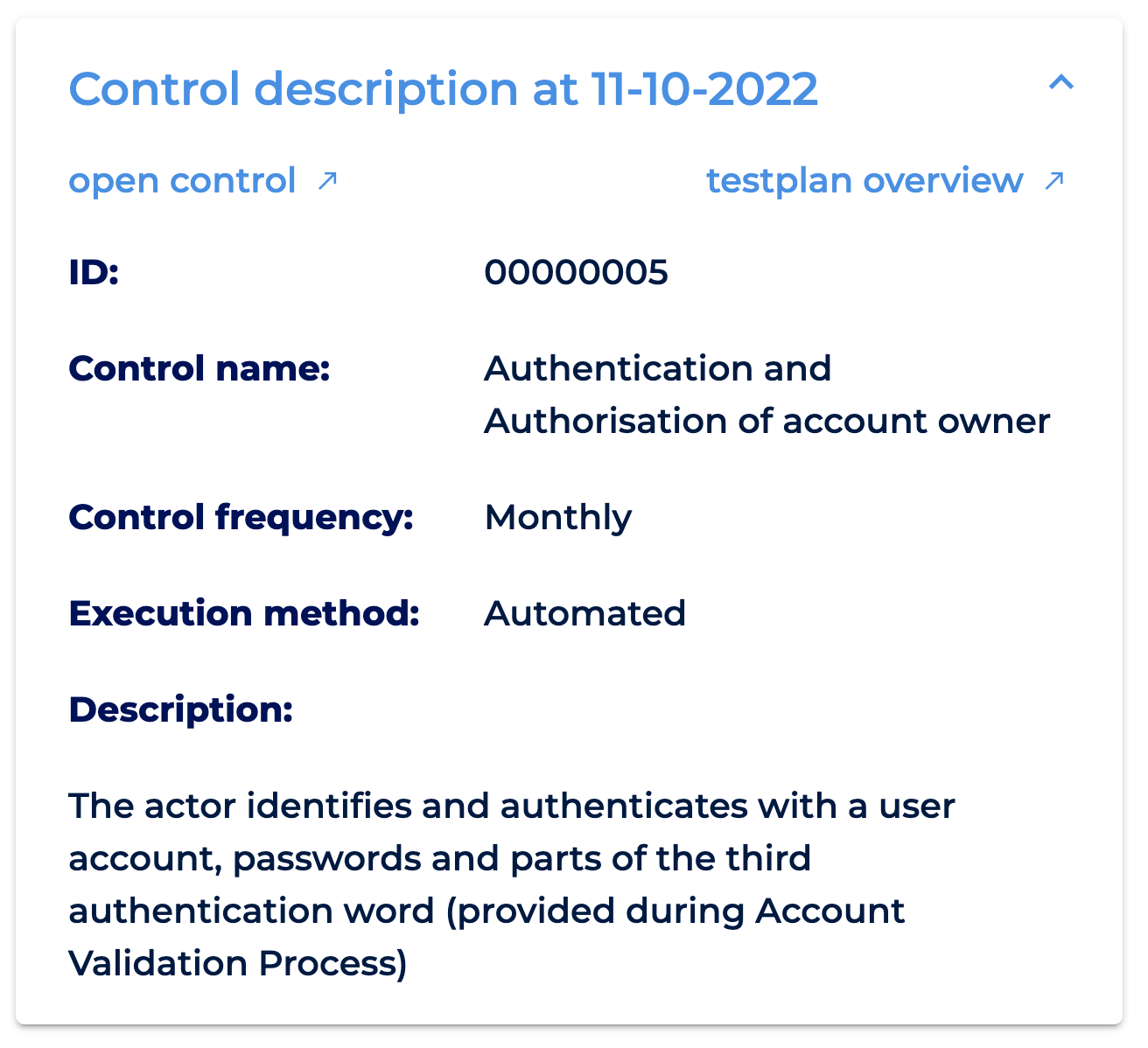
Wanneer een Testplan wordt gesloten, maakt CERRIX automatisch een momentopname van de beschrijving van de Beheersmaatregel zoals die op dat moment was.
Deze momentopname zorgt ervoor dat de historische context van de Beheersmaatregel behouden blijft, zelfs als de beschrijving van de Beheersmaatregel later wordt bijgewerkt. Wanneer u een geavanceerd effectiviteitstoetsings-Testplan voor Beheersmaatregelen opent nadat het is gesloten, wordt deze momentopname weergegeven in plaats van de huidige beschrijving van de Beheersmaatregel.
De datum die naast de beschrijving van de Beheersmaatregel wordt weergegeven, geeft aan wanneer de momentopname is gemaakt.
### E-mailmeldingen en herinneringen
CERRIX houdt iedereen die betrokken is bij Effectiviteitstoetsing gedurende de Workflow via e-mail op de hoogte, zodat evidence-uploaders, testers en reviewers altijd weten wanneer zij aan de beurt zijn.
#### Ingebouwde meldingen
De volgende meldingen maken deel uit van de standaard test-Workflow:
* De **evidence-uploader** ontvangt een e-mail wanneer een Testplan wordt aangemaakt, en opnieuw wanneer de tester concludeert dat bewijs ontbreekt.
* De **evidence-uploader, tester en Reviewer** ontvangen allemaal taaktoewijzingen en herinneringsmails gekoppeld aan de vervaldatum van hun eigen fase (Bewijs uploaden, Testen, Beoordeling). Testers ontvangen bijvoorbeeld een herinnering één dag vóór hun vervaldatum.
De maker van het Testplan kan de vervaldata van elke fase bewerken zolang die fase nog niet is afgerond.
#### Aangepaste meldingen
Beheerders kunnen boven op de ingebouwde meldingen hun eigen meldingen toevoegen — bijvoorbeeld een e-mail aan de evidence-uploader op de vervaldatum zelf. Voor elke aangepaste melding die u configureert:
* De **e-mailtekst**
* De **tijdstip** (bijvoorbeeld één dag ervoor of op de vervaldatum)
* De **Organisatie** waarop de melding van toepassing is
* Optioneel, **specifieke ontvangers**
{% hint style="info" %}
Laat het veld voor ontvangers leeg om CERRIX alle aangewezen evidence-uploaders automatisch te laten e-mailen. Als u specifieke gebruikers selecteert, wordt de melding alleen naar die gebruikers verzonden.
{% endhint %}
#### Planningstips
Om het meeste uit vervaldatummeldingen te halen:
* **Maak Testplannen aan voordat het meldingsvenster opent.** Meldingen kijken vooruit vanaf het moment dat het plan bestaat en worden niet met terugwerkende kracht toegepast — een plan dat binnen het meldingsvenster wordt aangemaakt (bijvoorbeeld minder dan een week vóór de vervaldatum bij gebruik van een herinnering van één week) activeert die herinnering niet. Door een extra melding één dag vóór of op de vervaldatum toe te voegen, worden plannen die dicht bij hun deadline zijn aangemaakt beter afgedekt.
* **Meldingen worden verzonden tijdens een vroege ochtendcontrole**, dus een plan dat later die dag wordt aangemaakt, wordt vanaf de volgende ochtend opgepikt.
* **Herinneringen gelden voor de huidige fase.** Zodra een Testplan naar een latere fase is gegaan (bijvoorbeeld Klaar voor Assessment), worden herinneringen voor de eerdere fase niet meer verzonden.
## Rollen, rechten en machtigingen voor Beheersmaatregel Effectiviteitstoetsing
U vindt hier een handig overzicht van de verschillende rollen, rechten en machtigingen voor beheersmaatregelen:
[Rollen, rechten en machtigingen](/cerrix-documentation-nl/cerrix-functionaliteiten/roles-rights-and-permissions.md#controls-permission-matrix)
---
# Agent Instructions
This documentation is published with GitBook. GitBook is the documentation platform designed so that both humans and AI agents can read, navigate, and reason over technical content effectively. Learn more at gitbook.com.
## Querying This Documentation
If you need additional information that is not directly available in this page, you can query the documentation by asking a question.
Perform an HTTP GET request on the following URL with the `ask` and `goal` query parameters:
```
GET https://docs.cerrix.com/cerrix-documentation-nl/cerrix-functionaliteiten/module-overview/controls/control-advanced-effectiveness-testing.md?ask=&goal=
```
`ask` is the immediate question: it should be specific, self-contained, and written in natural language.
`goal` is what the user is ultimately trying to achieve, the reason they need the answer. Sharing it helps GitBook give you a better, more relevant answer. A goal is most helpful when it describes the outcome the user wants rather than restating the question. For example, with `ask=how do I create an API token`, a goal like `automate deployments from our CI pipeline` lets GitBook tailor the answer to that use case.
The response will contain a direct answer to the question and relevant excerpts and sources from the documentation.
Use this mechanism when the answer is not explicitly present in the current page, you need clarification or additional context, or you want to retrieve related documentation sections.