> For the complete documentation index, see [llms.txt](https://docs.cerrix.com/llms.txt). Markdown versions of documentation pages are available by appending `.md` to page URLs; this page is available as [Markdown](https://docs.cerrix.com/cerrix-documentation-nl/cerrix-functionaliteiten/module-overview/controls/control-execution-tasks.md).
# Uitvoeringstaken voor Beheersmaatregel
{% hint style="info" %}
**Video-tutorial**
Kijk je liever dan dat je leest? Neem dan een kijkje bij onze [Videotutorials](/cerrix-documentation-nl/best-practices-en-handleidingen/video-tutorials.md#control-execution-tasks) Video-tutorial
{% endhint %}
Beheersmaatregeluitvoeringstaken zijn essentieel om ervoor te zorgen dat je Risico- en Compliancebeheersmaatregelen regelmatig worden getest en bijgewerkt. In CERRIX worden deze taken rechtstreeks gekoppeld aan je Beheersmaatregelen, wat transparantie en traceerbaarheid biedt binnen je Complianceprogramma.
Deze gids behandelt:
* Het proces van het activeren van Beheersmaatregeluitvoering voor een Beheersmaatregel.
* Hoe je Beheersmaatregeluitvoeringstaken maakt en beheert.
* Belangrijke interfaces voor Verantwoordelijke- en Reviewerrollen.
{% hint style="info" %}
Wist je dat je Beheersmaatregeluitvoeringstaken kunt gebruiken als bewijs voor Beheersmaatregel Geavanceerde Effectiviteitstoetsing? Lees meer [hier](/cerrix-documentation-nl/cerrix-functionaliteiten/module-overview/controls/control-advanced-effectiveness-testing/execution-based-control-testing.md).
{% endhint %}
## Beheersmaatregeluitvoering activeren voor een Beheersmaatregel
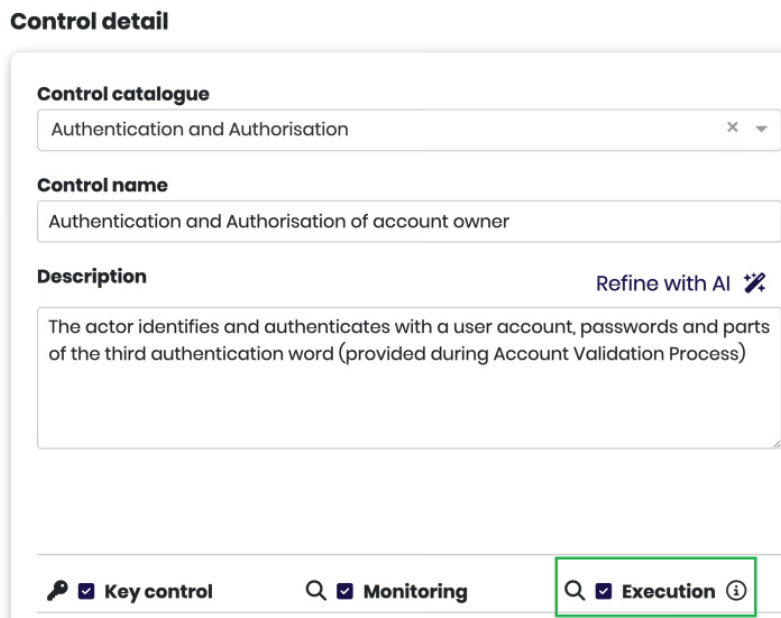
Om te beginnen met het gebruik van Beheersmaatregeluitvoeringstaken, moet je eerst Beheersmaatregeluitvoering activeren voor de relevante Beheersmaatregel:
1. Ga naar de Beheersmaatregelmodule.
2. Selecteer de Beheersmaatregel waarvoor je uitvoering wilt inschakelen.
3. Schakel de schakelaar voor Beheersmaatregeluitvoering in (zie screenshot hieronder).
4. Sla de wijzigingen op.
5. Na het opslaan verschijnt de knop 'Beheersmaatregeluitvoering' in de rechterbovenhoek van het scherm.
## Beheersmaatregeluitvoeringstaken maken
### Optie 1: Een Taakreeks maken (terugkerende taken)
Om terugkerende Beheersmaatregeluitvoeringstaken te maken, moet je een nieuwe Taakreeks aanmaken:
1. Klik op de knop 'Beheersmaatregeluitvoering'. Er wordt een nieuw tabblad geopend.
2. Blijf op het tabblad 'Recent en aankomend'. In eerste instantie worden er geen Beheersmaatregeluitvoeringstaken weergegeven.
3. Open het tabblad 'Taakreeks' en klik op 'toevoegen'. Er wordt een nieuw tabblad geopend met de detailpagina van de Taakreeks.
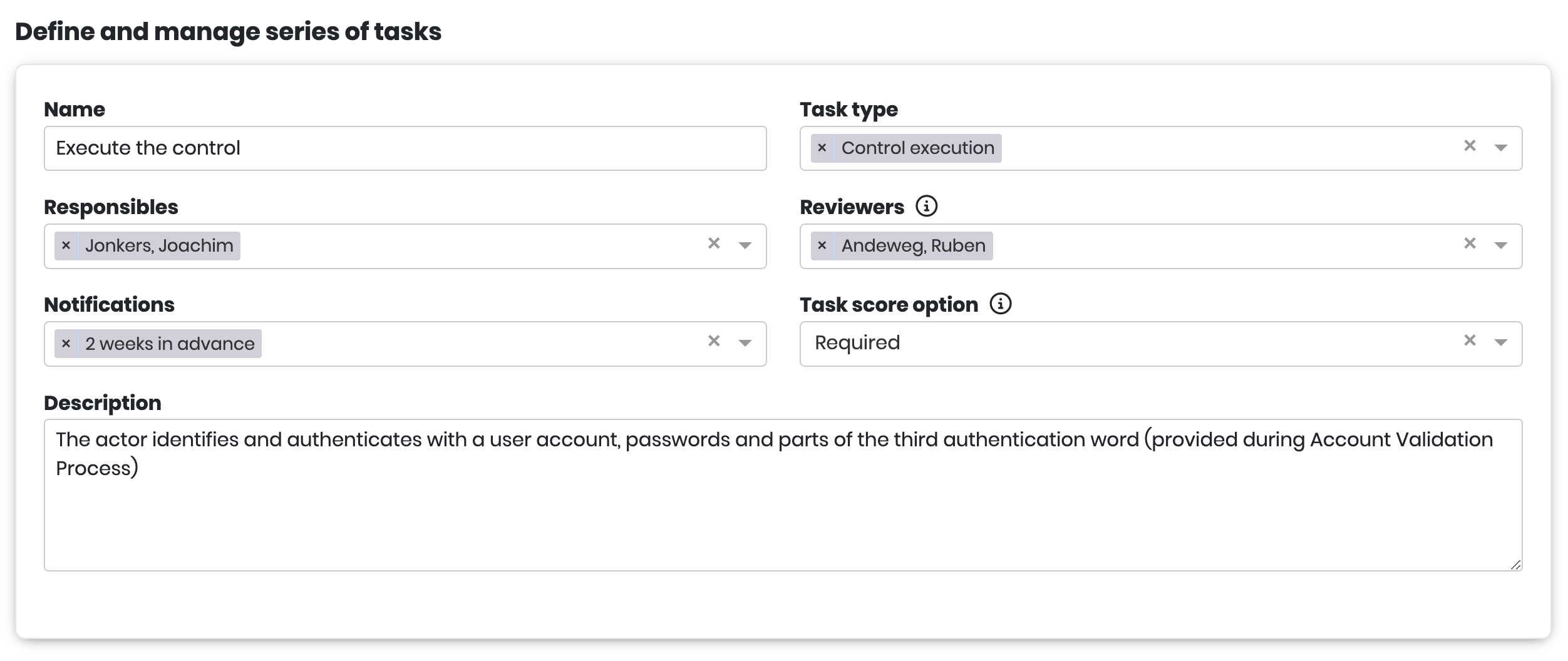
4. Definieer de Taakreeks door de volgende gegevens in te vullen:
* **Naam:** Voer een naam in voor de Taakreeks.
* **Verantwoordelijke(n):** Selecteer een of meer personen die verantwoordelijk zijn voor de taken.
* **Meldingen:** Selecteer wanneer automatische meldingen naar de Verantwoordelijke(n) moeten worden verzonden.
* **Beschrijving:** Geef een duidelijke beschrijving van de uitvoeringsstappen van de taak. Dit is cruciaal voor een kwalitatieve uitvoering en bewijsvoering.
* **Taaktype:** Momenteel is alleen 'Beheersmaatregeluitvoering' beschikbaar.
* **Reviewer(s):** Selecteer optioneel een of meer Reviewers. Als een Reviewer is geselecteerd, wordt er een Workflow aangemaakt voor alle taken in deze reeks.
* **Opties voor taakscores:**
* Verplicht: de score moet worden gegeven door ofwel de Verantwoordelijke of de Reviewer voordat de taak kan worden voltooid. (Alleen Reviewer in gevallen waarin een Reviewer is gedefinieerd)
* Optioneel: er kan een score worden gegeven, maar dit is niet verplicht
* Taakscore niet zichtbaar: scoring maakt geen deel uit van deze evaluatie van Beheersmaatregeluitvoering
5. Navigeer naar het einde van de pagina om de Beheersmaatregeltaakreeks te plannen.
6. Selecteer de frequentie voor de terugkerende taak:
* Wanneer **Jaarlijks herhalen** is geselecteerd, kan de gebruiker het volgende configureren:
* **Herhalen elke:** aantal jaren (bijv. 1 jaar)
* **Herhalen op:**
**Maand** (bijv. februari), en vervolgens:
* **Dag** van de maand (bijv. de 15e), of
* **Weekdag** (bijv. eerste maandag)
* Wanneer **Maandelijks herhalen** is geselecteerd, kan de gebruiker het volgende configureren:
* **Herhalen elke:** aantal maanden (bijv. 3 maanden)
* **Herhalen op:**
* **Dag** van de maand (bijv. de 10e), **of**
* **Weekdag** (bijv. eerste dinsdag), **of**
* **Werkdag** (bijv. 5e werkdag, waarbij weekenden en feestdagen worden overgeslagen), *als werkdagen en feestdagen zijn gedefinieerd in de **Werkdag-organizer** module in de Administratie-instellingen. \*Als de gekozen werkdag niet in een maand bestaat, wordt de taak gepland op de laatste werkdag van die maand.*
* Wanneer **Wekelijks herhalen** is geselecteerd, kan de gebruiker het volgende configureren:
* **Herhalen elke:** aantal weken (bijv. 2 weken)
* **Herhalen op:** selecteer een of meer dagen van de week (bijv. maandag)
* **Dagelijkse taken (met wekelijkse modus)**
Als een gebruiker een **Dagelijkse** terugkerende taak wil maken:
* Stel in **Wekelijks herhalen**
* Stel in **Herhalen elke:** 1
* Selecteer **alle dagen van de week** onder **Herhalen op**
7. Vul de **Startdatum** (bijv. 1 januari 2025) en **Einddatum** (bijv. 31 december 2025) voor de Taakreeks.
8. Klik op 'Opslaan' om de Taakreeks aan te maken.
9. Nadat de pagina is vernieuwd, wordt de Taakreeks aangemaakt op basis van de geselecteerde frequentie. Alleen de einddatum kan nu nog worden gewijzigd.
10. Sluit het tabblad Taakreeks en vernieuw het scherm voor Beheersmaatregeluitvoering om een overzicht te krijgen van de aangemaakte Taakreeksen. De zojuist aangemaakte Taakreeks wordt weergegeven in de sectie "Alle Beheersmaatregeluitvoeringen".
11. Open 'Recent en aankomend' om de 8 onvoltooide taken met de vroegste actiedatum en de laatste 5 voltooide taken te bekijken.
#### De taken bekijken die vanuit een Taakreeks zijn aangemaakt
In de details van een Taakreeks biedt het linkernavigatiepaneel **Taken** onder de gekoppelde items. Dit overzicht bevat alle taken die zijn aangemaakt of bijgewerkt vanuit de Taakreeks, met hun Identifier, actiedatum, Verantwoordelijke(n), Reviewer(s) en status, gesorteerd op actiedatum. Klik op een taak om deze in een nieuw tabblad te openen. Gebruik dit overzicht om het resultaat direct na het aanmaken of wijzigen van een Taakreeks te controleren.
### Optie 2: Een op Gebeurtenis gebaseerde Beheersmaatregeluitvoeringstaak aanmaken
Om een op Gebeurtenis gebaseerde Beheersmaatregeluitvoeringstaak aan te maken:
1. Open 'Alle Beheersmaatregeluitvoeringen'.
2. Klik op 'toevoegen'.
3. Vul de verplichte velden in. Deze 'op gebeurtenis' Beheersmaatregeluitvoering bestaat uit dezelfde velden als de Taakreeks, behalve dat er geen velden zijn om de taak terugkerend te maken.
4. Klik op 'Opslaan' om de op Gebeurtenis gebaseerde Beheersmaatregeltaak aan te maken.
5. Sluit het tabblad, open en vernieuw het tabblad voor Beheersmaatregeluitvoering (met 'Alle Beheersmaatregeluitvoeringen'). Deze taak is nu zichtbaar in het taakoverzicht. Markeer de op gebeurtenis-taak.
## Taak Workspace voor Verantwoordelijke
Deze sectie beschrijft hoe een Verantwoordelijke-gebruiker met Beheersmaatregeluitvoeringstaken werkt.
Verantwoordelijken en Reviewers zien de Beheersmaatregeluitvoeringstaken waarvoor zij actie moeten ondernemen in hun persoonlijke kalender, gemarkeerd als een gebeurtenis voor de hele dag: de Verantwoordelijke ziet taken met de status **Te doen** of **Afgewezen**, en de Reviewer ziet taken met de status **Gereed voor beoordeling**. Als alternatief biedt de Taak Workspace een overzicht van alle taken en kan deze worden gebruikt door Verantwoordelijken, Reviewers en Beheersmaatregelopstellers om taken te monitoren.
Om een taak als Verantwoordelijke te openen en uit te voeren:
1. Log in als Verantwoordelijke voor Beheersmaatregeluitvoering.
2. Ga naar de kalender en markeer de taak, of navigeer naar de Taak Workspace.
3. Open de taak vanuit de Workspace. Er wordt een nieuw tabblad geopend met de detailpagina van de taak.
4. De taak heeft aanvankelijk de status 'Te doen'.
5. In het linkernavigatiepaneel kun je:
* Bekijk de gekoppelde Beheersmaatregelen.
* Documenten toevoegen en bekijken.
* Hyperlinks toevoegen en bekijken.
* De taakgeschiedenis bekijken.
6. Om de Beheersmaatregeltaak uit te voeren, ga terug naar de detailpagina.
7. Voeg het bewijs toe.
8. Vul de score in (bijv. selecteer 'Effectief').
9. Schrijf een opmerking.
10. Je kunt je werk opslaan met de opslagknop en het later voltooien.
11. Wanneer je klaar bent, klik je op de knop 'Markeren als voltooid'. Bij taken waaraan een Reviewer is toegevoegd, heet de knop "Gereed voor beoordeling".\

12. De Verantwoordelijke heeft de taak nu voltooid.
## Taak Workspace voor Reviewer
Deze sectie beschrijft het proces voor het beoordelen van Beheersmaatregeluitvoeringstaken.
Als voor een taak een Reviewer is geselecteerd, ontvangen zij een e-mail wanneer de taak gereed is voor beoordeling, en verschijnt de taak in hun kalender zolang deze de status heeft **Gereed voor beoordeling**.
Om een taak te beoordelen:
1. Log in met de gebruiker die als Reviewer is gekoppeld.
2. Open de e-maillink of navigeer rechtstreeks naar de taak.
3. De taak wordt geopend en de status wordt 'Gereed voor beoordeling'.
4. De Reviewer heeft alleen-lezenrechten en kan de taak alleen afwijzen of accepteren.\

5. **Om de taak af te wijzen:**
* Klik op de knop 'Afwijzen'
* Het schrijven van een opmerking is verplicht
De status van de taak wordt gewijzigd naar 'afgewezen'. De Verantwoordelijke wordt per e-mail op de hoogte gebracht. De opmerking wordt aan de e-mail toegevoegd en wordt boven de taak weergegeven zodat deze door de Verantwoordelijke opnieuw kan worden uitgevoerd.
6. **Om de taak te accepteren:**
* Klik op de knop 'Accepteren'
* Het schrijven van een opmerking is optioneel
De status van de taak wordt gewijzigd naar 'voltooid', en de Verantwoordelijke wordt per e-mail op de hoogte gebracht dat de taak door de Reviewer is geaccepteerd; de opmerking (als die er is) wordt boven de taak weergegeven.
7. De Reviewer heeft de optie om de taak opnieuw te openen. Als de taak opnieuw wordt geopend, gaat deze één stap terug in de Workflow om door de Reviewer te worden behandeld. Bij het opnieuw openen is een opmerking vereist. De Verantwoordelijke wordt ook per e-mail geïnformeerd dat de taak opnieuw is geopend.
8. In een scenario waarin voor de taak geen Reviewer is geselecteerd, kan de Verantwoordelijke de taak indien nodig opnieuw openen.
---
# Agent Instructions
This documentation is published with GitBook. GitBook is the documentation platform designed so that both humans and AI agents can read, navigate, and reason over technical content effectively. Learn more at gitbook.com.
## Querying This Documentation
If you need additional information that is not directly available in this page, you can query the documentation by asking a question.
Perform an HTTP GET request on the following URL with the `ask` and `goal` query parameters:
```
GET https://docs.cerrix.com/cerrix-documentation-nl/cerrix-functionaliteiten/module-overview/controls/control-execution-tasks.md?ask=&goal=
```
`ask` is the immediate question: it should be specific, self-contained, and written in natural language.
`goal` is what the user is ultimately trying to achieve, the reason they need the answer. Sharing it helps GitBook give you a better, more relevant answer. A goal is most helpful when it describes the outcome the user wants rather than restating the question. For example, with `ask=how do I create an API token`, a goal like `automate deployments from our CI pipeline` lets GitBook tailor the answer to that use case.
The response will contain a direct answer to the question and relevant excerpts and sources from the documentation.
Use this mechanism when the answer is not explicitly present in the current page, you need clarification or additional context, or you want to retrieve related documentation sections.