> For the complete documentation index, see [llms.txt](https://docs.cerrix.com/llms.txt). Markdown versions of documentation pages are available by appending `.md` to page URLs; this page is available as [Markdown](https://docs.cerrix.com/cerrix-documentation-nl/cerrix-functionaliteiten/module-overview/forms/completing-and-managing-form-entries.md).
# Formulierinzendingen voltooien en beheren
## Formulierinzendingen voltooien en beheren
Zodra een formulier is vrijgegeven, kunnen gebruikers het invullen via hun webbrowser, ook op mobiele apparaten. Deze pagina beschrijft hoe inzendingen werken voor Reguliere formulieren en Workflow-formulieren, hoe gebruikers uit te nodigen en hoe veelvoorkomende toegangsproblemen op te lossen.
### Een regulier formulier invullen
* Als u eerder nog geen resultaat voor het formulier hebt ingediend, brengt het openen van het formulier u direct naar de formulierinvoer.
* Als u al een ingediend resultaat hebt, brengt het openen van het formulier u eerst naar de formulier-Workspace. Klik daar op **Nieuw formulierresultaat toevoegen** om een nieuwe inzending te starten.
Aan het einde van de inzending wordt een samenvattingspagina met alle gegeven antwoorden getoond (tenzij de formulierontwerper de samenvatting heeft uitgeschakeld in de geavanceerde instellingen). Inzendende gebruikers kunnen altijd hun eigen ingediende resultaten bekijken.
### Een Workflow-formulier invullen
In een Workflow-formulier wordt het formulier pagina voor pagina voltooid door de toegewezen invoergroepen. Wanneer een inzending een beoordelingspagina bereikt, beoordeelt de toegewezen Reviewer de ingediende antwoorden:
* **Accepteren** — het resultaat gaat door naar de volgende pagina, of wordt voltooid als de beoordelingspagina de laatste pagina is.
* **Afwijzen** — de Reviewer wijst het resultaat af en selecteert de pagina waarnaar het wordt teruggestuurd, zodat de antwoorden kunnen worden gecorrigeerd.
De op het formulier ingestelde wachtdagen voor de Reviewer bepalen hoeveel dagen de Reviewer heeft om te reageren nadat de antwoorden zijn ingediend.
### Verplichte velden, paginanavigatie en opslaan
Tijdens het invullen van een formulier kunt u vrij tussen de pagina's navigeren, zelfs als verplichte velden op de huidige pagina nog leeg zijn. Zo kunt u alvast vooruit bladeren om te zien wat het formulier vraagt voordat u begint met antwoorden. Verplichte velden worden afgedwongen op het moment van voltooien: het formulier kan pas worden ingediend zodra alle verplichte velden op alle pagina's zijn ingevuld.
#### Het formulier voltooien
Op de laatste pagina van een formulier is de **Volgende pagina** knop is grijs gemaakt — er is geen volgende pagina meer om naartoe te gaan. Om uw antwoorden in te dienen, klikt u op **Formulier voltooien** in plaats daarvan.
#### Een formulier opslaan om het later af te maken
Als u een formulier niet in één sessie kunt afmaken — bijvoorbeeld omdat u eerst extra informatie moet opzoeken — klik dan op **Opslaan** om de antwoorden die u tot nu toe hebt ingevuld op te slaan. U kunt later terugkeren naar het formulier, verdergaan met de resterende pagina's en het indienen met **Voltooien**.
{% hint style="info" %}
Als een opgeslagen inzending in uw omgeving niet opnieuw opent zoals verwacht, neem dan via de servicedesk contact op met CERRIX support.
{% endhint %}
### Een inzending opnieuw openen
Als **Opnieuw openen** is ingeschakeld in de geavanceerde instellingen van het formulier, kunnen ingediende formulierresultaten opnieuw worden geopend zodat antwoorden kunnen worden gecorrigeerd of bijgewerkt:
* Voor een **Regulier formulier**kan alleen de **Inzender** zijn eigen resultaat opnieuw openen.
* Voor een **Workflow-formulier**kan deze optie ook worden toegekend aan de laatste Reviewer of de toegewezen Data Owner-groep, afhankelijk van de formulierinstellingen.
### Gebruikers uitnodigen
U kunt gebruikers rechtstreeks vanuit het formulier uitnodigen om een formulier in te vullen.
Wanneer u meerdere gebruikers tegelijk uitnodigt, worden de selecteerbare Organisaties bepaald door het **inzendgroep**: alleen de Organisaties die binnen de inzendgroep zijn geselecteerd, kunnen op het uitnodigingsscherm worden gekozen. Als een Organisatie die u verwacht ontbreekt, controleer dan welke Organisaties zijn geselecteerd in de inzendgroep en pas de groep dienovereenkomstig aan (of selecteer een andere groep).
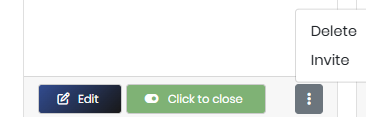
Om gebruikers uit te nodigen, opent u het formulier en kiest u **Uitnodigen** in het **menu met drie puntjes**.
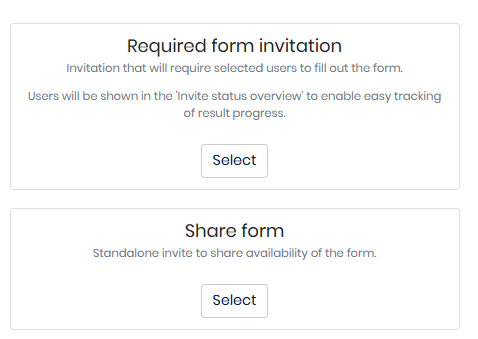
Wanneer u een uitnodiging maakt, kiest u tussen twee soorten uitnodigingen:
* **Verplichte formulieruitnodiging** — een uitnodiging die van de geselecteerde gebruikers vereist dat zij het formulier invullen. Uitgenodigde gebruikers worden weergegeven in het **Overzicht uitnodigingsstatus**, zodat u de voortgang van hun resultaten eenvoudig kunt volgen.
* **Formulier delen** — een zelfstandige uitnodiging om de beschikbaarheid van het formulier te delen, zonder individuele voltooiing te volgen.
### Een formulier delen met een directe link
Elk formulier heeft zijn eigen URL, die u kunt delen zodat respondenten rechtstreeks op het formulier terechtkomen in plaats van op het CERRIX Dashboard. Dit is een handige manier om een formulier beschikbaar te maken via uw intranet — bijvoorbeeld een formulier voor Incident- of Datalekmelding, of een bevestigingsformulier dat vanaf een onboardingpagina wordt gelinkt.
#### De link verkrijgen
Er zijn twee manieren om de directe link naar een formulier te kopiëren:
* Open het formulier en gebruik de **menu met drie puntjes** om een directe URL naar het formulier te maken.
* Open het formulier en kopieer de URL uit uw browser: klik met de rechtermuisknop op het browsertabblad en kies **URL kopiëren**.
De link heeft de volgende indeling:
{% code collapsedlinecount="10" %}
```
https://.cerrix.com/formentry?formid=
```
{% endcode %}
#### De link gebruiken
Iedereen die de link opent, wordt rechtstreeks naar de formulierinzending geleid, zodat u deze op uw intranet kunt insluiten, opnemen in onboardingmateriaal of per e-mail kunt versturen.
{% hint style="info" %}
De link opent het formulier zelf, maar de normale toegangsregels blijven van toepassing: respondenten melden zich aan met hun eigen CERRIX-account en hebben toegang tot het formulier nodig, zoals beschreven onder Probleemoplossing op deze pagina.
{% endhint %}
### Automatische e-mailberichten
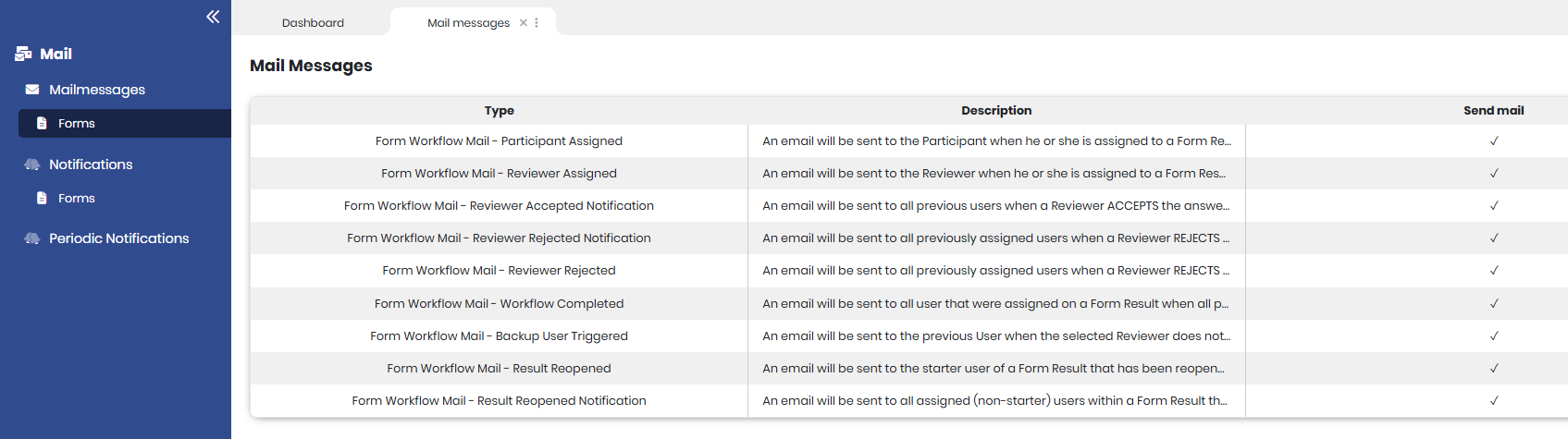
De Forms-module verstuurt automatische e-mailberichten op belangrijke momenten in de levenscyclus van een formulier, zodat deelnemers, Reviewers en Data Owners zonder handmatige opvolging op de hoogte blijven. Voorbeelden zijn:
* Een melding aan een deelnemer of Reviewer wanneer zij aan een formulierresultaat worden toegewezen
* Een melding aan eerder toegewezen gebruikers wanneer een Reviewer een inzending accepteert of afwijst
* Een melding wanneer een Workflow is voltooid of wanneer een formulierresultaat opnieuw wordt geopend
* Een melding aan de vorige gebruiker wanneer de toegewezen Reviewer niet op tijd reageert (backupgebruiker geactiveerd)
Een Forms Administrator kan deze e-mailberichten bekijken onder **Mail > Mailberichten > Forms**, de inhoud aanpassen en per berichttype bepalen of het wordt verzonden.
### Probleemoplossing: een gebruiker kan een formulier niet zien of invullen
Als een gebruiker meldt dat hij of zij een formulier niet kan zien of indienen, controleer dan het volgende:
1. **Lidmaatschap van de inzendgroep** — Controleer of de gebruiker lid is van de inzendgroep van het formulier. Ga naar de Workflow-definities voor het betreffende formulier, identificeer de groep die toestemming heeft om het formulier te voltooien en controleer de leden van de groep onder **Basisgegevens > Forms > Groepen**.
2. **Formulierstatus** — Controleer of het formulier is vrijgegeven of nog een concept is. Conceptformulieren zijn niet zichtbaar voor inzendende gebruikers.
3. **Beschikbaarheidsperiode** — Controleer of vandaag binnen de **Begin- / einddatum** op het **Algemeen** tabblad van de formulierinstellingen.
4. **Beperk tot één inzending per gebruiker** — Controleer of deze optie is aangevinkt op het **Geavanceerd** tabblad terwijl de gebruiker al een inzending heeft (zelfs een lege).
{% hint style="info" %}
Als de gebruiker formulierresultaten moet zien in plaats van het formulier in te vullen, is dit een andere machtiging: de gebruiker moet deel uitmaken van de **Data Owner-groep**. Als de gebruiker formulieren moet maken, bewerken of publiceren, heeft die de bijbehorende Forms-gebruikersrechten nodig, die via User Management worden toegewezen.
{% endhint %}
### Formulieren en resultaten verwijderen
* A **formulier** kan worden verwijderd door een Forms Administrator of door de toegewezen Verantwoordelijke van het formulier.
* **Formuliergegevens (resultaten)** kunnen worden verwijderd door een Data Owner van het formulier.
{% hint style="warning" %}
Het verwijderen van een formulier of de resultaten ervan verwijdert de verzamelde gegevens. Exporteer de resultaten eerst naar Excel als u ze wilt bewaren voor analyse of archivering.
{% endhint %}
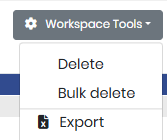
Het verwijderen van resultaten gebeurt vanuit de formulier-Workspace: open **Workspace-hulpmiddelen** om één resultaat te verwijderen, resultaten in bulk te verwijderen of de resultaten naar Excel te exporteren.
---
# Agent Instructions
This documentation is published with GitBook. GitBook is the documentation platform designed so that both humans and AI agents can read, navigate, and reason over technical content effectively. Learn more at gitbook.com.
## Querying This Documentation
If you need additional information that is not directly available in this page, you can query the documentation by asking a question.
Perform an HTTP GET request on the following URL with the `ask` and `goal` query parameters:
```
GET https://docs.cerrix.com/cerrix-documentation-nl/cerrix-functionaliteiten/module-overview/forms/completing-and-managing-form-entries.md?ask=&goal=
```
`ask` is the immediate question: it should be specific, self-contained, and written in natural language.
`goal` is what the user is ultimately trying to achieve, the reason they need the answer. Sharing it helps GitBook give you a better, more relevant answer. A goal is most helpful when it describes the outcome the user wants rather than restating the question. For example, with `ask=how do I create an API token`, a goal like `automate deployments from our CI pipeline` lets GitBook tailor the answer to that use case.
The response will contain a direct answer to the question and relevant excerpts and sources from the documentation.
Use this mechanism when the answer is not explicitly present in the current page, you need clarification or additional context, or you want to retrieve related documentation sections.