> For the complete documentation index, see [llms.txt](https://docs.cerrix.com/llms.txt). Markdown versions of documentation pages are available by appending `.md` to page URLs; this page is available as [Markdown](https://docs.cerrix.com/cerrix-documentation-nl/cerrix-functionaliteiten/module-overview/forms/creating-a-form.md).
# Een formulier maken
## Een formulier maken
Gebruikers met de rol **Forms-beheerder**, **Forms Verantwoordelijke**, of **Formulierontwerper** zijn bevoegd om een nieuw formulier te maken.
Er zijn drie soorten formulieren beschikbaar (Regulier, Workflow en Mapbacking). Ongeacht het geselecteerde type begint het proces altijd met het configureren van de **Formulierinstellingen**. Een formulier blijft een **concept** tot het wordt vrijgegeven; concepten kunnen vóór publicatie worden bewerkt en bijgewerkt.
### Formulierinstellingen
Een formulier maken begint altijd in de **Instellingen** sectie. Hier definieert u de basisconfiguratie en toegangsrechten van het formulier:
* De formuliernaam
* Het formuliertype
* Welke gebruikers toegang hebben tot het formulier
* Welke gebruikers de resultaten kunnen bekijken
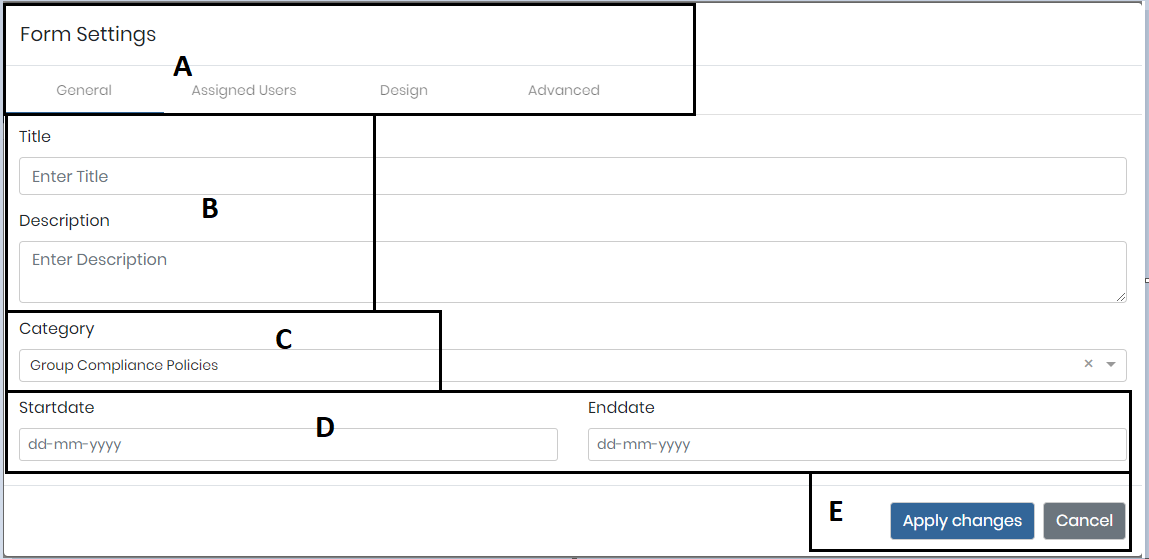
Het scherm Formulierinstellingen bestaat uit vier tabbladen: **Algemeen**, **Toegewezen gebruikers**, **Ontwerp**, en **Geavanceerd**. Elk tabblad wordt hieronder uitgelegd.
#### Algemeen
De **Algemeen** tabblad bevat de kerninformatie van het formulier.
**Formuliernaam en beschrijving**
* Voer een **formuliernaam** in (verplicht veld).
* Voeg optioneel een **Beschrijving**.
Zowel de naam als de beschrijving worden weergegeven op de Forms-overzichtspagina.
**Categorie**
* Wijs het formulier toe aan een **Categorie** in (verplicht veld).
* Categorieën worden gebruikt om verwante formulieren samen te groeperen.
**Periode voor beschikbaarheid**
U kunt optioneel een **startdatum** en een **einddatum**definiëren. Deze datums bepalen de periode waarin het formulier beschikbaar is voor invoergebruikers. Als dit leeg blijft, blijft het formulier zonder datumbeperkingen beschikbaar.
Nadat u de vereiste instellingen hebt voltooid, klikt u op **Wijzigingen toepassen** om de configuratie op te slaan.
#### Toegewezen gebruikers
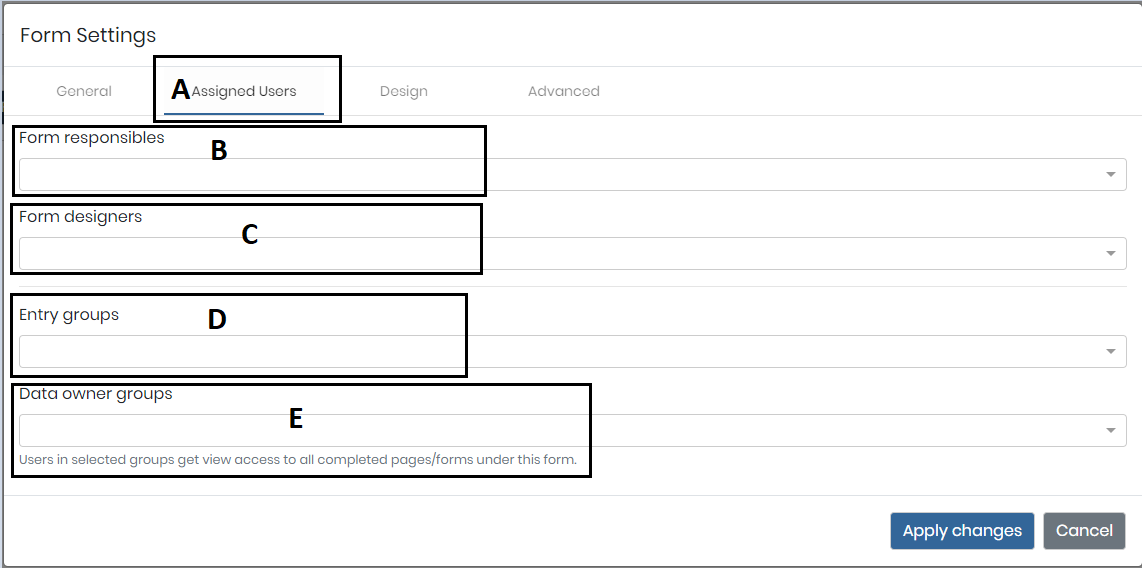
In het **Toegewezen gebruikers** tabblad definieert u welke gebruikers bij het formulier betrokken zijn en welke rechten zij hebben.
**Forms Verantwoordelijke**
* Elke gebruiker met de **Forms Verantwoordelijke** rol kan worden toegewezen.
* Een Forms Verantwoordelijke kan zijn toegewezen formulieren (conceptstatus) bewerken en het formulier vrijgeven wanneer het klaar is voor publicatie.
{% hint style="info" %}
Een gebruiker heeft de **Forms Verantwoordelijke** gebruikersrechten nodig om in deze selectie te verschijnen. Zonder dit recht kan de gebruiker niet worden geselecteerd — lid zijn van een Data Owner-groep is niet voldoende, omdat Data Owners resultaten kunnen bekijken maar het formulier zelf niet kunnen wijzigen of vrijgeven. Gebruikersrechten worden toegewezen via Gebruikersbeheer.
{% endhint %}
**Formulierontwerper**
* Elke gebruiker met de **Formulierontwerper** rol kan worden toegewezen.
* Een Formulierontwerper kan zijn toegewezen formulieren (conceptstatus) bewerken, maar kan het formulier niet vrijgeven.
**Invoergroepen**
*(alleen van toepassing op reguliere formulieren)*
* Gebruikers binnen de toegewezen **Invoergroepen** kunnen formulierresultaten starten en indienen.
* Dit veld is niet beschikbaar wanneer **Workflow** is ingeschakeld; voor Workflow-formulieren wordt het beheer van invoer geregeld via de Workflow-instellingen.
De organisaties die binnen de invoergroep zijn geselecteerd, bepalen ook welke organisaties kunnen worden geselecteerd wanneer meerdere gebruikers voor het formulier worden uitgenodigd. Als een verwachte Organisatie ontbreekt op het uitnodigingsscherm, controleer dan welke organisaties in de invoergroep zijn gekozen.
**Data Owner-groepen**
* Gebruikers toegewezen aan **Data Owner-groepen** kunnen de totale formulierresultaten bekijken.
* Deze resultaten zijn niet zichtbaar voor andere gebruikers. Invoergebruikers kunnen altijd hun eigen ingediende resultaten bekijken.
{% hint style="warning" %}
Selecteer uw invoergroep niet ook als Data Owner-groep. Daardoor krijgen alle respondenten toegang tot de resultaten die door hun collega's zijn ingediend.
Houd er ook rekening mee dat de zichtbaarheid van resultaten voor Data Owners alles-of-niets is: een Data Owner ziet **alle** voltooide resultaten, ongeacht met welke Organisatie de respondent is gekoppeld. Als u wilt dat Data Owners alleen met de antwoorden van hun eigen Organisatie werken, kunt u een veld aan het formulier toevoegen dat is gekoppeld aan de Organisatie-structuur; Data Owners kunnen de resultaten dan op dat veld filteren en het filter als preset opslaan. Dit is een gebruiksvriendelijk filter, geen beveiligingsgrens.
{% endhint %}
#### Ontwerp
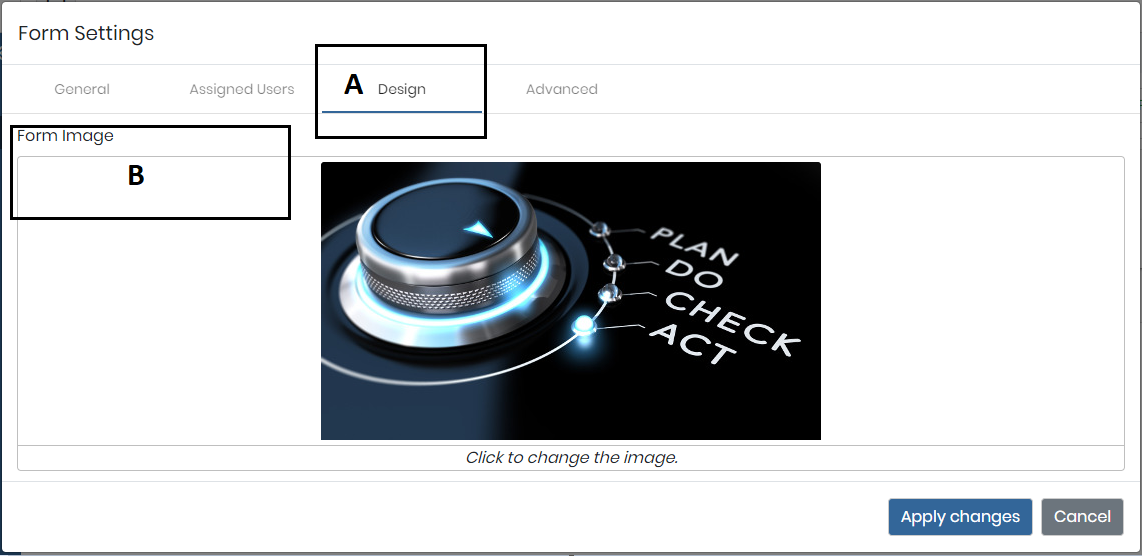
In het **Ontwerp** tabblad kunt u de visuele uitstraling van het formulier definiëren door een formulierafbeelding toe te voegen:
1. Klik op de afbeeldingsplaceholder.
2. Er verschijnt een pop-upvenster met gedeelde bestanden.
3. Selecteer de gewenste afbeelding.
De geselecteerde afbeelding wordt weergegeven op het Forms-overzichtsscherm en biedt visuele identificatie van het formulier.
#### Geavanceerd
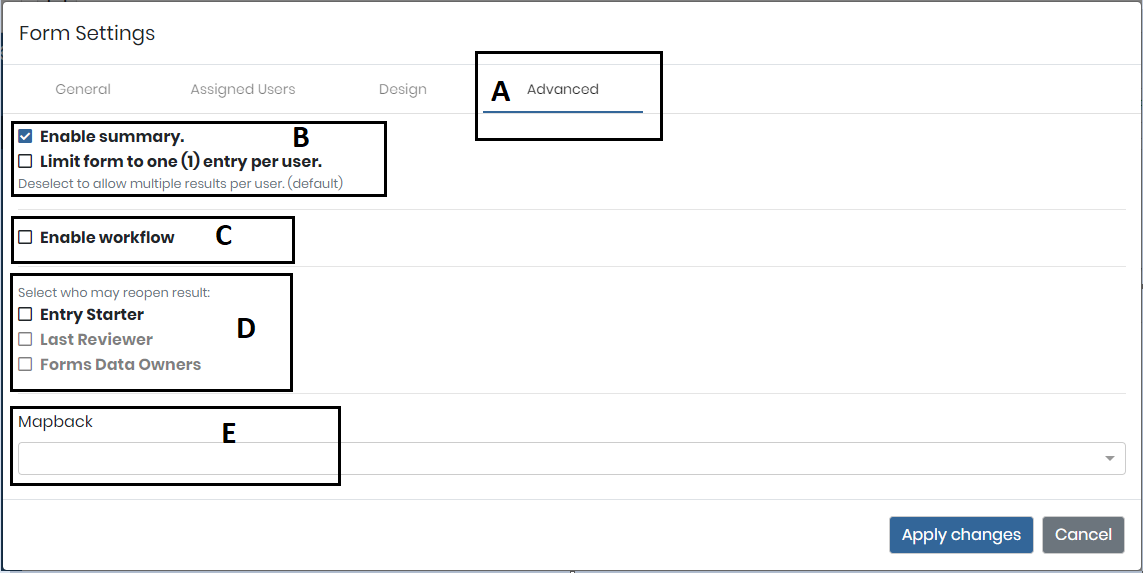
De **Geavanceerd** tabblad kunt u het formuliertype definiëren en bepalen hoe gebruikers met het formulier omgaan. In dit tabblad bepaalt u het type formulier, hoe vaak een gebruiker het mag indienen en of extra functionaliteiten zoals Workflow of opnieuw openen zijn ingeschakeld.
**Samenvatting inschakelen**
Aan het einde van elk ingediend formulierresultaat wordt een samenvattingspagina weergegeven met alle gegeven antwoorden. Als u niet wilt dat invoergebruikers deze samenvattingspagina zien, deselecteert u **Samenvatting inschakelen**.
**Beperk tot één invoer per gebruiker**
Als een formulier slechts één keer per gebruiker mag worden ingediend, selecteert u het **Beperk tot één invoer per gebruiker** selectievakje. Elke invoergebruiker is dan beperkt tot één indiening.
**Workflow inschakelen**
Door **Workflow**in te schakelen, kunnen beoordelingsstappen aan het formulier worden toegevoegd. Wanneer Workflow is geactiveerd:
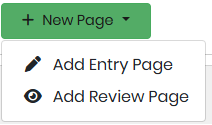
* U kunt beoordelingspagina's maken naast invoerpagina's.
* U moet definiëren welke gebruikers of groepen elke pagina kunnen invullen.
* Het formulier verandert van een regulier formulier naar een Workflow-formulier.
{% hint style="warning" %}
Zodra een formulier als Workflow-formulier is vrijgegeven, kan het niet worden teruggezet naar een regulier formulier.
{% endhint %}
**Opnieuw openen**
De **Opnieuw openen** De functionaliteit maakt het mogelijk om ingediende formulierresultaten opnieuw te openen voor wijziging. Dit is handig wanneer antwoorden moeten worden gecorrigeerd of bijgewerkt. Hier bepaalt u wie een formulierresultaat opnieuw kan openen:
* Voor een **regulier formulier**kan alleen de **Invoerstarter** zijn eigen resultaat opnieuw openen.
* Voor een **Workflow-formulier**kan de optie ook worden toegekend aan de laatste reviewer of de toegewezen Data Owner-groep.
**Mapbacking**
**Mapbacking** stelt invoergebruikers in staat om nieuwe objecten in andere modules van CERRIX aan te maken via een formulierindiening. Momenteel is mapbacking beschikbaar voor:
* Gebeurtenissen
* Datalekken
Wanneer ingeschakeld, kunnen ingediende formuliergegevens automatisch records genereren binnen de bijbehorende module.
### Veldtypen
Reguliere formulieren bestaan uit configureerbare veldtypen, hieronder beschreven. Dezelfde veldtypen worden gebruikt op de invoerpagina's van Workflow-formulieren.
#### Informatieve alinea
De **Informatieve alinea** wordt gebruikt om de inhoud van het formulier te structureren en op te maken, wat de leesbaarheid en gebruikerservaring verbetert. De volgende opmaakopties zijn beschikbaar:
* Lettertype-instellingen
* Alineaopmaak en uitlijning
* Afbeeldingen
* PDF-koppelingen (verwijzen naar PDF-documenten binnen CERRIX)
* Hyperlinks
* Tabellen
Dit veldtype wordt doorgaans gebruikt voor instructies, verklarende tekst en sectiekoppen.
#### Antwoord in één regel
De **Antwoord in één regel** veld biedt een tekstinvoer van één regel.
* Maximale lengte: **256 tekens**
* Geschikt voor korte antwoorden zoals namen, titels of korte beschrijvingen.
#### Antwoord in meerdere regels
De **Antwoord in meerdere regels** veld biedt een groter tekstvak voor uitgebreide antwoorden.
* Maximale lengte: **32.767 tekens**
* Geschikt voor gedetailleerde uitleg of opmerkingen.
#### Getal (# Getal)
De **Getal** veld accepteert alleen numerieke waarden. Het wordt gebruikt voor hoeveelheden, tellingen en numerieke metingen.
#### Datum
De **Datum** veld stelt de gebruiker in staat een datum te selecteren met een datumkiezer. Gebruikers kunnen ook handmatig een datum invoeren. De datumnotatie (bijvoorbeeld dd-mm-jjjj) wordt bepaald door de omgevingsinstellingen van CERRIX.
#### Radioknop (antwoord met één optie)
De **Radioknop** veld stelt gebruikers in staat te selecteren **één** optie uit meerdere vooraf gedefinieerde keuzes.
#### Selectievakje
De **Selectievakje** veld stelt gebruikers in staat te selecteren **meerdere** opties uit een lijst.
#### Keuzelijst
De **Keuzelijst** veld biedt een inklapbare lijst met opties waaruit de gebruiker één waarde selecteert.
#### Structuur / bron
Dit veldtype maakt het mogelijk gestructureerde gegevens te koppelen of te selecteren uit vooraf gedefinieerde systeembronnen.
#### Bestandsupload
De **Bestandsupload** veld stelt gebruikers in staat documenten of andere bestanden aan hun formulierindiening toe te voegen.
#### Widgets
**Widgets** zijn dynamische elementen die berekende waarden, systeemgegevens of andere interactieve inhoud kunnen weergeven, afhankelijk van de configuratie.
### Voorbeeld
De **Voorbeeld** functie stelt beheerders en ontwerpers in staat het formulier vóór vrijgave te testen. Dit zorgt voor:
* Correct veldgedrag
* Correcte lay-out
* Nauwkeurige Workflow-configuratie
{% hint style="warning" %}
Zodra een formulier is vrijgegeven, kunnen bepaalde instellingen niet meer worden gewijzigd — bijvoorbeeld kan een Workflow-formulier niet worden teruggezet naar een regulier formulier, en kan de beoordelingsfunctionaliteit van een vrijgegeven Workflow-formulier niet worden uitgeschakeld. Controleer het formulier zorgvuldig in conceptstatus en gebruik de voorbeeldfunctionaliteit voordat u het vrijgeeft.
{% endhint %}
### Workflow-formulieren
A **Workflow-formulier** stelt meerdere gebruikers in staat deel te nemen aan het invullen en beoordelen van een formulier. Wanneer Workflow is ingeschakeld, kunnen verschillende gebruikers verschillende pagina's invullen en kunnen beoordelingsmomenten in het proces worden opgenomen.
#### Workflow inschakelen
Workflow wordt geactiveerd door het selecteren van het **Workflow inschakelen** selectievakje in de hoofdinstellingen van het formulier. Zodra dit is ingeschakeld, gelden twee aanvullende validatieregels voordat het formulier kan worden vrijgegeven:
1. Elke pagina moet een toegewezen invoergroep hebben.
2. De laatste pagina moet een **Beoordelingspagina**.
{% hint style="warning" %}
Na het vrijgeven van een Workflow-formulier is het niet langer mogelijk de beoordelingsfunctionaliteit uit te schakelen.
{% endhint %}
#### Reviewer-vertragingsdagen
**Reviewer-vertragingsdagen** bepaalt het aantal dagen waarbinnen een reviewer moet reageren nadat antwoorden zijn ingediend. Deze instelling zorgt voor een tijdige verwerking van beoordelingsstappen binnen de Workflow.
#### Soorten pagina's
Wanneer Workflow is ingeschakeld, kunnen twee soorten pagina's worden gemaakt:
* **Invoerpagina** — functioneert hetzelfde als een pagina in een regulier formulier; gebruikers voeren gegevens in en vullen velden in.
* **Beoordelingspagina** — stelt de toegewezen reviewer in staat de ingediende antwoorden te beoordelen. Reviewers kunnen inzendingen goedkeuren of afwijzen en feedback geven.
{% hint style="info" %}
Alleen **één** reviewer kan per formulier worden toegewezen.
{% endhint %}
#### Workflow-instellingen
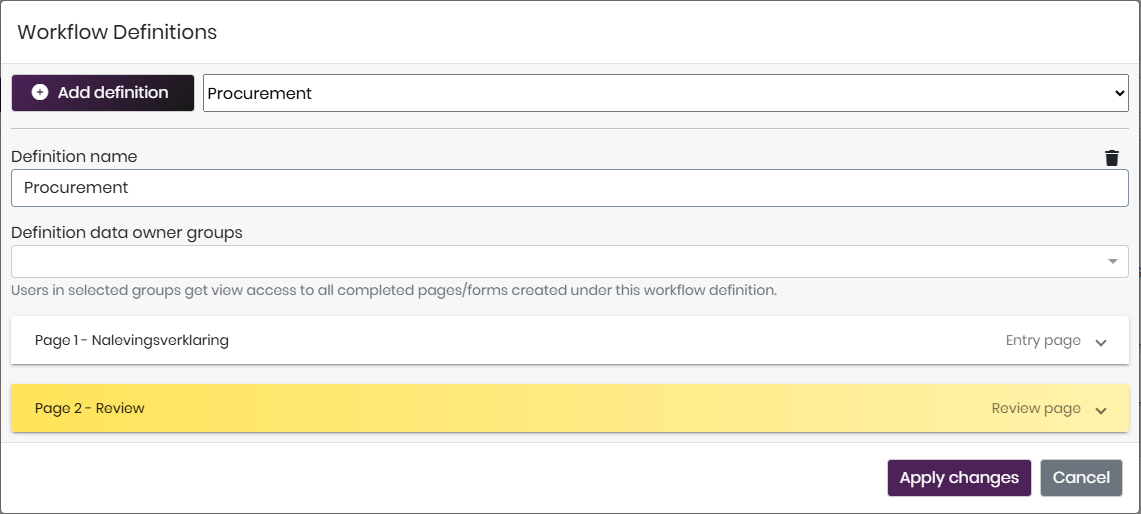
Wanneer Workflow is ingeschakeld, wordt een formulier niet langer door één gebruiker ingevuld. Voor elke pagina moet u definiëren welke gebruikersgroep verantwoordelijk is voor het geven van antwoorden en welke groep verantwoordelijk is voor de beoordeling. Deze instellingen worden geconfigureerd in **Workflow-instellingen**, te vinden onder **Formulieropties**.
Onder **Workflow-definities**, kunnen meerdere definities worden geconfigureerd. Dit is handig wanneer meerdere afdelingen of collega's hetzelfde formulier moeten invullen, maar de beoordelingen door verschillende personen moeten worden uitgevoerd.
**Instellingen voor de eerste pagina**
Klik op een pagina om te definiëren wie die pagina mag invullen. Hier kunnen meerdere groepen worden geselecteerd; groepen zijn gedefinieerd onder **Basisgegevens > Forms > Groepen**.
{% hint style="warning" %}
Wanneer meerdere workflow-definities worden gebruikt, kan een groep of persoon slechts één keer op de eerste pagina voorkomen; anders kan het systeem niet bepalen welke workflow-definitie moet worden gevolgd.
{% endhint %}
**Instellingen voor volgende pagina's**
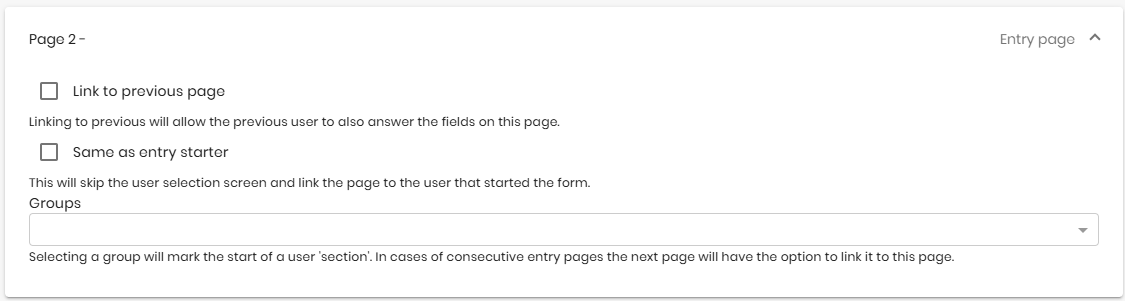
Voor alle volgende invoerpagina's zijn aanvullende opties beschikbaar om de invoergroep te definiëren:
* **Koppelen aan vorige pagina** — stelt dezelfde gebruikers als op de vorige pagina in staat deze pagina ook in te vullen.
* **Hetzelfde als Invoerstarter** — stelt dezelfde gebruikers als op de eerste pagina in staat deze pagina ook in te vullen.
Wanneer een nieuwe versie van een Workflow-formulier wordt vrijgegeven, worden open resultaten teruggezet naar de eerste pagina; de reeds ingevoerde antwoorden blijven behouden.
### Een bestaand formulier onderhouden
Vrijgegeven formulieren kunnen door de formulierbeheerder up-to-date worden gehouden. Deze sectie behandelt de meest voorkomende onderhoudstaken: selectieopties bijwerken, de formulierafbeelding wijzigen en een formulier dupliceren.
#### Selectieopties bijwerken
De opties van selectievakken — zoals een keuzelijst met uw afdelingen of bedrijfseenheden — worden binnen het formulier zelf onderhouden. Open het formulier in bewerkingsmodus en pas de selectieopties van het veld aan: voeg nieuwe opties toe en verwijder vermeldingen die niet langer van toepassing zijn, bijvoorbeeld na een wijziging in uw Organisatie-structuur.
#### De formulierafbeelding wijzigen
Om een formulier een andere afbeelding te geven:
1. Voeg de afbeelding toe onder **Gedeelde documenten** met behulp van de **Nieuw document toevoegen** knop.
2. Open het formulier in bewerkingsmodus.
3. Ga naar **Instellingen** en selecteer de afbeelding.
4. Sla het formulier op.
#### Een formulier dupliceren
Om een bestaand formulier opnieuw te gebruiken — inclusief kopiëren naar een andere omgeving, bijvoorbeeld van productie naar acceptatie — kan een formulierbeheerder het exporteren en importeren:
1. Open het formulier in bewerkingsmodus en gebruik de **export** functie om een bestand te genereren.
2. Maak een nieuw formulier aan en gebruik de **import** functie om het bestand te laden.
De import neemt alle pagina's en velden over en levert u een kant-en-klare kopie van de formulierstructuur op. Na het importeren voltooit u de configuratie van het nieuwe formulier:
* Configureer de Workflow voor het nieuwe formulier.
* Nodig de gebruikers uit die het moeten invullen.
* Controleer de veldfilters, vooral wanneer de Organisatie- en dimensiestructuren verschillen tussen de bron- en doelomgevingen.
---
# Agent Instructions
This documentation is published with GitBook. GitBook is the documentation platform designed so that both humans and AI agents can read, navigate, and reason over technical content effectively. Learn more at gitbook.com.
## Querying This Documentation
If you need additional information that is not directly available in this page, you can query the documentation by asking a question.
Perform an HTTP GET request on the following URL with the `ask` and `goal` query parameters:
```
GET https://docs.cerrix.com/cerrix-documentation-nl/cerrix-functionaliteiten/module-overview/forms/creating-a-form.md?ask=&goal=
```
`ask` is the immediate question: it should be specific, self-contained, and written in natural language.
`goal` is what the user is ultimately trying to achieve, the reason they need the answer. Sharing it helps GitBook give you a better, more relevant answer. A goal is most helpful when it describes the outcome the user wants rather than restating the question. For example, with `ask=how do I create an API token`, a goal like `automate deployments from our CI pipeline` lets GitBook tailor the answer to that use case.
The response will contain a direct answer to the question and relevant excerpts and sources from the documentation.
Use this mechanism when the answer is not explicitly present in the current page, you need clarification or additional context, or you want to retrieve related documentation sections.