> For the complete documentation index, see [llms.txt](https://docs.cerrix.com/llms.txt). Markdown versions of documentation pages are available by appending `.md` to page URLs; this page is available as [Markdown](https://docs.cerrix.com/cerrix-documentation-nl/cerrix-functionaliteiten/module-overview/forms/forms-standing-data-categories-and-groups.md).
# Forms Basisgegevens: categorieën en groepen
## Forms Basisgegevens: Categorieën en groepen
De Forms-module bevat twee soorten Basisgegevens: **Categorieën** en **Groepen**. Basisgegevens worden gebruikt om formulieren efficiënt te structureren en te beheren: categorieën worden gebruikt om formulieren te classificeren, terwijl groepen worden gebruikt om gebruikersdeelname en toegang tot resultaten te beheren. Beide worden beheerd onder **Basisgegevens > Forms**.
### Categorieën
Met categorieën kunt u gerelateerde formulieren groeperen. Voorbeelden zijn onder meer:
* Compliance-formulieren
* Risico Assessment-formulieren
* Interne Beheersmaatregel-formulieren
Categorieën helpen formulieren te organiseren en filtering en rapportage te verbeteren. Aan elk formulier moet een categorie worden toegewezen, maar categorieën hebben geen invloed op machtigingen.
#### Categorieën beheren
Om categorieën te configureren:
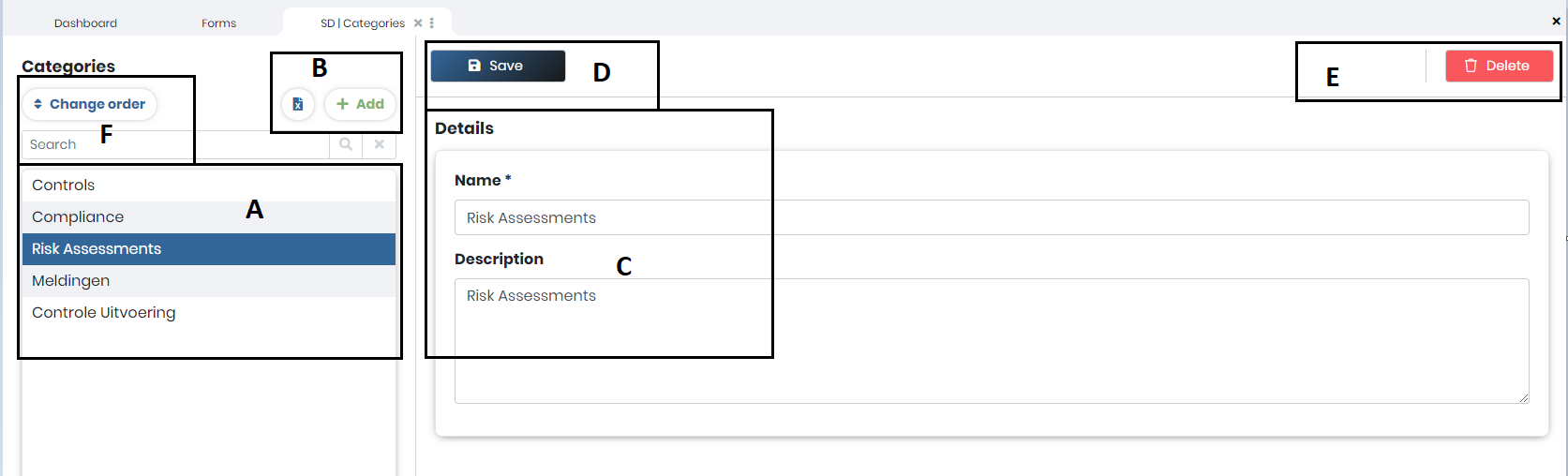
1. Navigeer naar **Basisgegevens > Forms > Categorieën**.
2. Klik op **Toevoegen** om een nieuwe categorie te maken.
3. Voer een **Naam** (verplicht veld).
4. Klik op **Opslaan** om de nieuwe categorie op te slaan.
Extra opties:
* Klik op **Verwijderen** om een categorie te verwijderen.
* Klik op **Volgorde wijzigen** om de weergavevolgorde van de categorieën te wijzigen.
### Groepen
Groepen worden gebruikt om te bepalen welke gebruikers kunnen:
* Deelnemen aan een formulier (als deelnemer of Reviewer)
* Formulierresultaten bekijken (wanneer toegewezen als Data Owner-groep)
Groepen spelen daarom een essentiële rol bij het beheren van toegang en zichtbaarheid binnen de Forms-module.
{% hint style="info" %}
Een groep bevat gebruikers en is gekoppeld aan een of meer organisaties. Dezelfde groep kan opnieuw worden gebruikt voor meerdere formulieren.
{% endhint %}
#### Groepen beheren
Om groepen te configureren:
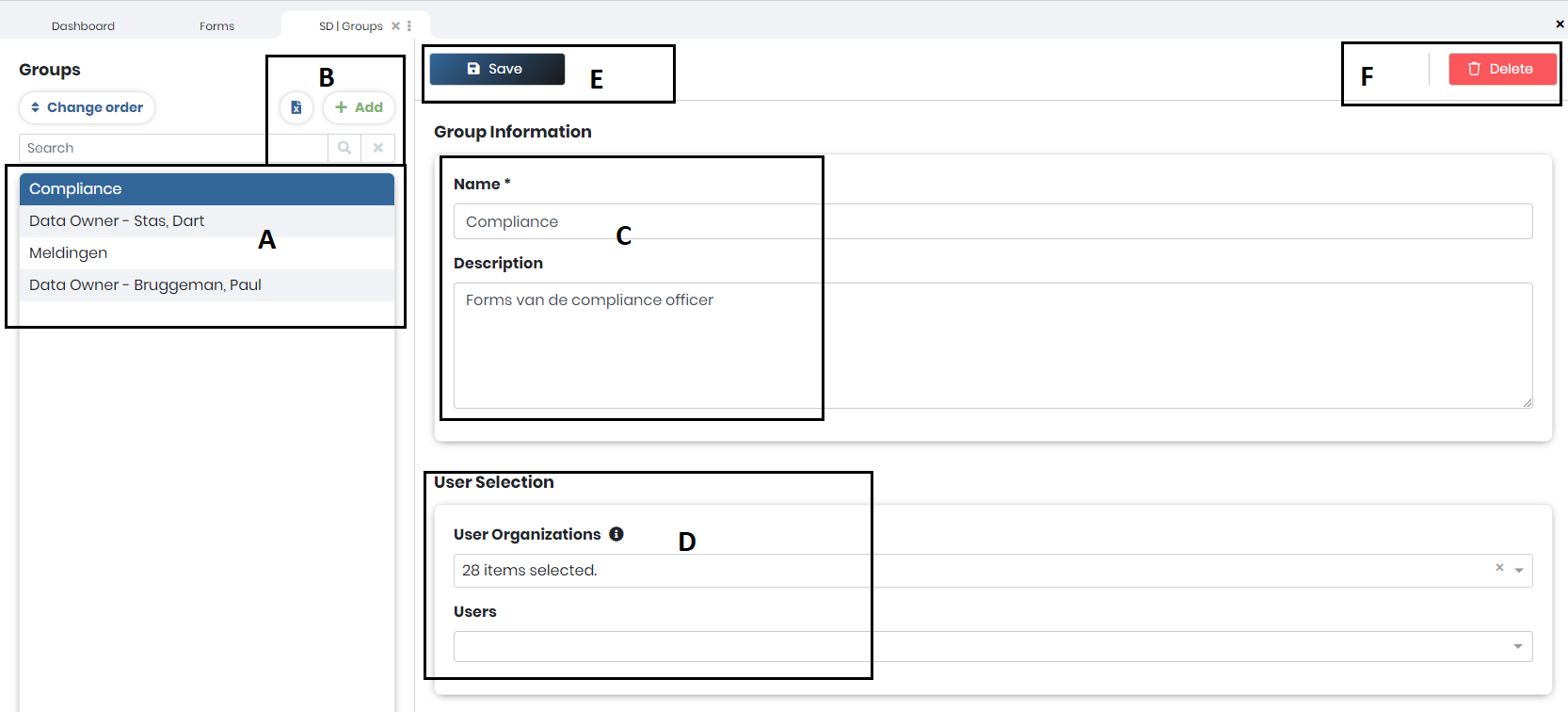
1. Navigeer naar **Basisgegevens > Forms > Groepen**.
2. Klik op **Toevoegen** om een nieuwe groep te maken.
3. Voer een **Naam** (verplicht veld). Voeg eventueel een beschrijving toe.
4. Selecteer de **Gebruikersorganisaties** en **Gebruikers** die bij de groep horen.
5. Klik op **Opslaan** om de nieuwe groep op te slaan.
Extra opties:
* Klik op **Verwijderen** om een groep te verwijderen.
* Klik op **Volgorde wijzigen** om de weergavevolgorde van groepen aan te passen.
#### Waar groepen voor worden gebruikt
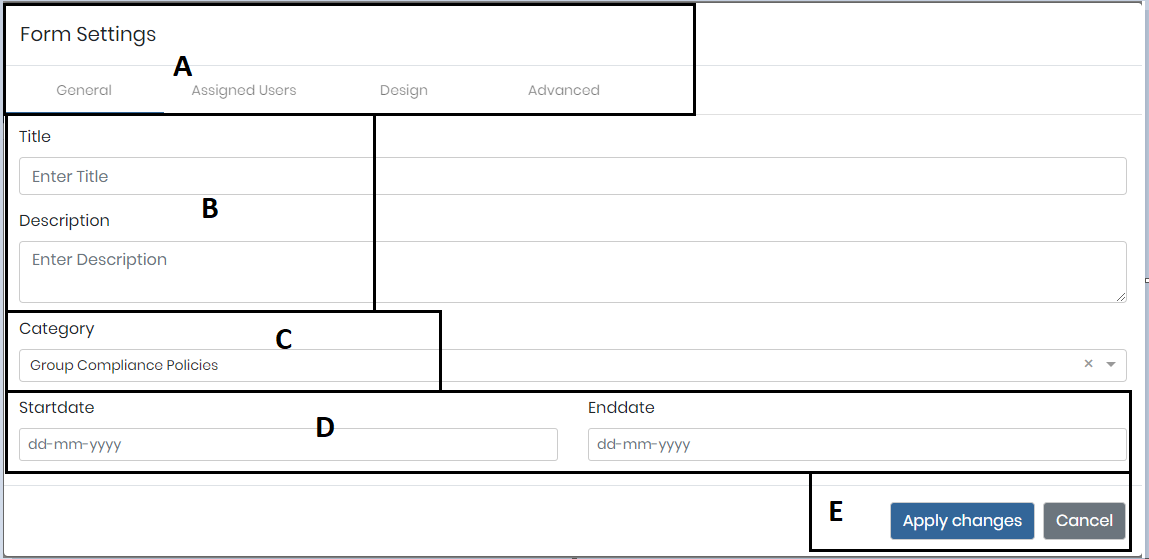
Zodra groepen zijn gemaakt, kunnen ze binnen een formulier worden toegewezen om:
* **Bepalen welke gebruikers het formulier mogen invullen** — de invoer- (deelnemers)groep. De organisaties die in deze groep zijn geselecteerd, bepalen ook welke organisaties kunnen worden geselecteerd wanneer u meerdere gebruikers voor het formulier uitnodigt.
* **Reviewer toewijzen in Workflow Forms** — de groep die ingediende antwoorden beoordeelt op beoordelingspagina's.
* **Resultaatzichtbaarheid verlenen** — de Data Owner-groep; gebruikers in deze groep kunnen de ingediende formulierresultaten bekijken.
{% hint style="warning" %}
Kies aparte groepen voor het invullen van formulieren en voor zichtbaarheid van resultaten. Als u dezelfde groep selecteert als zowel invoergroep als Data Owner-groep, kunnen alle respondenten de resultaten bekijken die door hun collega's zijn ingediend.
{% endhint %}
---
# Agent Instructions
This documentation is published with GitBook. GitBook is the documentation platform designed so that both humans and AI agents can read, navigate, and reason over technical content effectively. Learn more at gitbook.com.
## Querying This Documentation
If you need additional information that is not directly available in this page, you can query the documentation by asking a question.
Perform an HTTP GET request on the following URL with the `ask` and `goal` query parameters:
```
GET https://docs.cerrix.com/cerrix-documentation-nl/cerrix-functionaliteiten/module-overview/forms/forms-standing-data-categories-and-groups.md?ask=&goal=
```
`ask` is the immediate question: it should be specific, self-contained, and written in natural language.
`goal` is what the user is ultimately trying to achieve, the reason they need the answer. Sharing it helps GitBook give you a better, more relevant answer. A goal is most helpful when it describes the outcome the user wants rather than restating the question. For example, with `ask=how do I create an API token`, a goal like `automate deployments from our CI pipeline` lets GitBook tailor the answer to that use case.
The response will contain a direct answer to the question and relevant excerpts and sources from the documentation.
Use this mechanism when the answer is not explicitly present in the current page, you need clarification or additional context, or you want to retrieve related documentation sections.