> For the complete documentation index, see [llms.txt](https://docs.cerrix.com/llms.txt). Markdown versions of documentation pages are available by appending `.md` to page URLs; this page is available as [Markdown](https://docs.cerrix.com/cerrix-documentation-nl/cerrix-functionaliteiten/module-overview/incidents/incidents-workflow.md).
# Incidenten Workflow
De **Incidentmodule** in CERRIX is ontworpen om het proces van het afhandelen van Incidenten binnen uw Organisatie te stroomlijnen en biedt een gestructureerde en auditbare Workflow. Deze handleiding leidt u door de **standaardverloop** van de Incidentlevenscyclus en belicht de belangrijkste acties en interface-elementen waarmee u tijdens het proces kunt werken.
{% hint style="info" %}
**Videozelfstudie**
Liever kijken in plaats van lezen? Bekijk onze [Videotutorials](/cerrix-documentation-nl/best-practices-en-handleidingen/video-tutorials.md#incidents) Videozelfstudies
{% endhint %}
***
## Overzicht van de Incident Workflow
De **Incident Workflow** begeleidt gebruikers door elke vereiste stap in het verwerken van Incidenten en toont duidelijk de huidige status en de benodigde toekomstige acties.
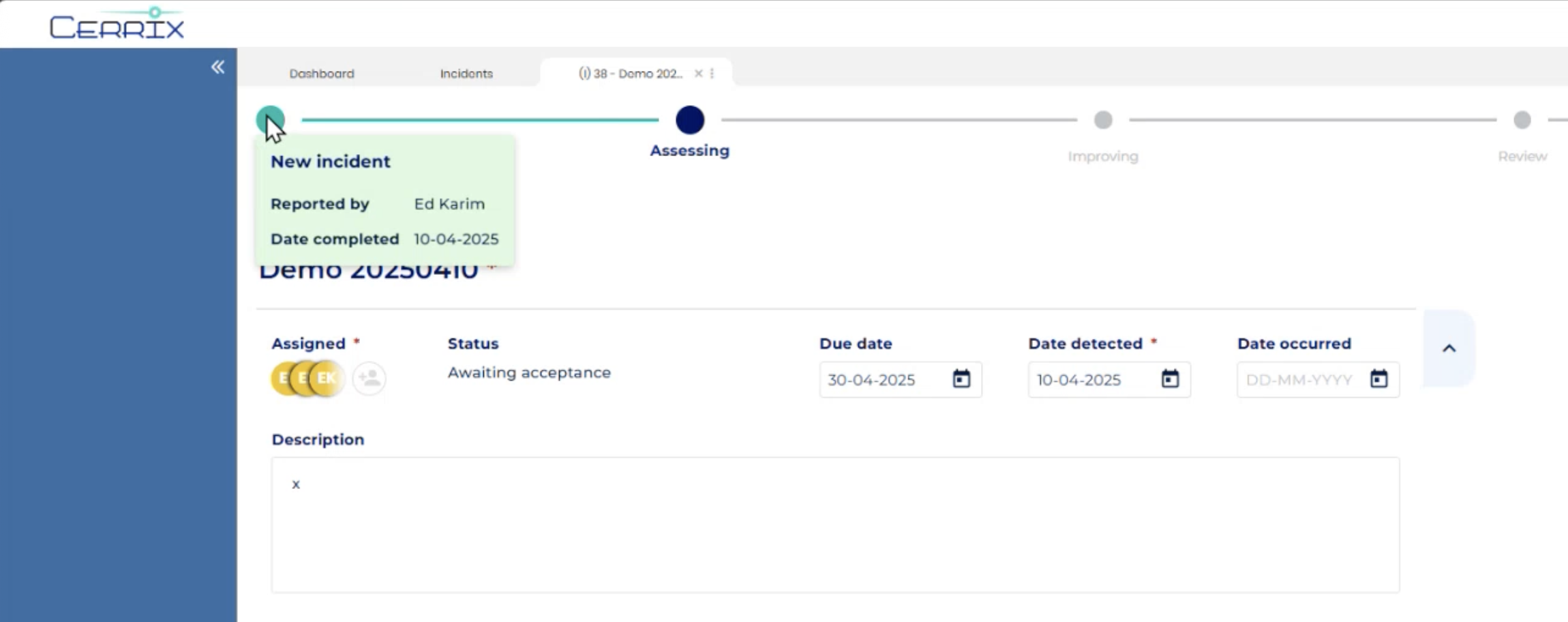
Bovenaan het Incidentscherm ziet u een duidelijke visualisatie van de Workflow-stappen:
* Voltooide stappen zijn **groen gemarkeerd**.
* Beschikbare volgende stappen worden duidelijk aangegeven en tonen welke acties momenteel kunnen worden uitgevoerd.
* Toekomstige stappen zijn zichtbaar maar inactief totdat de vereiste voorgaande stappen zijn voltooid.
> **Opmerking:** Alleen toegewezen gebruikers kunnen acties uitvoeren bij elke Workflowstap.
***
## Belangrijke stappen in de Workflow
### **Incidentaanmaak**
Lees meer over het aanmaken van een nieuw Incident in dit artikel:
{% content-ref url="/pages/0b952fb4be74d31f41644b86ee59048543e3680c" %}
[Een nieuw Incident aanmaken](/cerrix-documentation-nl/cerrix-functionaliteiten/module-overview/incidents/creating-a-new-incident.md)
{% endcontent-ref %}
***
### Assessment & Evaluatie van een Incident
Nadat een Incident is gemeld:
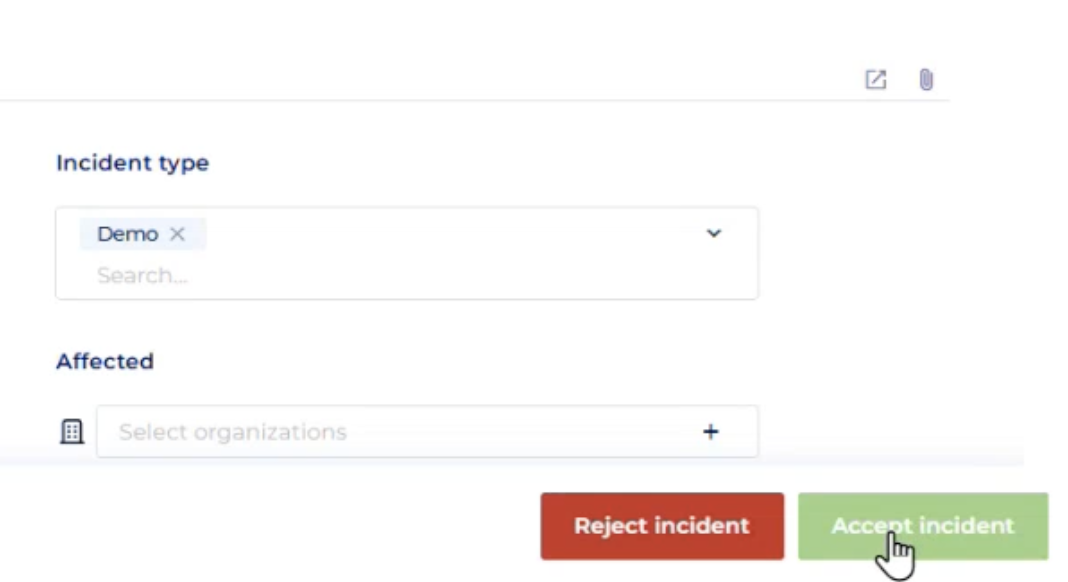
1. Selecteer om door te gaan met de verwerking een van de volgende opties:
* **Accepteer Incident** om verder te gaan.
* **Weiger Incident** als het ongeldig of onjuist is.
* Laat een opmerking achter (verplicht). Deze opmerking is zichtbaar in de [#chat-and-incident-history](#chat-and-incident-history "mention")
2. Klik **Bevestig**.
* De **"Assessment"** de Workflowstatus bovenaan de pagina verandert in **groen**, wat aangeeft dat het Incident officieel is bevestigd.
* Het Incident gaat nu naar de **Verbeteren** fase.
### Een Incident onderzoeken
Na de Assessment verplaatst u het Incident verder met een consistente onderzoeks Workflow:
1. Bekijk de eerste beschrijving en het beschikbare bewijs.
2. Verzamel ondersteunende documenten, schermafbeeldingen, logs of notities.
3. Leg de voortgang en belangrijke beslissingen vast terwijl u werkt.
4. Identificeer de hoofdoorzaak, niet alleen het symptoom.
5. Voer corrigerende acties voor het huidige Incident uit.
6. Maak waar nodig gekoppelde MoI's aan voor preventieve opvolging.
***
### **Gerelateerde items koppelen**
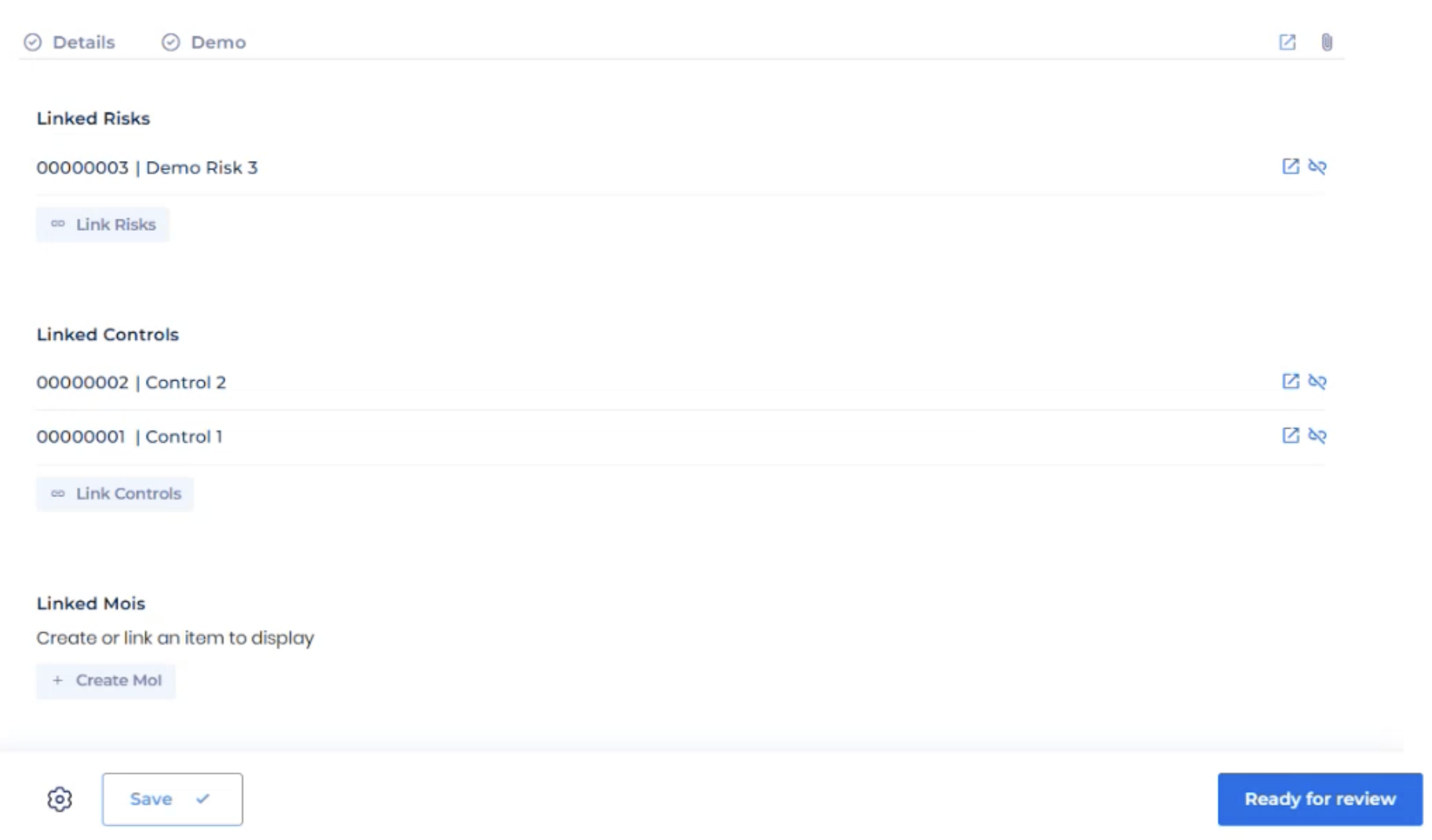
In de **Assessment, Verbeteren of Review** fase ziet u een **Koppelen** pictogramdat kan worden gebruikt om relevante items te koppelen door op de koppelknop te klikken:
* **Koppel bestaande Risico's of Beheersmaatregelen**
* Gebruik de daarvoor bestemde knop om relevante items uit het systeem te selecteren.
* **Maak een Verbetermaatregel (MOI) aan**
* Opent een nieuw tabblad voor het aanmaken van een MOI.
Als een Incident wordt aangemaakt en gekoppeld aan een Risico of Beheersmaatregel, kan dat Incident ook als gekoppeld item worden teruggevonden in het specifieke Risico of de Beheersmaatregel. Voor Risico's en Beheersmaatregelen worden deze Incidenten weergegeven op de pagina met gekoppelde Gebeurtenissen.
***
### Bedrijfs- en Frameworkdimensies
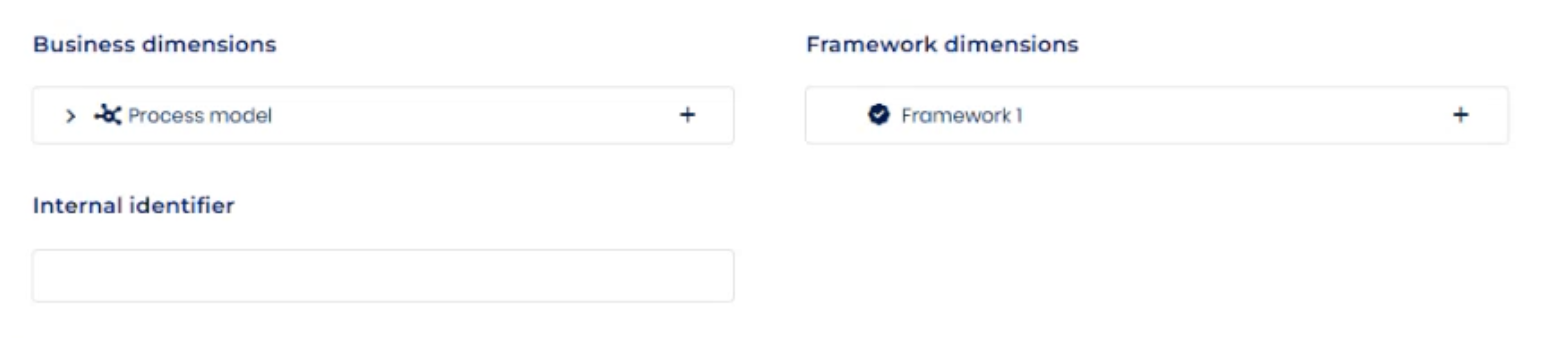
Aanvullende configuratiedimensies zijn onder andere:
* **Bedrijfsdimensies** Sta toe om Incidenten te koppelen aan specifieke bedrijfsdimensies die in uw systeem zijn gedefinieerd.
* **Frameworkdimensies** Faciliteer het koppelen van Incidenten aan de compliance- en interne Beheersmaatregelkaders van uw Organisatie.
***
### **Ondersteunende documenten toevoegen**
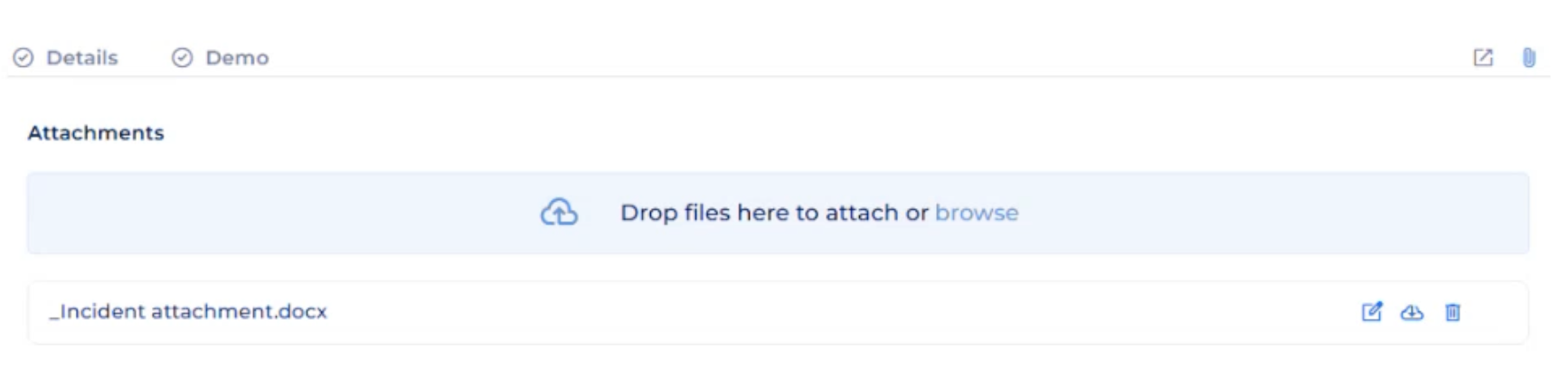
* Klik op de **Bijvoegen** pictogram 
* Sleep en zet neer of selecteer een bestand om te uploaden.
* Bestanden worden rechtstreeks aan het Incident gekoppeld voor context en traceerbaarheid.
Op dezelfde plek kunt u toevoegen **hyperlinks** naast documenten; hyperlinks kunnen worden bewerkt of verwijderd, en wijzigingen eraan worden bijgehouden in de geschiedenis. De **Melder** van een Incident kan ook documenten en hyperlinks toevoegen nadat het Incident is opgeslagen, terwijl het Incident wacht op acceptatie of wordt verbeterd, en kan de eigen documenten en hyperlinks bijwerken of verwijderen. Deze acties zijn zichtbaar in de Incidentgeschiedenis.
***
### Review en afsluiten van een Incident
In de **Review** fase heeft het Incident de status **Gereed voor Review**:
1. Controleer alle gekoppelde gegevens, documenten en details zorgvuldig.
2. Daarna zijn er twee opties:
1. **Goedkeuren & afsluiten**, of klik op
* De Incident Workflow wordt voltooid en het Incident gaat naar een **alleen-lezen** status.
* De Workflow-weergave geeft duidelijk aan dat het Incident is voltooid en niet langer kan worden bewerkt, tenzij het opnieuw wordt geopend.
2. **Afwijzen**
1. De Incident Workflow gaat terug naar de fase Verbeteren
Bevestig vóór het afsluiten deze punten:
* De hoofdoorzaak is duidelijk gedocumenteerd.
* Ondersteunend bewijs is toegevoegd.
* Corrigerende acties zijn voltooid of gekoppeld aan MoI's.
***
## Wie in elke fase kan bewerken en goedkeuren
Bewerkingsrechten in de Incident Workflow volgen de Workflowfase: in elke fase bezit de Verantwoordelijke rol de bewerkingsrechten voor de inhoud op dat moment.
{% hint style="info" %}
De rol die Incidenten goedkeurt heet de **Reviewer** in de Incidentmodule. In omgevingen die de Gebeurtenissenmodule gebruiken, verschijnt dezelfde rol onder de oorspronkelijke naam, **Assessor**.
{% endhint %}
### Bewerkingsrechten per Workflowfase
| Workflowfase | Wie kan bewerken |
| -------------------------------- | ------------------- |
| Wacht op acceptatie / Assessment | Assessor (Reviewer) |
| Verbeteren | Verantwoordelijke |
| Gereed voor Review | Assessor (Reviewer) |
De Assessor/Reviewer-rol ligt doorgaans bij de tweede lijn (bijvoorbeeld de Risico-functie).
De **Melder** behoudt één recht na het opslaan van het Incident: documenten en hyperlinks toevoegen aan het Incident dat zij hebben gemeld terwijl het wacht op acceptatie of wordt verbeterd (zie *Ondersteunende documenten toevoegen* hierboven).
### Goedkeuren en afsluiten
Tijdens de **Verbeteren** fase, de **Verantwoordelijke** rondt het vervolgwerk af en klikt op **Gereed voor goedkeuring**. Deze overdracht is wat het Incident naar de reviewfase verplaatst — de Assessor kan het pas na deze stap goedkeuren en afsluiten, zelfs wanneer alle gekoppelde Verbetermaatregelen (MoI's) al zijn afgesloten. Als een Incident verder moet gaan terwijl de Verantwoordelijke niet beschikbaar is, kan een gebruiker met de **Onbeperkte Gebeurtenisbeheerder** recht kan het door elke fase voortzetten.
### De kolom Restriction in roldefinities
In het rollenoverzicht beschrijft de **Restriction** kolom alleen de reikwijdte binnen de Organisatie:
* **Beperkt** — rechten binnen de eigen Organisatie van de gebruiker en haar dochterorganisaties.
* **Onbeperkt** — rechten binnen alle Organisaties.
Deze reikwijdte staat los van de Workflow: in welke fases een rol kan bewerken wordt bepaald door de hierboven beschreven fasegebaseerde verdeling, die van meet af aan in elke omgeving van toepassing is.
## Chat en Incidentgeschiedenis
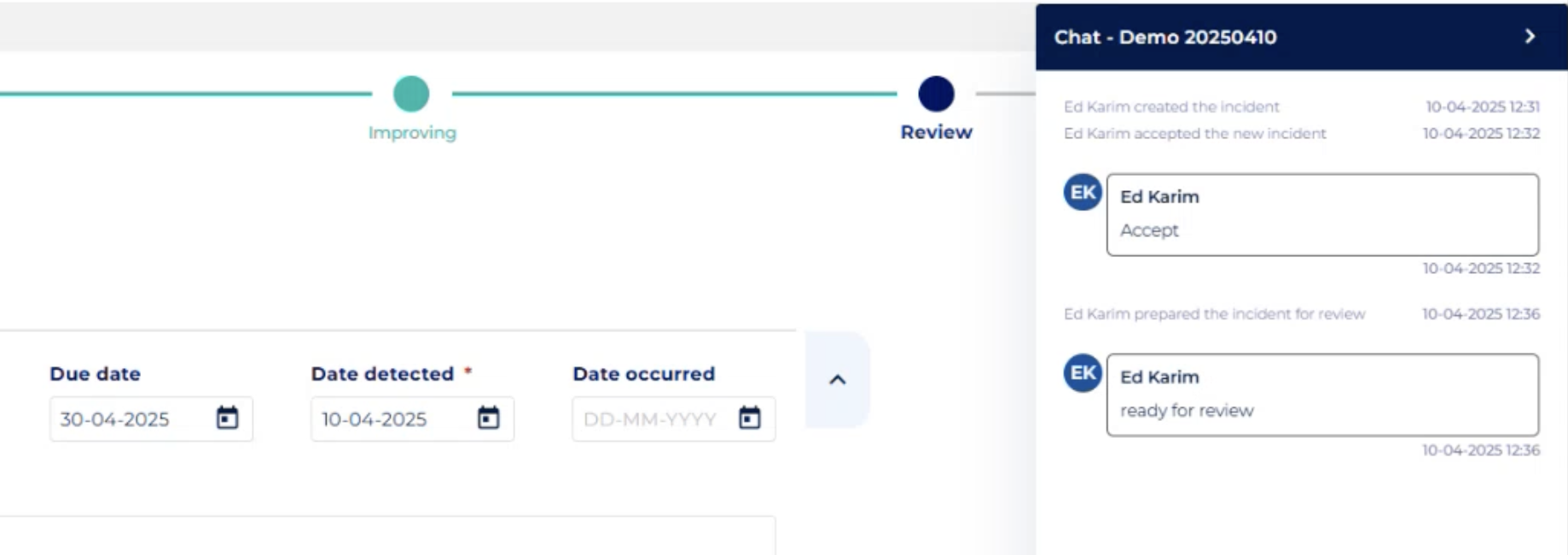
De Incidentpagina bevat een interactieve **Chat- en geschiedenisvenster** dat rechts toegankelijk is:
* Bekijk volledige Audittrails van Incidentupdates, statussen, notities en beslissingen die gedurende de Workflow zijn genomen.
* Gebruik dit venster voor notities over updates. Toekomstige releases zullen directe chatfunctionaliteit tussen incidentdeelnemers mogelijk maken voor extra samenwerking.
***
## Incident Workflow-e-mailmeldingen
E-mailberichten waarschuwen relevante gebruikers automatisch wanneer het Incident door Workflowfasen vordert:
* Het e-mailgedrag in de **Incidenten** module komt overeen met dat in de bestaande **Gebeurtenissen** module die binnen uw CERRIX-omgeving wordt gebruikt.
* In uw productieomgeving ontvangen relevante belanghebbenden e-mails bij wijzigingen in de Workflowstatus (bijv. bevestiging, gereed voor review, goedkeuring).
* In deze demonstratieomgeving zijn e-mails inactief, maar in productie zijn bekende standaardprocessen van toepassing.
> **Opmerking:** Als uw bestaande CERRIX-configuratie hiernaar verwijst als "Gebeurtenissen", kunt u overwegen uw terminologie te standaardiseren naar "Incidenten" voor de duidelijkheid, hoewel deze naamkeuze flexibel blijft.
---
# Agent Instructions
This documentation is published with GitBook. GitBook is the documentation platform designed so that both humans and AI agents can read, navigate, and reason over technical content effectively. Learn more at gitbook.com.
## Querying This Documentation
If you need additional information that is not directly available in this page, you can query the documentation by asking a question.
Perform an HTTP GET request on the following URL with the `ask` and `goal` query parameters:
```
GET https://docs.cerrix.com/cerrix-documentation-nl/cerrix-functionaliteiten/module-overview/incidents/incidents-workflow.md?ask=&goal=
```
`ask` is the immediate question: it should be specific, self-contained, and written in natural language.
`goal` is what the user is ultimately trying to achieve, the reason they need the answer. Sharing it helps GitBook give you a better, more relevant answer. A goal is most helpful when it describes the outcome the user wants rather than restating the question. For example, with `ask=how do I create an API token`, a goal like `automate deployments from our CI pipeline` lets GitBook tailor the answer to that use case.
The response will contain a direct answer to the question and relevant excerpts and sources from the documentation.
Use this mechanism when the answer is not explicitly present in the current page, you need clarification or additional context, or you want to retrieve related documentation sections.