> For the complete documentation index, see [llms.txt](https://docs.cerrix.com/llms.txt). Markdown versions of documentation pages are available by appending `.md` to page URLs; this page is available as [Markdown](https://docs.cerrix.com/cerrix-documentation-nl/cerrix-functionaliteiten/module-overview/key-risk-indicators-kris.md).
# Belangrijke risico-indicatoren (KRI's)
De belangrijkste risico-indicatoren (KRI's) en belangrijkste prestatie-indicatoren (KPI's) in CERRIX bieden een manier om risico's en prestaties te meten. KRI's en KPI's kunnen worden gebruikt als vroegtijdige waarschuwing om potentiële gebeurtenissen of prestatieveranderingen te identificeren.
CERRIX maakt het mogelijk om de KPI's en KRI's van processen over verschillende onderdelen van de Organisatie te monitoren. Na het registreren van een KPI of KRI kunt u drempelwaarden instellen om nauwkeurig inzicht te krijgen in de prestaties of het Risico van de indicator.
## Rollen in de KPI/KRI-module
De KPI/KRI-module heeft zes gebruikersrollen. Elke rol heeft vooraf gedefinieerde rechten, waardoor gebruikers specifieke onderdelen van de module kunnen gebruiken. Om een gebruiker meer rechten te geven, kunnen meerdere rollen worden geselecteerd.
* **KRI beheerder zonder beperkingen** — richt het volledige overzicht van de KPI/KRI-module in en onderhoudt dit, met rechten voor alle functionaliteit. Deze rol kan de KPI's en KRI's van de gehele Organisatie bekijken en bewerken en onderhoudt de Basisgegevens voor de KPI/KRI-module.
* **KRI beheerder met beperkingen** — heeft alle lees- en schrijfrechten, beperkt tot KPI's/KRI's die gekoppeld zijn aan de eigen Organisatie of afdeling van de beheerder. Deze rol heeft geen rechten op de Basisgegevens van de KPI/KRI-module.
* **KRI schrijver zonder beperkingen** — heeft lees- en schrijfrechten voor de gehele Organisatie en kan de KPI's en KRI's van elke bedrijfseenheid of Organisatie aanmaken, bekijken en bewerken.
* **KRI schrijver met beperkingen** — heeft lees- en schrijfrechten die beperkt zijn tot de eigen Organisatie van de gebruiker en kan KPI's en KRI's voor die Organisatie of afdeling aanmaken, bekijken en bewerken.
* **KRI Onbeperkte lezer** — kan de KPI's en KRI's van de gehele Organisatie bekijken.
* **KRI Beperkte lezer** — kan de KPI's en KRI's van de eigen Organisatie of afdeling van de gebruiker bekijken.
## De KPI/KRI-Workspace
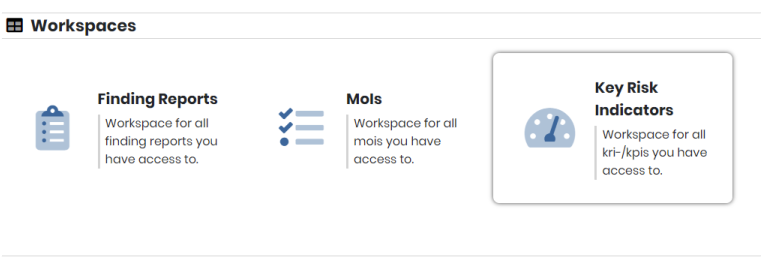
De Workspace is de plek om de KPI's en KRI's waartoe u toegang hebt toe te voegen, te lezen en te openen. Klik op het pictogram in de **Workspaces** -widget op het Dashboard om de KPI/KRI-Workspace te openen.
De Workspace toont alle items en hun kolommen; de inhoud kan worden gesorteerd door op de kolomkoppen te klikken. Gebruik de zoekbalk om een specifieke KPI of KRI te vinden, of klik op **Geavanceerde configuratie** om te filteren op Organisaties, bedrijfsdimensies of kolomwaarden en om te bepalen welke kolommen worden getoond. Zie [Workspaces, Filters en Presets](https://docs.cerrix.com/cerrix-functionalities/workspaces-filters-and-presets) voor informatie over hoe geavanceerde configuratie werkt.
## Een KPI of KRI aanmaken
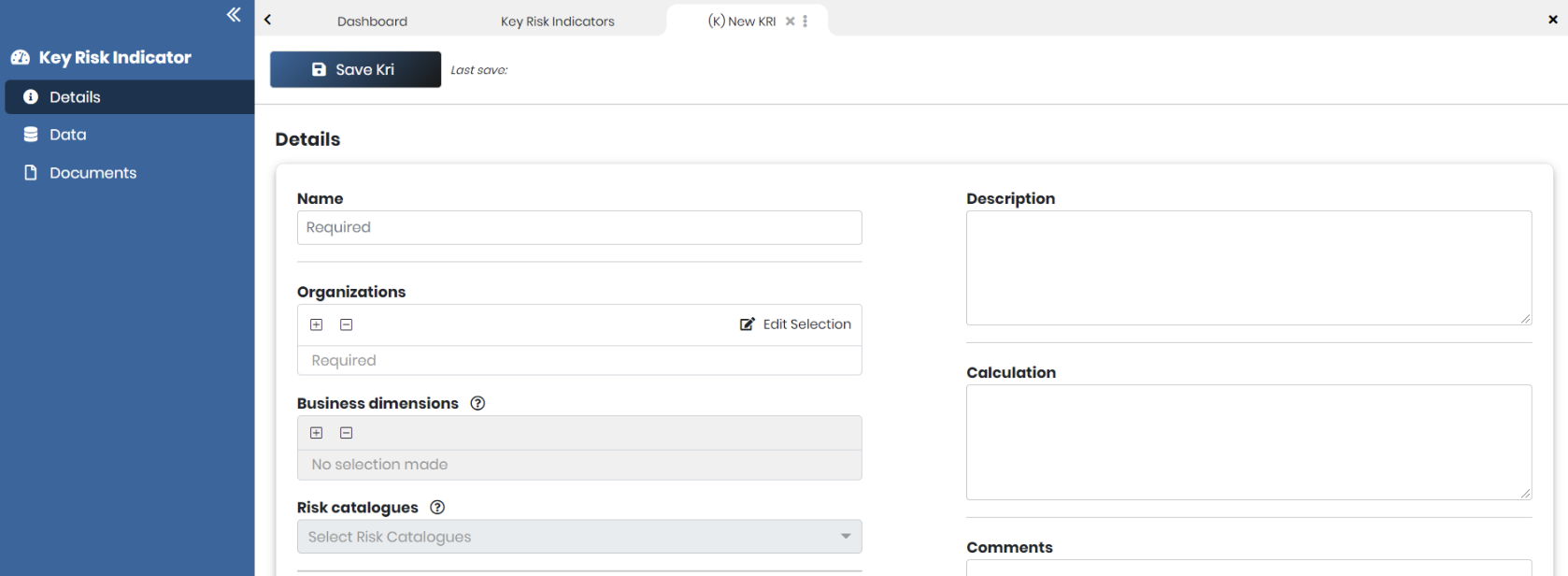
In het detailscherm kunt u de details van KPI's en KRI's toevoegen, bewerken en lezen. U kunt dit op twee manieren openen:
1. Klik op **Nieuwe KRI toevoegen** in de KPI/KRI-Workspace: er wordt een leeg detailscherm geopend waarin u de details van een nieuwe KPI of KRI kunt toevoegen.
2. Klik op een bestaande KPI/KRI in de Workspace: het detailscherm van die KPI/KRI wordt geopend.
Het detailscherm bestaat uit de volgende velden:
* **Naam** — de naam van de KPI of KRI.
* **Organisaties** — alle toepasselijke Organisaties of afdelingen voor de KPI/KRI.
* **Bedrijfsdimensies** — alle processen of bedrijfsdimensies die relevant zijn voor de KPI/KRI.
* **Frameworkdimensies** — de frameworkdimensies (bijvoorbeeld regelgevingskaders of normen) waarop de KPI/KRI betrekking heeft. Frameworkdimensies worden ook weergegeven als kolom in de KPI/KRI-Workspace, kunnen worden gebruikt als filter in de KPI/KRI-Dashboardwidget, worden opgenomen in de KRI-export en de Direct Data API, en wijzigingen hierin worden bijgehouden in de geschiedenis.
* **Risicocatalogi** — de risicocatalogi uit de Risico-module die van toepassing zijn op de KRI.
* **Beschrijving** — een beschrijving van de KPI/KRI.
* **Berekening** — een tekstveld om de berekening achter de KPI/KRI te beschrijven.
* **Opmerkingen** — een opmerking of aanvullende informatie over de KPI/KRI.
* **Gegevenseigenaar** — de functie of naam van de gegevenseigenaar.
* **Bron** — als de KPI of KRI een specifieke bron heeft (bijv. een informatiesysteem), kan deze hier worden gedocumenteerd.
* **Frequentie** — bepaalt het tijdsbestek waarin de KPI/KRI wordt weergegeven en berekend.
* **Aggregatie** — bepaalt hoe de gegevens binnen één tijdsbestek worden berekend. Als gegevens meerdere keren binnen een tijdsbestek worden gemeten, kiest u of u de som van de waarden of het gemiddelde neemt.
* **Meting** — de eenheid van de KPI/KRI (€ , #, %).
* **Grafiektype** — het grafiektype dat wordt gebruikt op de pagina Gegevensgrafiek (lijn of kolom).
* **Groene drempelwaarde & Rode drempelwaarde** — stel de drempels in die de risicobereidheid voor de KPI of KRI in het grafiekoverzicht definiëren.
* **Is KPI** — selecteer dit selectievakje voor KPI's. Als het selectievakje leeg is, is het item een KRI.
## Gegevens toevoegen en bewerken
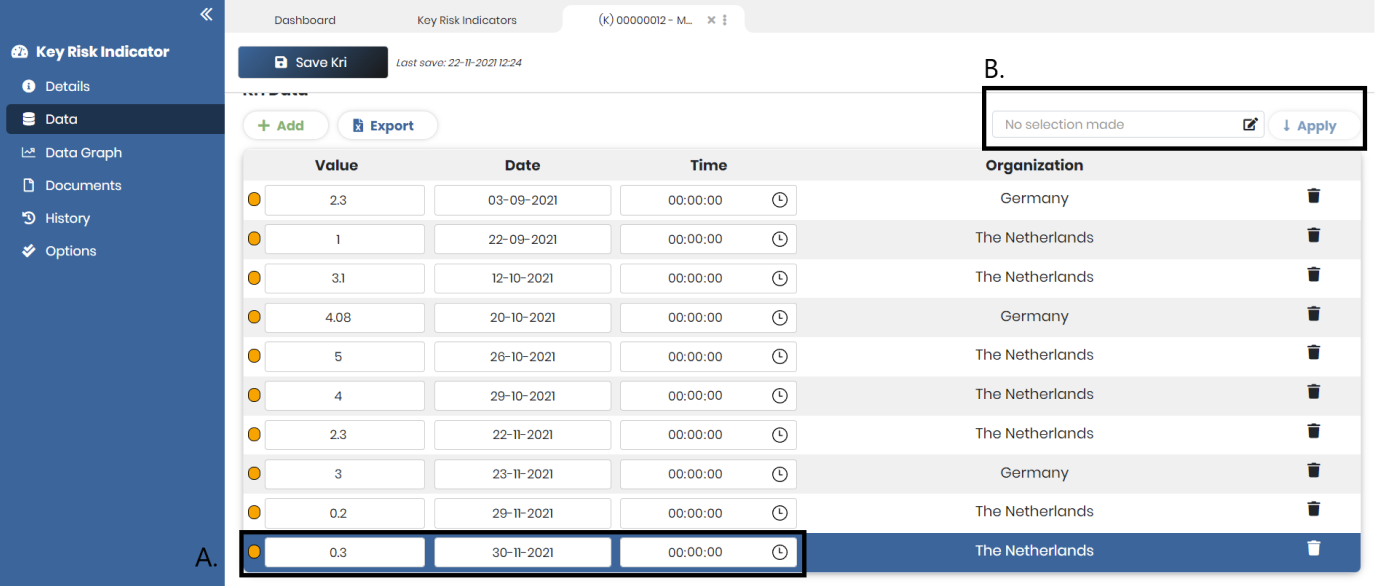
Het **Gegevens** pagina is de plek waar alle gegevens voor een individuele KPI/KRI kunnen worden toegevoegd, bewerkt en bekeken.
Het toevoegen van datapunten begint met het selecteren van de Organisatie waarvoor u gegevens wilt toevoegen. Nadat u een Organisatie hebt geselecteerd, klikt u op de **Toevoegen** knop om datapunten aan te maken. Vervolgens kunt u per datapunt de waarde, datum en tijd invullen; elk datapunt kan achteraf ook worden bewerkt.
Om de Organisatie van een bestaand datapunt te wijzigen, selecteert u het datapunt, selecteert u de nieuwe Organisatie en klikt u op **Toepassen**. De **Exporteren** knop exporteert de gegevens.
## KRI-gegevens uploaden vanuit Excel
Wanneer je veel datapunten moet invoeren, bijvoorbeeld de maandelijkse waarden van al je KRI's over meerdere afdelingen, kun je ze in één keer uploaden in plaats van ze per KRI in te voeren. De upload werkt met een Excel-sjabloon dat CERRIX aanlevert.
### Sjabloon wordt gedownload
1. Open **Key risk indicator-gegevens uploaden**.
2. Klik op **Excel-sjabloon downloaden**. De sjabloon heeft drie tabbladen: **gegevens**, **uitleg** en **voorbeeld**.
### De sjabloon invullen
Voer uw datapunten in op het **gegevens** tabblad. De eerste vier kolommen zijn verplicht en moeten in deze volgorde worden aangehouden:
| Kolom | Inhoud |
| ---------------- | ------------------------------------------------------------------------------------------------------------------------------------------------------------------ |
| KRI\_ID | De identificatie van de KPI of KRI, zoals weergegeven op het detailscherm. |
| KRI\_Value | De gemeten waarde. |
| KRI\_Datum | De datum en tijd van de meting, in het formaat `YYYYMMDDhhmmss` of `YYYYMMDDhhmm` (jaar, maand, dag, uur, minuut en eventueel seconde). |
| KRI\_Organisatie | De organisatie of afdeling waarop de waarde van toepassing is. Gebruik backslashes voor het pad in uw organisatiestructuur, bijvoorbeeld `CERRIX\IT\Ontwikkeling`. |
U kunt extra kolommen toevoegen voor aanvullende informatie, zolang ze na de vier vereiste kolommen komen. De **uitleg** en **voorbeeld** tabbladen tonen de verwachte inhoud per kolom.
### Gegevens uploaden en controleren
1. Sla het ingevulde Excel-bestand op, klik **Bladeren** in de uploadwizard, selecteer het bestand en klik **Volgende**.
2. Controleer de geüploade rijen op het controlescherm. U kunt een waarde corrigeren door deze te selecteren en de juiste waarde te typen, en een rij verwijderen met de **\[-]** knop ernaast.
3. Klik op **Opslaan** om de datapunten aan de KPI's en KRI's toe te voegen. Gebruik **Vorige** als u het verkeerde bestand hebt geselecteerd en een ander wilt uploaden.
{% hint style="info" %}
Als de waarden uit een ander systeem komen, kunnen de KRI-gegevens ook automatisch via de CERRIX API worden ingevoerd. Zie [API-documentatie](https://docs.cerrix.com/cerrix-functionalities/admin-settings/api-documentation).
{% endhint %}
## De Gegevensgrafiek
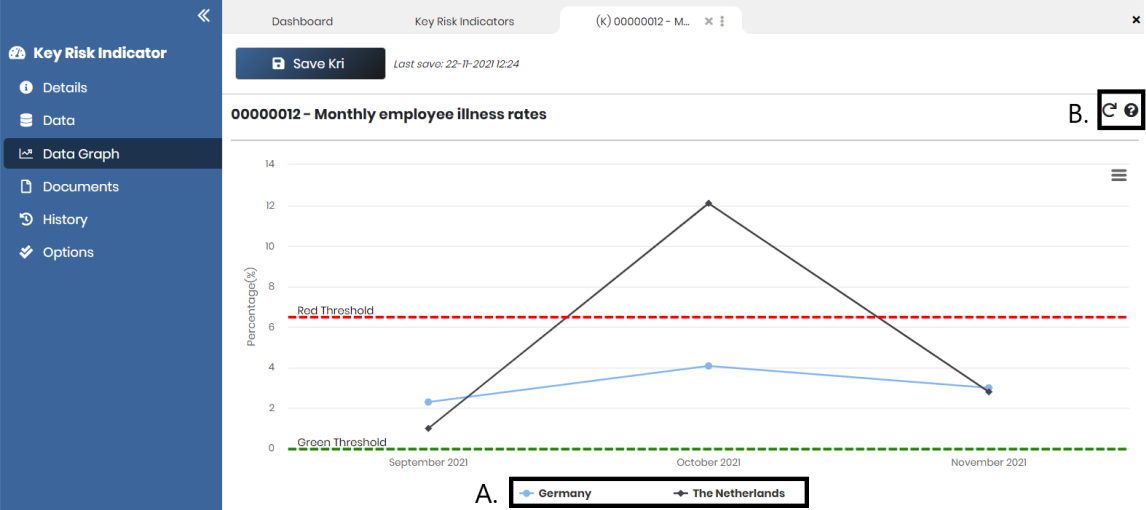
Het **Gegevensgrafiek** pagina toont de berekende datapunten in een lijn- of kolomgrafiek, afhankelijk van het grafiektype dat in de details is geselecteerd. De pagina wordt alleen gebruikt om de resultaten te bekijken: zowel de berekeningsinstellingen in het detailscherm als de datapunten beïnvloeden de grafiek.
Als u op een Organisatie in de legenda klikt, worden de datapunten van dat onderdeel van de Organisatie verborgen of weergegeven. Gebruik de vernieuwknop om de grafiek te vernieuwen, en de **?** knop om een klein venster te openen met informatie over de aggregatie, drempelwaarden en gegevens.
## Hoe de gemiddelde aggregatie wordt weergegeven
Voor een KPI of KRI met **Aggregatie** ingesteld op het gemiddelde is de waarde van een Periode het gemiddelde van de datapunten die in die Periode zijn ingevoerd. Op twee plaatsen wordt dit anders weergegeven:
* Het **Gegevensgrafiek** tekent de gemiddelde waarde per Periode, vergeleken met de groene en rode drempelwaarden.
* De meter op het **details** scherm toont het meest recente datapunt van de laatst voltooide Periode, dus het weerspiegelt de meest recente meting in plaats van het Periodegemiddelde.
## Documenten, geschiedenis en opties
De laatste pagina's van de KPI/KRI-module werken hetzelfde als in andere CERRIX-modules:
* **Documenten** — voeg een document toe aan de KPI of KRI; bij het toevoegen van een document kan een documenttype worden geselecteerd en kan een beschrijving worden gegeven.
* **Geschiedenis** — bekijk eerdere wijzigingen aan de KPI of KRI.
* **Opties** — verwijder de KPI of KRI.
## Basisgegevens
Basisgegevens worden gebruikt als invoer voor bepaalde velden in de CERRIX-modules. Behalve de velden Organisatie en Bedrijfsdimensie heeft de KPI/KRI-module geen specifieke basisgegevens gedefinieerd.
---
# Agent Instructions
This documentation is published with GitBook. GitBook is the documentation platform designed so that both humans and AI agents can read, navigate, and reason over technical content effectively. Learn more at gitbook.com.
## Querying This Documentation
If you need additional information that is not directly available in this page, you can query the documentation by asking a question.
Perform an HTTP GET request on the following URL with the `ask` and `goal` query parameters:
```
GET https://docs.cerrix.com/cerrix-documentation-nl/cerrix-functionaliteiten/module-overview/key-risk-indicators-kris.md?ask=&goal=
```
`ask` is the immediate question: it should be specific, self-contained, and written in natural language.
`goal` is what the user is ultimately trying to achieve, the reason they need the answer. Sharing it helps GitBook give you a better, more relevant answer. A goal is most helpful when it describes the outcome the user wants rather than restating the question. For example, with `ask=how do I create an API token`, a goal like `automate deployments from our CI pipeline` lets GitBook tailor the answer to that use case.
The response will contain a direct answer to the question and relevant excerpts and sources from the documentation.
Use this mechanism when the answer is not explicitly present in the current page, you need clarification or additional context, or you want to retrieve related documentation sections.