> For the complete documentation index, see [llms.txt](https://docs.cerrix.com/llms.txt). Markdown versions of documentation pages are available by appending `.md` to page URLs; this page is available as [Markdown](https://docs.cerrix.com/cerrix-documentation-nl/cerrix-functionaliteiten/module-overview/process-management.md).
# Procesbeheer
## Procesbeheer openen
Procesbeheer is toegankelijk via drie navigators:
* **Navigator – Bedrijfsdimensie** — een overzicht van alle afzonderlijke elementen die koppelingen hebben met Organisatie(s) en Bedrijfsdimensie(s), zoals Risico's en Beheersmaatregelen, maar ook procestekeningen. Procestekeningen in deze navigator zijn alleen-lezen.
* **Navigator – Procesoverzicht** — een weergave van het proces. Proces-(on)beperkte gebruikers hebben toegang tot deze module.
* **Navigator – Proceseditor** — de module voor het aanmaken en bewerken van processen. Alleen gebruikers met de onbeperkte of beperkte rol Process Admin of Process Editor hebben toegang tot deze module.
Voordat een proces kan worden getekend, moeten de juiste Organisatie- en Bedrijfsdimensie-structuren in CERRIX zijn geregistreerd: elk proces dat kan worden getekend, is gebaseerd op de Bedrijfsdimensie-structuur, en gebruikers zien alleen de juiste processen wanneer de Organisatiestructuur correct is gekoppeld aan de Bedrijfsdimensie(s). Organisatie- en Bedrijfsdimensie-structuren zijn te vinden in **Basisgegevens** en kan alleen worden beheerd door de Application Admin.
## Processen aanmaken en koppelen
### Vereiste rechten
Om processen te tekenen heb je de **Process Editor Beperkt** of **Process Editor Onbeperkt** rechten nodig. Het toevoegen van een nieuwe procesvermelding aan de bedrijfsdimensie-structuur zelf gebeurt onder Basisgegevens en vereist beheerdersrechten.
### Een proces aanmaken
1. Open de **Proceseditor** vanuit je Dashboard.
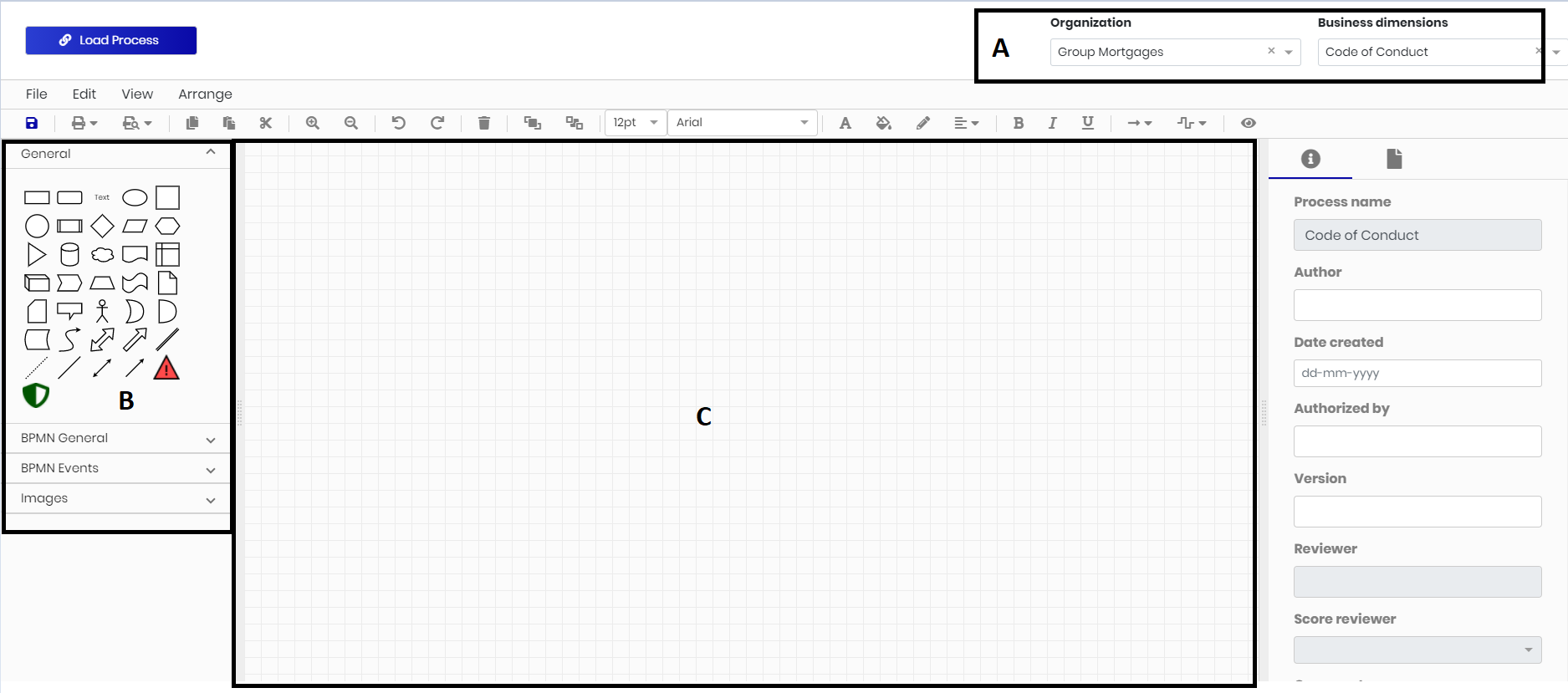
2. Selecteer een **Organisatie** en een **Bedrijfsdimensie** om het proces eraan te koppelen en klik vervolgens op **Proces laden**.
3. Teken het proces door de pictogrammen uit het linkerpaneel naar het tekengebied te slepen.
4. Optioneel kun je een processtap selecteren en rechts de details invullen, zoals **RACI** (gebaseerd op de Basisgegevens van de Beheersmaatregel-functie) en opmerkingen. Gebruik de afdrukopties om te kiezen of de stap in de afdruklay-out verschijnt, en stel het volgnummer (1, 2, 3, ...) in om de volgorde te bepalen waarin de stappen bij het afdrukken worden weergegeven.
5. Optioneel kun je **Risico** en **Beheersmaatregel** pictogrammen naar het tekengebied slepen en ze koppelen aan bestaande of nieuwe risico's en beheersmaatregelen.
6. **Opslaan** het proces.
{% hint style="info" %}
Eerst een nieuw proces in de structuur nodig? Ga met beheerdersrechten naar **Beheerinstellingen > Basisgegevens > Algemeen > Bedrijfsdimensies**, selecteer het bovenliggende proces, klik op **Kind**, geef het nieuwe proces een naam en sla het op. Daarna verschijnt het in de proceseditor.
{% endhint %}
### Een symbool koppelen aan een subprocess
Een symbool in een proces kan worden gekoppeld aan een ander (sub)proces, zodat je processen binnen je structuur met elkaar kunt verbinden. Om naar de koppeling te gaan, open je het proces in de **Procesoverzicht** module en dubbelklik op de gekoppelde processtap: het gekoppelde proces wordt direct in hetzelfde scherm geopend. De editor toont de koppeling, maar laat je in de tekening, dus gebruik Procesoverzicht om tussen gekoppelde processen te navigeren.
### Gekoppelde processen afdrukken
Afdrukken genereert een pdf per afzonderlijk proces, dus om een volledige hiërarchie (bedrijfsproces, werkprocessen en activiteiten) te documenteren, druk je elk proces apart af met de hierboven beschreven afdrukopties.
## Werken in de Proceseditor
Nadat je rechtsboven een Organisatie en Bedrijfsdimensie hebt geselecteerd en op **Proces laden**hebt geklikt, wordt het procesvenster beschikbaar. De bibliotheek links bevat de symbolen die overal naar het tekengebied kunnen worden gesleept; het paneel rechts bevat de procesdetails, zoals naam, auteur, aanmaakdatum, geautoriseerd door, versie en Reviewer. De basis voor alle symbolen is de internationale BPMN-standaard (Business Process Modeling Notation), en tekenen werkt hetzelfde als in tools zoals MS Visio.
### Vormen tekenen en koppelen
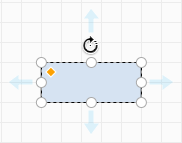
Binnen een proces moeten processtappen altijd met elkaar worden gekoppeld door een lijn tussen de stappen te trekken. Beweeg over een processtap en vier blauwe pijlen verschijnen; klik op een van de pijlen en sleep deze naar de processtap waaraan je wilt koppelen. Er wordt automatisch een verbindingslijn gemaakt.
De editor heeft verschillende hulpmiddelen ingebouwd om het tekenen te versnellen:
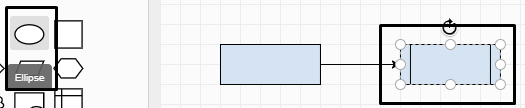
* **Verder bouwen** — klik na het toevoegen van een vorm op de gemarkeerde blauwe pijl om automatisch een nieuwe vorm toe te voegen en te koppelen.
* **Uitlijnhulp** — tijdens het slepen verschijnen hulplijnen die je helpen vormen met elkaar uit te lijnen.
* **Een vorm wijzigen** — selecteer een vorm en klik met Shift op de nieuwe vorm in de bibliotheek om de geselecteerde vorm te vervangen door de nieuwe.
### Vorm- en tekstopmaak
Er zijn meerdere hulpmiddelen om het proces beter te visualiseren. Voor de geselecteerde tekst kun je de lettergrootte, het lettertype en de kleur instellen, tekst uitlijnen of tekst vet, cursief of onderstreept maken. Om organisatiestandaarden voor kleuren toe te passen, kun je ook de vulkleur en lijnkleur van de vormen instellen.
### Connectoren en tussenpunten
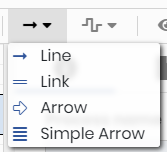
Twee hulpmiddelen helpen bij de lay-out van de lijnen die vormen verbinden. Met **Verbinding** kies je welke connector moet worden gebruikt: Lijn, Koppeling, Pijl of Eenvoudige pijl.
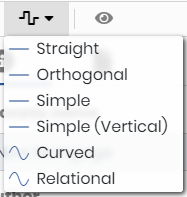
Met **Tussenpunten** bepaal je hoe de lijn naar de gekoppelde vorm loopt: Recht, Orthogonaal, Eenvoudig, Eenvoudig (verticaal), Gebogen of Relationeel.
### Informatie toevoegen aan processtappen
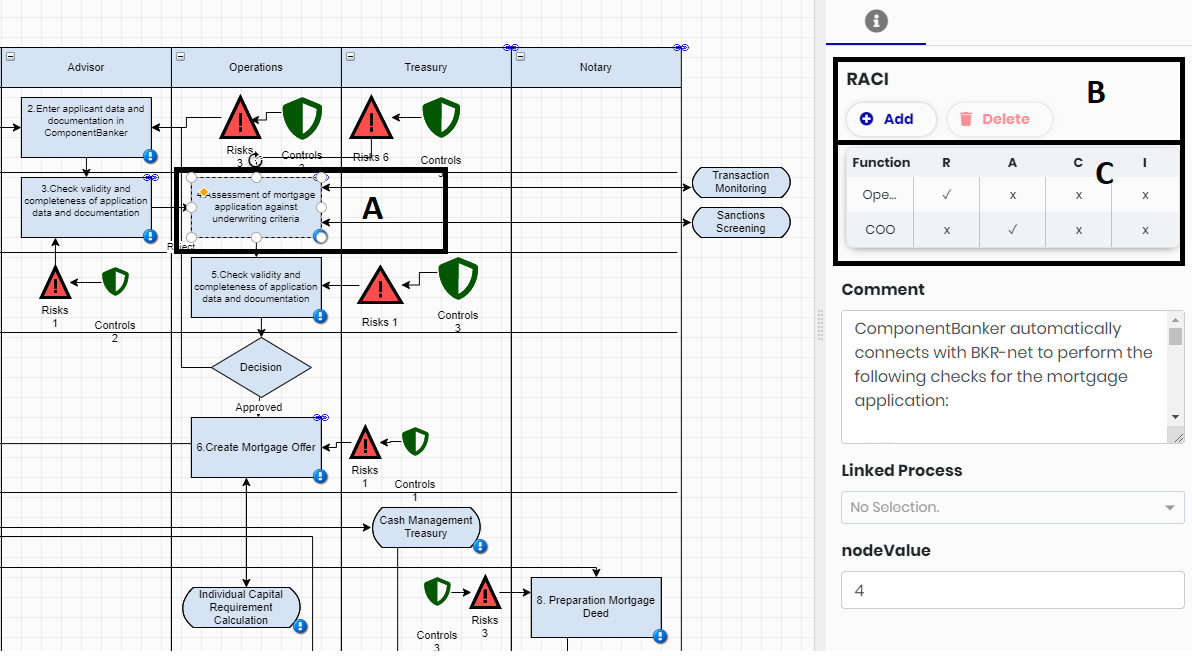
Je kunt informatie toevoegen aan procesvormen en lijnen. Als je een vorm selecteert, opent het paneel rechts, waar je RACI (rollen en verantwoordelijkheden), opmerkingen, gekoppelde processen en de afdrukvolgorde kunt toevoegen.
RACI staat voor:
* **R – Verantwoordelijke**: verantwoordelijk voor dit proces.
* **A – Verantwoordelijk**: eindverantwoordelijk voor de verantwoordelijke.
* **C – Geconsulteerd**: wordt vooraf geïnformeerd over dit proces.
* **I – Geïnformeerd**: wordt achteraf geïnformeerd over beslissingen met betrekking tot het proces.
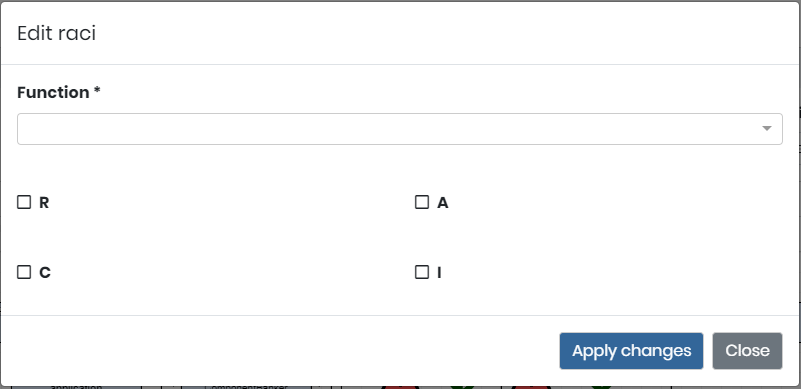
Om RACI toe te voegen, selecteer je een processtap en klik je op **Toevoegen** in het RACI-paneel. Selecteer de functie (functies worden onderhouden in de Basisgegevens voor Beheersmaatregelen), vink de RACI-letter(s) aan die op deze functie van toepassing zijn en klik op **Wijzigingen toepassen**.
### Risico's en beheersmaatregelen koppelen
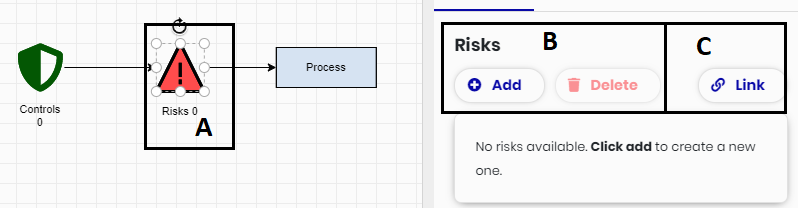
Om een risico of beheersmaatregel aan een proces toe te voegen, selecteer je de risicovorm of beheersmaatregelvorm uit de bibliotheek en sleep je deze in het proces. Koppel daarna het symbool aan een processtap, op dezelfde manier als processtappen met elkaar worden gekoppeld.
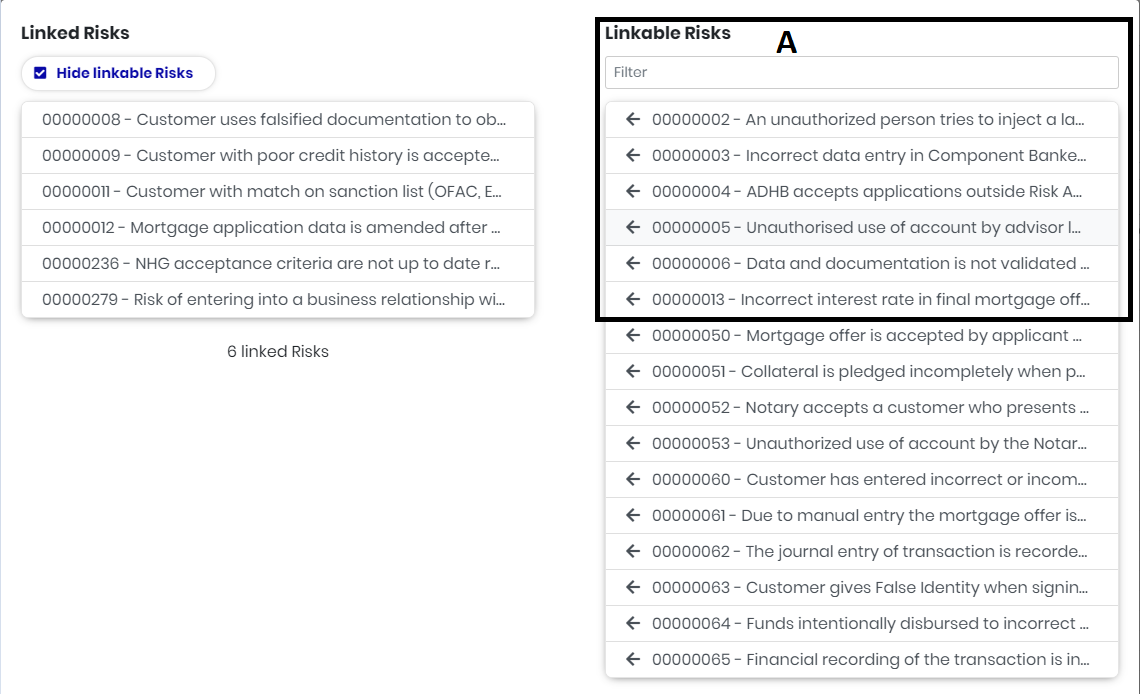
Wanneer een Risico-symbool is geselecteerd, kun je in het paneel rechts nieuwe risico's maken (**Toevoegen**), ze verwijderen (**Verwijder**), of bestaande risico's koppelen (**Koppelen**).
In de pop-up voor koppelingen worden de risico's getoond die aan de geselecteerde Bedrijfsdimensie zijn gekoppeld. Om een risico te koppelen, sleep je het van de **Koppelbare risico's** lijst rechts naar de **Gekoppelde risico's** lijst links en sluit de pop-up door ernaast te klikken.
Volg dezelfde stappen om een beheersmaatregel te koppelen — gebruik in plaats daarvan alleen het beheersmaatregel-symbool.
## Sneltoetsen in de Proceseditor
De Proceseditor en de Process Viewer ondersteunen sneltoetsen voor de meest voorkomende acties, zodat je grote processtromen kunt tekenen en navigeren zonder het toetsenbord te verlaten.
### Navigeren in de tekening
| Actie | Sneltoets |
| -------------------------------------------------- | ------------------------------------------ |
| In- of uitzoomen (zoomt naar de muisaanwijzer toe) | Ctrl + muiswiel |
| Naar links of rechts scrollen | Shift + muiswiel |
| Omhoog of omlaag scrollen | Alt + muiswiel |
| De tekening verschuiven | Houd de rechtermuisknop ingedrukt en sleep |
| Het beeld naar het midden terugzetten | Ctrl + H |
| Raster tonen of verbergen | Ctrl + G |
### Vormen selecteren
| Actie | Sneltoets |
| ---------------------------------- | --------------------- |
| Alles selecteren | Ctrl + A |
| Alle vormen selecteren | Ctrl + Shift + I |
| Alle connectoren selecteren | Ctrl + Shift + E |
| Een vorm aan de selectie toevoegen | Ctrl + linkermuisklik |
| Alles deselecteren | Ctrl + Shift + A |
### Vormen bewerken
| Actie | Sneltoets |
| ------------------------------------------------ | ------------------------------------------ |
| Bewerk de tekst van de geselecteerde vorm | F2 |
| Wijzig het type van de geselecteerde vorm(en) | Shift + klik op een vorm in de bibliotheek |
| Verwijder de geselecteerde vorm(en) | Verwijder |
| Groepeer de geselecteerde vormen | Ctrl + U |
| Groepering van de geselecteerde vormen opheffen | Ctrl + Shift + U |
| Vergrendel of ontgrendel de geselecteerde vormen | Ctrl + L |
| Stuur de geselecteerde vorm naar achteren | Ctrl + Shift + B |
| Breng de geselecteerde vorm naar voren | Ctrl + Shift + F |
Vergrendelde vormen kunnen niet worden verplaatst of bewerkt totdat ze weer worden ontgrendeld. Als meerdere vormen zijn geselecteerd, wijzigt Shift-klikken op een bibliotheekvorm ze allemaal tegelijk.
### Algemeen
| Actie | Sneltoets |
| -------------------------- | ---------------------------- |
| Opslaan | Ctrl + S |
| Afdrukken | Ctrl + P |
| Ongedaan maken | Ctrl + Z |
| Opnieuw | Ctrl + Y |
| Knippen, kopiëren, plakken | Ctrl + X, Ctrl + C, Ctrl + V |
## Afdrukfunctionaliteit in Procesbeheer
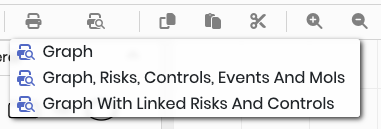
Met de afdrukfunctie kunnen gebruikers aangepaste PDF-exporten van een proces genereren. Wanneer je op het afdrukpictogram klikt, kun je kiezen uit de volgende drie opties, elk met een ander detail- en contextniveau:
### Diagram afdrukken
Deze optie omvat:
* Procesdetails
* Procesdiagram
* Processtappen
Gebruik dit om een nette en gerichte afdruk van het proces te genereren zonder extra risico- of beheersmaatregel-elementen.
### Diagram afdrukken met Risico's, Beheersmaatregelen, Gebeurtenis(sen) en MoI's
Deze versie breidt het standaarddiagram uit met gerelateerde governancegegevens. Het omvat:
* Alle items uit CERRIX (Risico's, Beheersmaatregelen, Gebeurtenis(sen) en Moments of Insight) die aan de Bedrijfsdimensie zijn gekoppeld.
* Deze items worden in de afdruk weergegeven, en als een Risico of Beheersmaatregel wordt weergegeven (bijv. als zwevend symbool), wordt deze als gekoppeld beschouwd, ongeacht waar hij verschijnt.
De sectie 'Niet gekoppeld aan een processtap' toont alleen items die:
* Gekoppeld zijn aan de Bedrijfsdimensie
* Maar nergens in de afdruk voorkomen, noch gekoppeld aan een stap, noch afzonderlijk weergegeven.
{% hint style="warning" %}
Belangrijk: het systeem analyseert de positie of logica van de elementen niet — de aanwezigheid van het itemsymbool in de afdruk is voldoende om het als 'gekoppeld' te tellen.
{% endhint %}
### Diagram afdrukken met gekoppelde risico's en beheersmaatregelen
Deze optie drukt strikt af wat binnen het procesdiagram is gekoppeld.
Risico's en beheersmaatregelen die gekoppeld zijn aan een Risico- of Beheersmaatregel-symbool in het diagram en waarvan dat symbool niet aan een processtap is gekoppeld, worden getoond in de sectie 'Niet gekoppeld aan een processtap'.
{% hint style="warning" %}
Belangrijk: deze optie kijkt niet buiten het procesdiagram. Andere Risico's of Beheersmaatregelen uit CERRIX die mogelijk aan de Bedrijfsdimensie zijn gekoppeld maar niet visueel via een symbool in het diagram zijn gekoppeld, worden niet opgenomen.
{% endhint %}
## Bestaande Visio-stroomschema's importeren
Als je organisatie al processtroomschema's in Microsoft Visio onderhoudt, kan een CERRIX-consultant ze importeren in Procesbeheer, zodat je kunt beginnen met je bestaande tekeningen in plaats van ze opnieuw te tekenen. Imports worden door CERRIX uitgevoerd als serviceverzoek; tenzij anders overeengekomen, wordt de bestede tijd gefactureerd tegen het standaard consultancytarief.
Voor nieuwe processen is direct tekenen in de Proceseditor de aanbevolen route. Visio en CERRIX gebruiken iets verschillende procesmodellen, dus een geïmporteerde tekening kan daarna nog enkele lay-outcorrecties nodig hebben. Door de Visio-bestanden voor te bereiden zoals hieronder beschreven, beperk je dat nabewerkingswerk tot een minimum.
### Bestandsvereisten
Een Visio-bestand kan worden geïmporteerd wanneer het aan deze vereisten voldoet:
* Het bestand is opgeslagen in het **.vsdx** formaat (het oudere .vsd-formaat wordt niet ondersteund).
* Vormen bevatten geen URL's of hyperlinks.
### Lay-outrichtlijnen
Om de geïmporteerde tekening zo dicht mogelijk bij het origineel te houden:
* Begin de tekening vanuit een **leeg tekenblad** sjabloon in Visio.
* Zet **schaduw uit** voor alle vormen.
* Geef alle vormen een **effen vulling**.
* Wanneer je pools en swimlanes gebruikt (een cross-functioneel stroomdiagram), zet je de **scheiding** uit.
Opmerkingen die aan vormen zijn gekoppeld maken geen deel uit van de import. Verplaats alle tekst die je wilt behouden naar de vorm zelf of naar een tekstannotatie.
### Hoe Visio-vormen worden gekoppeld aan CERRIX-symbolen
Tijdens de import wordt elke Visio-vorm omgezet naar het dichtstbijzijnde CERRIX-symbool:
| Visio-vorm | CERRIX-symbool |
| -------------------------------- | -------------------------- |
| Proces | Proces |
| Taak | Taak |
| Begin/Einde | Begin/Einde |
| Start Gebeurtenis | startgebeurtenis |
| Eind Gebeurtenis | eindgebeurtenis |
| Tussenliggende Gebeurtenis | tussenliggende gebeurtenis |
| Beslissing | Beslissing |
| Gateway | Gateway |
| EN | En/of-gateway |
| Subproces | Vooraf gedefinieerd proces |
| Ingeklapt subproces | ingeklapt subproces |
| Uitgeklapt subproces | uitgeklapt subproces |
| Swimlane, Swimlane (verticaal) | Pool |
| CFF-container | Swimlane (baan) |
| Faselijst | faselijst |
| Scheiding, Scheiding (verticaal) | Scheiding |
| Document | Document |
| Database | Database |
| Gegevensopslag | gegevensopslag |
| Externe gegevens | Gegevensopslag |
| Gegevens | Gegevens |
| Gegevensobject | gegevensobject |
| Bericht | Bericht |
| Groep | Groep |
| Tekstannotatie | Tekst |
| Verwijzing op pagina | Verwijzing op pagina |
| Verwijzing buiten de pagina | Connector buiten de pagina |
| Rechthoek, Vierkant | Rechthoek |
| Swimlane-lijst | Niet geïmporteerd |
### Een import aanvragen
1. Bereid de Visio-bestanden voor volgens de bovenstaande vereisten en richtlijnen.
2. Zorg ervoor dat de Organisatie en Bedrijfsdimensie waartoe het proces behoort, bestaan in je CERRIX-omgeving.
3. Dien een serviceverzoek in via de servicedesk en voeg de .vsdx-bestanden toe, met per bestand de Organisatie en Bedrijfsdimensie vermeld waarin het moet worden geladen.
4. Een consultant bevestigt de geschatte inspanning, voert de import uit en laat je weten wanneer de processen beschikbaar zijn voor beoordeling in de Proceseditor.
---
# Agent Instructions
This documentation is published with GitBook. GitBook is the documentation platform designed so that both humans and AI agents can read, navigate, and reason over technical content effectively. Learn more at gitbook.com.
## Querying This Documentation
If you need additional information that is not directly available in this page, you can query the documentation by asking a question.
Perform an HTTP GET request on the following URL with the `ask` and `goal` query parameters:
```
GET https://docs.cerrix.com/cerrix-documentation-nl/cerrix-functionaliteiten/module-overview/process-management.md?ask=&goal=
```
`ask` is the immediate question: it should be specific, self-contained, and written in natural language.
`goal` is what the user is ultimately trying to achieve, the reason they need the answer. Sharing it helps GitBook give you a better, more relevant answer. A goal is most helpful when it describes the outcome the user wants rather than restating the question. For example, with `ask=how do I create an API token`, a goal like `automate deployments from our CI pipeline` lets GitBook tailor the answer to that use case.
The response will contain a direct answer to the question and relevant excerpts and sources from the documentation.
Use this mechanism when the answer is not explicitly present in the current page, you need clarification or additional context, or you want to retrieve related documentation sections.