> For the complete documentation index, see [llms.txt](https://docs.cerrix.com/llms.txt). Markdown versions of documentation pages are available by appending `.md` to page URLs; this page is available as [Markdown](https://docs.cerrix.com/cerrix-documentation-nl/cerrix-functionaliteiten/module-overview/risks.md).
# Risico's
### Introductie
Risico's vormen de basis van risicomanagement in CERRIX. Ze bieden een gestructureerde manier om gebeurtenissen, hun oorzaken en hun effecten binnen uw organisatie vast te leggen.
Beheersmaatregelen verminderen deze risico's en helpen de organisatie onder controle te houden. Samen met Testing en Measures of Improvement (MoI's) vormen ze een complete cyclus:
**Risico → Beheersmaatregel → Testing → Verbetering (MoI)**
Deze training legt uit hoe u risico's in CERRIX maakt, koppelt en onderhoudt.
***
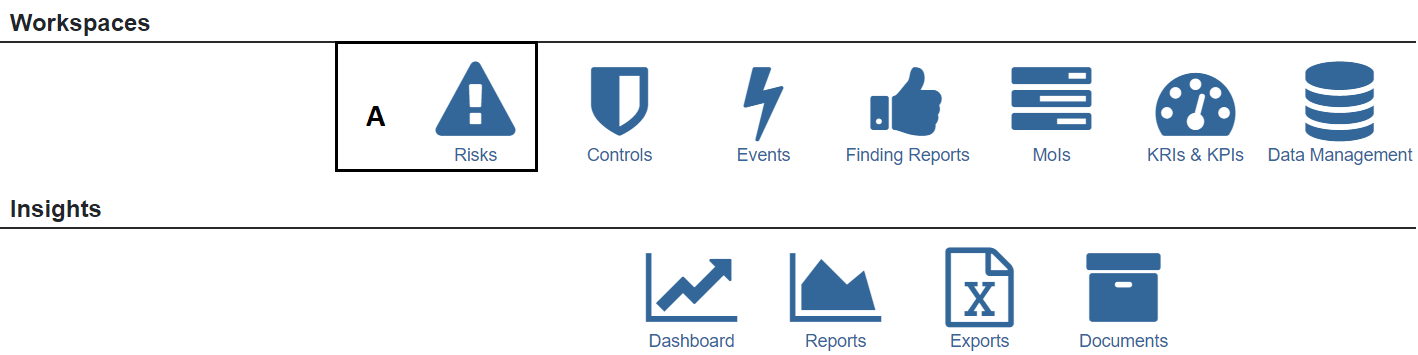
### Toegang tot de Risico Workspace
Navigeer via het hoofdmenu naar de Risico Workspace. Deze Workspace biedt u:
* Een volledige lijst van alle risico's op detailniveau
* Centrale controle over datakwaliteit
* De mogelijkheid om aangepaste weergaven met filters en sortering te maken en op te slaan
* Exporteerfunctionaliteit naar Excel of andere formaten
De Risico Workspace is de plek waar u het grootste deel van uw tijd besteedt aan het beheren van risicogegevens. U kunt alle risico's zien die toebehoren aan organisaties waarvoor u toegang hebt, samen met hun huidige scores, eigenaren en gekoppelde beheersmaatregelen.
***
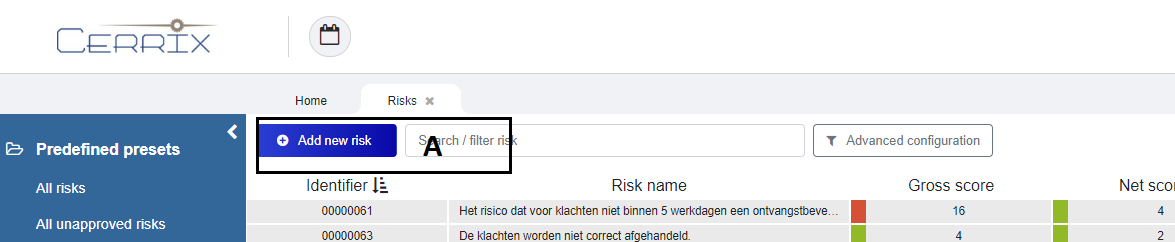
De Workspace wordt geopend met een reeks vooraf gedefinieerde presets die het beoordelings- en goedkeuringsproces ondersteunen: **alle risico's**, **alle niet-goedgekeurde risico's**, **alle niet-beoordeelde risico's**, **alle niet-beoordeelde en niet-goedgekeurde risico's** en **alle niet-beoordeelde en goedgekeurde risico's**. Sorteer een kolom door op de kop te klikken en gebruik **Geavanceerde configuratie** om te filteren op organisaties, bedrijfsdimensies, periode- of kolomwaarden en om de kolommen te rangschikken — zie [Workspaces, Filters en Presets](https://docs.cerrix.com/cerrix-functionalities/workspaces-filters-and-presets).
Welke acties u kunt uitvoeren in de Risico-module worden bepaald door de zes gebruikersrollen voor risico's — zie de [Rechtenmatrix voor risico's](https://docs.cerrix.com/cerrix-functionalities/roles-rights-and-permissions#risks-permission-matrix).
### Een nieuw risico maken
#### Hoe u er komt
Open de Risico Workspace en klik **nieuw risico toevoegen** in de rechterbovenhoek.
#### Vereiste informatie
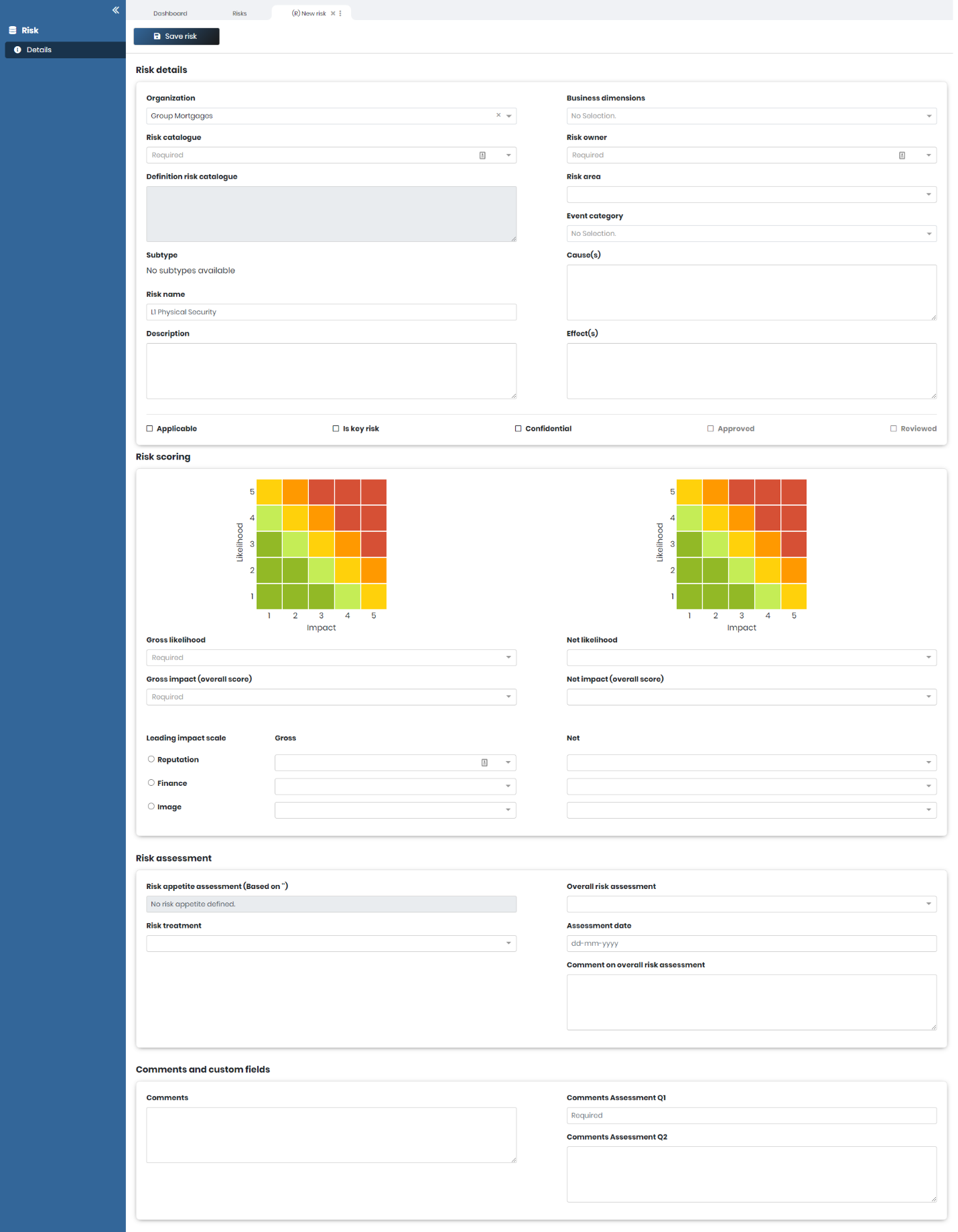
Het formulier "Nieuw risico aanmaken" wordt geopend. Doorloop elke sectie:
**Organisatie** – Selecteer de organisatie die verantwoordelijk is voor dit risico. Dit bepaalt wie toegang heeft om het risico te bekijken en te bewerken.
**Risicocatalogus** – Selecteer de juiste risicocatalogusvermelding. Risicocatalogi bieden gestandaardiseerde risicodefinities die consistentie binnen uw organisatie waarborgen.
Als subtypes beschikbaar zijn in de keuzelijst, selecteert u de meest specifieke optie die bij uw risico past.
#### Risicodetails
**Naam** – Geef het risico een beknopte naam. In veel gevallen wordt deze vooraf ingevuld wanneer u een risicocatalogusvermelding selecteert, maar u kunt deze naar wens aanpassen.
**Beschrijving** – Schrijf een duidelijke beschrijving die uitlegt wat het risico is. Een goede risicobeschrijving volgt de gebeurtenis-oorzaak-gevolgstructuur:
* **Gebeurtenis:** Welke gebeurtenis kan zich voordoen?
* **Oorzaak:** Wat zou deze gebeurtenis veroorzaken?
* **Gevolg:** Wat zou het effect op de organisatie zijn?
**Oorzaak** en **Gevolg** – Met deze optionele afzonderlijke velden kunt u oorzaak en gevolg expliciet uitsplitsen. Veel organisaties nemen deze informatie rechtstreeks op in de risicobeschrijving in plaats van afzonderlijke velden te gebruiken.
#### Dimensies en categorieën
**Bedrijfsdimensies** – Koppel het risico aan specifieke processen, projecten of doelstellingen. Dit maakt het eenvoudiger om gerichte rapporten te genereren en te begrijpen welke delen van uw bedrijf aan welke risico's blootstaan.
Klik op het veld en selecteer uit de beschikbare bedrijfsdimensies. U kunt meerdere dimensies selecteren.
**Frameworkdimensies** – Koppel aan externe frameworks zoals ISO 27001, DORA of ISAE 3402. Dit is essentieel voor Compliance-rapportage.
**Risicogebied** – Het Risicogebied staat direct onder de Organisatie en boven de risicocatalogus, zodat het definiëren van een risico een logische volgorde volgt: eerst de organisatie, dan het risicogebied, dan de catalogus. Het wordt doorgaans automatisch ingevuld wanneer u een risicocatalogusvermelding selecteert.
**Categorieën van grondoorzaken** – Selecteer een of meer categorieën die de grondoorzaak van het risico beschrijven. Het veld is een meerkeuzeboom, zodat een risico meerdere grondoorzaken kan hebben; afhankelijk van de catalogusinstellingen wordt het vooraf ingevuld vanuit de risicocatalogusvermelding. In de Risico Workspace verschijnt dit veld als de kolom **Categorieën van grondoorzaken**, en het is opgenomen in de risico-exporten en -importen, de Direct Data API en de Power BI-dataset. Categorieën van grondoorzaken worden door uw beheerder onderhouden in **Basisgegevens**, in de **Algemeen** sectie. (In eerdere versies heette dit veld *Gebeurteniscategorie*.)
#### Eigenaarschap en behandeling
**Risico-eigenaar** – Selecteer de persoon die dit risico beoordeelt en bewaakt. Kies iemand met directe kennis van het risicogebied en de bevoegdheid om beslissingen over de risicoafhandeling te nemen.
**Risicobehandeling** – Geef uw beoogde aanpak voor het beheren van het risico aan:
* **Vermijden** – De activiteit elimineren die het risico veroorzaakt
* **Overdragen** – Verplaats het risico naar een Derde partij (bijv. via verzekering)
* **Verminderen** – Implementeer beheersmaatregelen om de waarschijnlijkheid of impact te verlagen
* **Accepteren** – Erken het risico en onderneem geen verdere actie
#### Risico-geïnformeerd
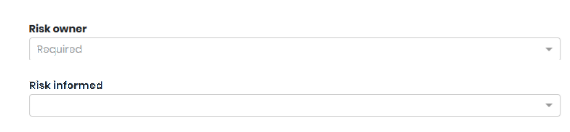
Direct onder de Risico-eigenaar vindt u het **Risico-geïnformeerden** veld. Gebruik het om de gebruikers te selecteren die op de hoogte moeten blijven van dit risico — bijvoorbeeld een risicomanager in de tweede lijn. U kunt meerdere gebruikers selecteren, en alleen gebruikers die het risico mogen bekijken kunnen worden geselecteerd.
Wanneer een bestaand risico wordt gewijzigd en opgeslagen, ontvangen de gebruikers die in het veld Risico-geïnformeerden zijn geselecteerd automatisch een e-mailmelding over de wijziging. Welke wijzigingen deze e-mail activeren — bijvoorbeeld een scorewijziging of een beoordelingswijziging — wordt door uw beheerder geconfigureerd in de [E-mailbericht 'Risico bijgewerkt'](/cerrix-documentation-nl/cerrix-functionaliteiten/admin-settings/mail-messages-and-notifications.md).
Het veld Risico-geïnformeerden is ook beschikbaar als kolom en filter in de Risico Workspace, waardoor u eenvoudig kunt controleren of er voor elk risico iemand op de hoogte is.
#### Risico-instellingen
Deze instellingen bepalen hoe het risico wordt behandeld, bekeken en gerapporteerd.
**Van toepassing** – Geeft aan dat het risico relevant is voor de betreffende entiteit, het proces of de scope en actief moet worden beheerd.
Als u deze instelling uitvinkt, wordt het risico gemarkeerd als niet van toepassing. Het wordt dan uitgesloten van actieve beoordeling en rapportage.
**Is kernrisico** – Markeert het risico als een kernrisico. Dit betekent dat het een aanzienlijke potentiële impact heeft en meer aandacht, monitoring en managementrapportage vereist.
**Vertrouwelijk** – Beperkt de zichtbaarheid van het risico tot alleen geautoriseerde gebruikers, op basis van rolgebaseerde toegangscontrole. Onbeperkte Risico-schrijvers en Risico-bekijkers kunnen alleen die risico's van andere organisaties bekijken die niet vertrouwelijk zijn.
Gebruik dit voor gevoelige risico's die niet breed zichtbaar mogen zijn.
**Goedgekeurd** – Bevestigt dat het risico en de beschrijving ervan formeel zijn beoordeeld en goedgekeurd door de verantwoordelijke eigenaar of autoriteit.
Dit markeert het risico als gevalideerd.
**Beoordeeld** – Geeft aan dat het risico tijdens de meest recente beoordelingscyclus is beoordeeld.
Dit bevestigt dat de informatie actueel is en is gecontroleerd.
#### Het risico opslaan
Klik op **opslaan** onderaan het formulier om het risico aan te maken.
Het risico verschijnt nu in de Risico Workspace en kan worden geopend voor scoring en koppeling aan beheersmaatregelen.
***
Na het opslaan verschijnt bovenaan het risico een samenvattingsbalk met de automatisch gegenereerde **risico-ID**, de **naam**, de **registratiedatum** (de datum waarop het risico in CERRIX werd geboekt), de **laatste bewerker**, de **risico-eigenaar** en of het risico **een kernrisico is**.
### Risico's scoren
#### Toegang tot risicoscoring
Nadat u een risico hebt aangemaakt (of een bestaand risico hebt geopend), navigeert u naar het **Risicoscoring** tabblad om de ernst ervan te beoordelen.
#### Bruto Risico Assessment
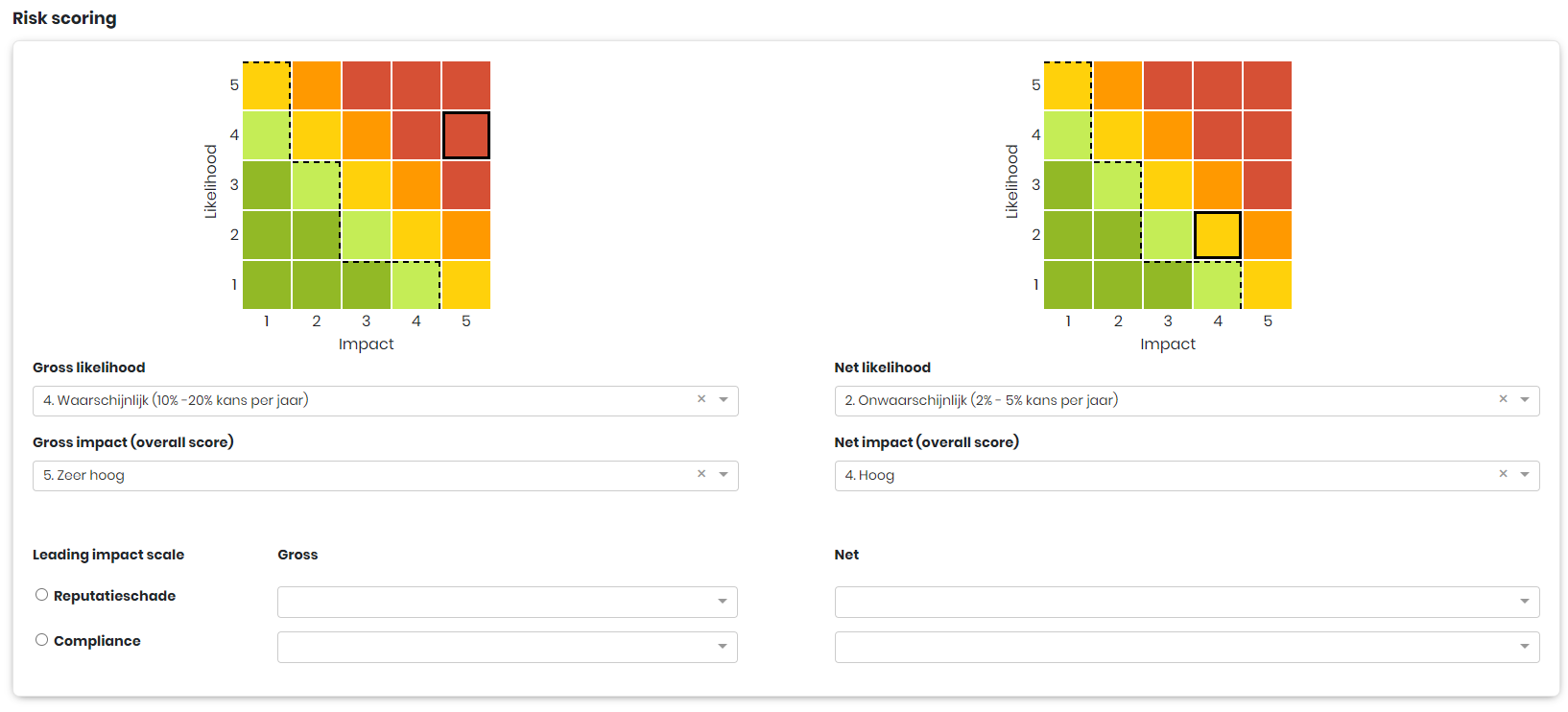
**Bruto impact** en **bruto waarschijnlijkheid** vertegenwoordigen het risico voordat beheersmaatregelen worden toegepast. Dit is uw basisbeoordeling.
**Impact** meet de potentiële gevolgen wanneer het risico zich voordoet:
* Financieel verlies
* Reputatieschade
* Regelgevende sancties
* Operationele verstoring
* Dataverlies
**Waarschijnlijkheid** meet hoe waarschijnlijk het is dat de risicogebeurtenis zich binnen een bepaalde periode voordoet.
#### Netto Risico Assessment
Zodra u voor dit risico beheersmaatregelen hebt geïdentificeerd en geïmplementeerd, kunt u de **netto impact** en **netto waarschijnlijkheid**. Deze scores weerspiegelen het verlaagde risiconiveau nadat de beheersmaatregelen werken.
Het verschil tussen bruto en netto risico laat zien hoe effectief uw beheersmaatregelen zijn. Een groot verschil duidt op sterke effectiviteit van de beheersmaatregelen.
#### Algehele Risico Assessment
Gebruik het **algehele risico-assessment** veld om aan te geven of u het resterende (residuele) risico accepteert of verdere actie vereist.
Dit is vooral belangrijk voor risico's die hoog blijven, zelfs nadat beheersmaatregelen zijn toegepast.
#### Scoren met de matrix en risicobereidheid
Scoren kan op twee manieren: klik op de cellen in de bruto- en netto-risicomatrices, of selecteer de waarden in de waarschijnlijkheids- en impactkeuzelijsten eronder.
In de risicomatrix kan een stippellijn worden getoond: dit is de **risicobereidheid** vastgelegd in de basisgegevens van de geselecteerde risicocatalogus. Elk risico toont de matrix met de risicobereidheid die voor zijn catalogus is bepaald, zodat u meteen kunt zien of de score in lijn is met de risicobereidheid.
#### Aangepaste impactschalen
Wanneer uw risicobeleid meer dan één impactschaal bevat, kunnen aangepaste impactschalen worden gebruikt (ze zijn vastgelegd in de basisgegevens van de Risico-module). Selecteer de impactscore voor elke aangepaste impactschaal en markeer de leidende schaal door het selectievakje ervoor aan te vinken. CERRIX vergelijkt de totale impactscore met de leidende impactschaal: wanneer de aangepaste impactschaal hoger is dan de totaalscore, verschijnt er een melding met een link om de twee op elkaar af te stemmen.
#### De Risico Assessment-velden
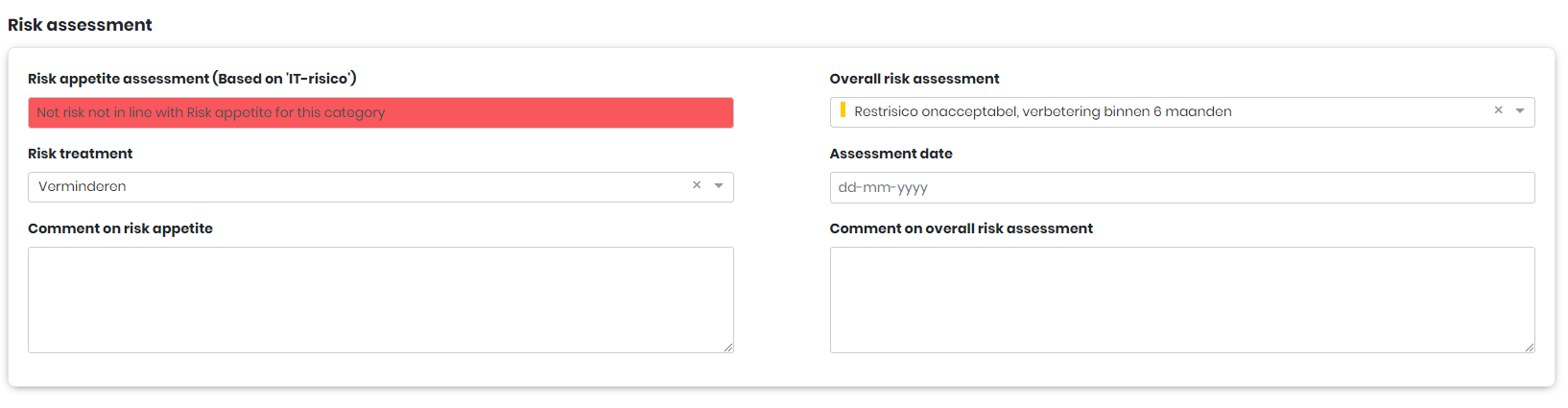
Onder de scorematrices bevat de Risico Assessment-sectie de volgende velden:
* **Assessment van risicobereidheid** — automatisch op basis van de risicocatalogus: groen weergegeven wanneer het risico binnen de risicobereidheid valt, rood wanneer het daarbuiten valt.
* **Risicobehandeling** — selecteer de passende behandeling voor dit risico.
* **Opmerking over risicobereidheid** — alleen beschikbaar wanneer het risico buiten de risicobereidheid valt.
* **algehele risico-assessment** — selecteer de totaalscore, gebaseerd op de netto waarschijnlijkheid en impact.
* **Assessmentdatum** — de datum waarop de laatste beoordeling van dit risico is uitgevoerd.
* **Opmerking over de algehele risicobeoordeling** — opmerkingen over de algehele beoordeling.
#### Risicoscores opslaan
Klik op **opslaan** om uw risicoscore vast te leggen.
***
### Beheersmaatregelen aan risico's koppelen
1. Klik op **Koppelingspaneel** om de interface voor het selecteren van beheersmaatregelen te openen
2. Blader door beschikbare beheersmaatregelen of gebruik zoeken om specifieke beheersmaatregelen te vinden
3. Sleep beheersmaatregelen naar het gebied met gekoppelde beheersmaatregelen of klik om ze te selecteren
4. U kunt meerdere beheersmaatregelen aan één risico koppelen
Kies beheersmaatregelen die direct op de oorzaken inspelen of de impact van het risico verminderen. Niet elke beheersmaatregel hoeft aan elk risico te worden gekoppeld – richt u op de beheersmaatregelen die dit specifieke risico daadwerkelijk beperken.
> ⚠️ **Belangrijk:** Beheersmaatregelen kunnen alleen worden gekoppeld als ze tot dezelfde organisatie behoren als het risico. Koppeling tussen organisaties wordt niet ondersteund.
#### Koppelingen van beheersmaatregelen opslaan
Wanneer u de juiste beheersmaatregelen hebt geselecteerd, klikt u op **opslaan** om de koppeling tot stand te brengen.
#### Waarom beheersmaatregelen koppelen?
Door beheersmaatregelen aan risico's te koppelen, creëert u traceerbaarheid in uw GRC-programma. Hiermee kunt u:
* Zien welke risico's door welke beheersmaatregelen worden afgedekt
* Hiaten identificeren waar risico's onvoldoende beheersmaatregelen hebben
* Rapporten genereren die de relatie tussen risico's en beheersmaatregelen tonen
* De impact begrijpen wanneer een beheersmaatregel faalt of wijzigingen nodig heeft
* Netto risico berekenen op basis van de effectiviteit van beheersmaatregelen
***
### MoI's en documenten koppelen
Op het **Verbetermaatregelen** tabblad van een risico kunt u nieuwe Risico-MoI's toevoegen en bestaande MoI's van het Bevindingenrapport koppelen:
* **Nieuwe MoI toevoegen** opent het normale MoI-scherm om een Risico-MoI aan te maken; na het aanmaken verschijnt de MoI in het overzicht. Gebruik de **Verwijderen** knop om een toegevoegde MoI te verwijderen. Zie [Verbetermaatregelen](https://docs.cerrix.com/cerrix-functionalities/module-overview/business-improvement-management/measures-of-improvement-mois) voor het werken met MoI's.
* **Toon koppelbare Verbetermaatregelen** toont de bestaande MoI's van het Bevindingenrapport met dezelfde organisatie als het risico. Klik op de pijl vóór een MoI om deze te koppelen; klik op een gekoppelde MoI om de koppeling te verwijderen.
Documenten worden toegevoegd op het **Documenten** tabblad: klik **Document toevoegen**, blader naar het relevante bestand/de relevante bestanden, selecteer eventueel een documenttype en voer een beschrijving in, en klik **Document(en) toevoegen**. De documenten worden opgeslagen wanneer het risico wordt opgeslagen.
### Werken met risicocatalogi
CERRIX gebruikt een risicotaxonomie met drie niveaus:
* **Risicogebied** — het hoogste niveau, met de brede hoofdclassificatie van risico's. Voorbeelden: financieel risico, operationeel risico, Compliance-risico.
* **Risicocatalogus** — het tweede niveau, dat de risicocategorie vertegenwoordigt. De risicobereidheid wordt ook op dit niveau vastgesteld. Voorbeelden: IT-risico, tegenpartijrisico, frauderisico.
* **Risicosubtype** — het derde en laagste niveau, dat de concrete risicovarianten binnen een categorie beschrijft. Voorbeelden: belangenverstrengeling, IT-beheer – wijzigingen & releases.
#### Hoe catalogusvelden zich gedragen bij een risico
Voor elk veld in een risicocatalogusvermelding bepalen Basisgegevens-instellingen wat er met dat veld op een risico gebeurt wanneer de catalogus van het risico wordt gewijzigd:
| Instelling | Gedrag wanneer de risicocatalogus wordt gewijzigd |
| ------------- | -------------------------------------------------------------------------------------------------------------------------- |
| Geen selectie | Het veld wordt niet gewijzigd. |
| **Standaard** | Het veld wordt automatisch bijgewerkt. |
| **Verplicht** | Het veld wordt automatisch bijgewerkt en kan in de risicodetail niet worden gewijzigd door risicobeheerders en schrijvers. |
#### De catalogus van een bestaand risico wijzigen
Het wijzigen van de risicocatalogus kan meerdere velden op het risico beïnvloeden, zoals de naam en beschrijving. De wijziging wordt pas doorgevoerd wanneer u het risico opslaat; als u niet opslaat, wordt deze verworpen. Wanneer u eerst het catalogusveld wist met het kruisicoon en daarna een nieuwe waarde selecteert, gebeurt de bijwerking bij het opslaan zonder apart bevestigingsvenster. Controleer daarom de betrokken velden voordat u opslaat. We raden aan iedereen die risico's aanmaakt of bewerkt te informeren over de impact van deze actie.
### De Owner-velden op risico's en beheersmaatregelen
Het **eigenaar** veld op risico's en beheersmaatregelen accepteert twee soorten waarden:
* **Gebruikers en rollen** — selecteer een persoon op basis van de gebruikersaccounts en rollen in uw omgeving.
* **Aangepaste waarden** — typ een willekeurige waarde, zoals een functienaam, en druk op **Enter** om te bevestigen.
Met aangepaste waarden kunt u eigenaarschap op functieniveau toewijzen (bijvoorbeeld "Manager Finance") in plaats van aan een genoemde persoon. Ze worden als tekst opgeslagen in de specifieke organisatie waaraan het risico of de beheersmaatregel is gekoppeld, onafhankelijk van gebruikersaccounts, en verschijnen vervolgens als selecteerbare opties voor andere risico's en beheersmaatregelen in die organisatie.
#### De eigenaarlijst netjes houden
Omdat getypte waarden als platte tekst worden opgeslagen, kan een invoer selecteerbaar blijven nadat die niet meer actueel is — bijvoorbeeld de naam van een collega die vertrokken is, of een eerdere spelling van een naam die na toewijzing van de eigenaar is gewijzigd (dit kan gebeuren wanneer SCIM-provisioning wordt geïntroduceerd en bestaande namen opnieuw worden opgemaakt). Om dit op te schonen:
1. Werk elk risico en elke beheersmaatregel dat nog de verouderde waarde gebruikt bij en selecteer in plaats daarvan de juiste gebruikersaccount of waarde.
2. Neem via de servicedesk contact op met CERRIX support om de verouderde invoer uit de keuzelijst te laten verwijderen. Aangepaste waarden worden centraal door CERRIX verwijderd, dus gebruikers of beheerders kunnen ze niet zelf uit de lijst verwijderen.
Het op deze manier bijwerken van een eigenaar heeft geen invloed op gebruikersspecifieke geschiedenis en activeert geen workflows.
### Probleemoplossing: opslaan of verwijderen van een risico is geblokkeerd
#### Opslaan of verwijderen wordt geblokkeerd door dimensiekoppelingen
**Opslaan mislukt met een validatiefout.** CERRIX valideert de combinatie van dimensies die aan een risico zijn gekoppeld wanneer u het opslaat. Als een bedrijfsdimensie die aan het risico is gekoppeld niet is gekoppeld aan de raamwerkdimensie van het risico, wordt opslaan geblokkeerd met een validatiefout — zelfs wanneer de raamwerkdimensie correct is gekoppeld aan de organisatie van het risico. U kunt dit op twee manieren oplossen:
* koppel de bedrijfsdimensie los van het risico, of
* pas de koppelingen van de raamwerkdimensie aan naar de organisaties en bedrijfsdimensies in Basisgegevens.
**Verwijderen mislukt zolang koppelingen blijven bestaan.** Een risico kan worden verwijderd zodra het niet langer is gekoppeld aan een bedrijfsdimensie of proces. Als verwijderen wordt geblokkeerd:
1. Open het risico en ga naar de **Bedrijfsdimensies** sectie; controleer ook eventuele proceskoppelingen.
2. Verwijder de resterende koppeling en sla het risico op.
3. Verwijder het risico opnieuw.
Als de blokkerende koppeling niet langer zichtbaar is op het risico — bijvoorbeeld omdat de bedrijfsdimensie zelf al was verwijderd — neem dan via de servicedesk contact op met CERRIX support en voeg een schermafbeelding toe van de sectie Bedrijfsdimensies van het risico, zodat de resterende koppeling voor u kan worden verwijderd.
#### Nettoscores die de brutoscores weerspiegelen
Wanneer de velden voor nettogevolg en netkans van een risico leeg blijven, neemt het risico de brutowaarden over in werkruimtes en rapporten. Dit is bedoeld gedrag. Om zichtbaar te maken dat er daadwerkelijk een nettobeoordeling is uitgevoerd, vult u het nettogevolg en de netkans expliciet in, zelfs wanneer ze gelijk zijn aan de brutoscores.
### Risico's exporteren
Risico's kunnen vanuit de Risico-werkruimte naar Excel worden geëxporteerd met **Workspace-hulpmiddelen** > **Exporteren**; de export volgt de kolommen en filters van de werkruimte. De **Exporteer risico's en beheersmaatregelen** rapport voegt de gekoppelde beheersmaatregelen toe: het tabblad Beheersmaatregelen bevat alleen de beheersmaatregelen die aan een risico zijn gekoppeld, dus niet-gekoppelde beheersmaatregelen maken geen deel uit van deze export. Gebruik de export van de beheersmaatregelen-werkruimte voor een volledige lijst van beheersmaatregelen.
### Best practices
De kwaliteit van risico- en beheersmaatregelgegevens in CERRIX bepaalt hoe nuttig uw analyses, rapporten en audits zullen zijn. Volg deze werkwijzen om ervoor te zorgen dat uw informatie duidelijk, consistent en bruikbaar is.
#### Gebruik de gebeurtenis-oorzaak-gevolgstructuur
Elke risicobeschrijving moet deze structuur volgen, zodat iedereen het risico op dezelfde manier interpreteert:
* **Gebeurtenis:** Wat zou er kunnen gebeuren?
* **Oorzaak:** Waardoor zou het gebeuren?
* **Gevolg:** Wat zouden de gevolgen zijn?
**Voorbeeld:**
* **Gebeurtenis:** Ongeautoriseerde toegang tot de klantendatabase
* **Oorzaak:** Zwak wachtwoordbeleid en gebrek aan multi-factor-authenticatie
* **Gevolg:** Datalek met als gevolg regelgevingsboetes, klantverlies en reputatieschade
Deze structuur zorgt voor duidelijkheid en voorkomt misverstanden.
#### Consistente naamgevingsconventies
Houd risicotitels kort en krachtig, maar zorg ervoor dat beschrijvingen volledig zijn. Volg de naamgevingsconventies die binnen uw organisatie zijn afgesproken.
**Goed:** "Datalek van klantgegevens via ongeautoriseerde toegang" **Zwak:** "Beveiligingsrisico 1"
Consistentie maakt het gemakkelijker om risico's te vinden, zinvolle rapporten te genereren en met stakeholders te communiceren.
#### Duplicatie vermijden
Controleer voordat u een nieuw risico aanmaakt of het al bestaat in de risicocatalogus. Dubbele risico's zorgen voor ruis in rapporten en maken het moeilijk om uw werkelijke risicoprofiel te begrijpen.
Gebruik de zoek- en filterfuncties in de Risico-werkruimte om te controleren of er al vergelijkbare risico's bestaan.
#### Kies het juiste type beheersmaatregel
Wanneer u beheersmaatregelen aanmaakt, gebruikt u de juiste classificatie:
* **sleutelbeheersmaatregel** – cruciaal voor risicobeheer, moet worden getest
* **vraagt om monitoring** – vereist actieve controle
* **Uitvoering** – beschrijft hoe de beheersmaatregel wordt uitgevoerd (handmatig, geautomatiseerd)
Deze classificatie beïnvloedt hoe beheersmaatregelen in rapporten en testprogramma's worden weergegeven.
#### Koppelen aan processen en eigenaren
Risico's en beheersmaatregelen worden pas echt nuttig wanneer ze zijn gekoppeld aan processen, bedrijfsdimensies en eigenaren. Deze koppelingen zorgen voor duidelijkheid en verantwoordelijkheid binnen uw organisatie.
Wijs altijd een risico-eigenaar toe en koppel aan relevante bedrijfsdimensies.
#### Volg frameworks en conventies
Stem waar mogelijk af op bestaande frameworks zoals ISO, DORA, BIO of interne normen. Dit maakt audits eenvoudiger en rapporten consistenter met externe vereisten.
Gebruik Raamwerkdimensie om Risico's te taggen volgens relevante normen.
***
### Oefeningen
#### Oefening 1: Maak een nieuw Risico aan
1. Open de Risico Workspace
2. Klik op **nieuw risico toevoegen**
3. Selecteer uw organisatie
4. Kies een Risico-catalogusitem
5. Schrijf een volledige beschrijving met de gebeurtenis-oorzaak-gevolgstructuur
6. Selecteer bedrijfsdimensies
7. Wijs een Risico-eigenaar toe
8. Kies een Risicobehandelingsaanpak
9. Klik op **opslaan**
#### Oefening 2: Geef het Risico een score
1. Open uw zojuist gemaakte Risico
2. Navigeer naar de **Risicoscoring** tab
3. Beoordeel en voer in **bruto-impact** (1-5)
4. Beoordeel en voer in **bruto waarschijnlijkheid** (1-5)
5. Noteer de bruto Risicoscore
6. Als Beheersmaatregelen bestaan, voer dan in **netto impact** en **netto waarschijnlijkheid**
7. Selecteer een **algehele risico-assessment**
8. Klik op **opslaan**
#### Oefening 3: Koppel een Beheersmaatregel
1. Blijf in uw Risico-detailweergave
2. Navigeer naar de **Gekoppelde beheersmaatregelen** tab
3. Klik op **Koppelingspaneel**
4. Zoek of blader om een passende Beheersmaatregel te vinden
5. Selecteer de Beheersmaatregel (sleep of klik)
6. Klik op **opslaan**
7. Controleer of de Beheersmaatregel in uw lijst met gekoppelde beheersmaatregelen verschijnt
#### Oefening 4: Exporteer Risico's
1. Ga terug naar de Risico workspace
2. Pas een filter toe voor een specifieke Raamwerkdimensie
3. Klik op **geavanceerde configuratie**
4. Stel uw filtercriteria in
5. Klik op **configuratie toepassen**
6. Gebruik de exportfunctie om naar Excel te downloaden
7. Open het Excelbestand om de geëxporteerde gegevens te controleren
> 💡 **Oefentip:** Voltooi alle vier oefeningen met hetzelfde Risico om de volledige Workflow te zien van creatie tot koppeling en rapportage.
***
---
# Agent Instructions
This documentation is published with GitBook. GitBook is the documentation platform designed so that both humans and AI agents can read, navigate, and reason over technical content effectively. Learn more at gitbook.com.
## Querying This Documentation
If you need additional information that is not directly available in this page, you can query the documentation by asking a question.
Perform an HTTP GET request on the following URL with the `ask` and `goal` query parameters:
```
GET https://docs.cerrix.com/cerrix-documentation-nl/cerrix-functionaliteiten/module-overview/risks.md?ask=&goal=
```
`ask` is the immediate question: it should be specific, self-contained, and written in natural language.
`goal` is what the user is ultimately trying to achieve, the reason they need the answer. Sharing it helps GitBook give you a better, more relevant answer. A goal is most helpful when it describes the outcome the user wants rather than restating the question. For example, with `ask=how do I create an API token`, a goal like `automate deployments from our CI pipeline` lets GitBook tailor the answer to that use case.
The response will contain a direct answer to the question and relevant excerpts and sources from the documentation.
Use this mechanism when the answer is not explicitly present in the current page, you need clarification or additional context, or you want to retrieve related documentation sections.