> For the complete documentation index, see [llms.txt](https://docs.cerrix.com/llms.txt). Markdown versions of documentation pages are available by appending `.md` to page URLs; this page is available as [Markdown](https://docs.cerrix.com/cerrix-documentation-nl/cerrix-functionaliteiten/module-overview/risks/ai-document-extraction.md).
# AI-documentextractie
Risico's en beheersmaatregelen uit een document extraheren met AI
CERRIX laat je Risico's en Beheersmaatregelen op twee manieren aanmaken: handmatig, of door AI ze te laten extraheren uit een document dat je uploadt. De AI-optie is bedoeld om het aanmaken van Risico's en Beheersmaatregelen te versnellen wanneer je begint met bestaand bronmateriaal zoals een beleid, regelgevingsdocument of interne procedure — CERRIX analyseert het document en stelt Risico's en Beheersmaatregelen voor die je kunt controleren, verfijnen en opslaan.
Deze gids neemt je mee door het volledige traject en de overzichtspagina waar je al je AI-extracties kunt monitoren.
### Een nieuw Risico toevoegen
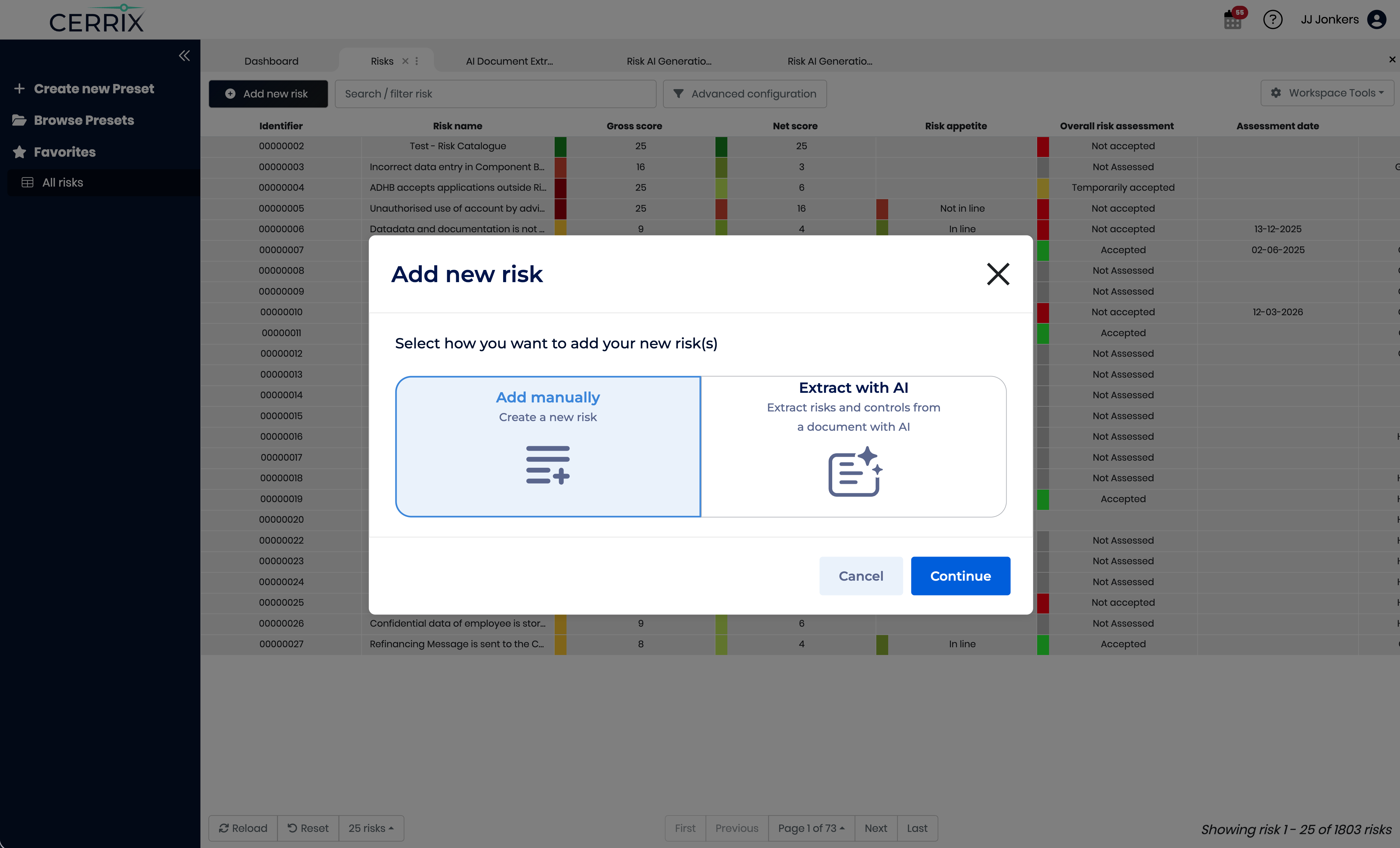
Vanaf de **Risico's** overzichtspagina, klik op **Risico toevoegen** in de werkbalk. Het **Risico toevoegen** dialoogvenster opent en vraagt hoe je je nieuwe Risico('s) wilt toevoegen.
Het dialoogvenster biedt twee opties:
**Handmatig toevoegen** — Maak zelf een nieuw Risico aan door het Risicoformulier in te vullen. Gebruik deze optie wanneer je het Risico al kent dat je wilt registreren, of wanneer je vanaf het begin volledige handmatige controle over elk veld wilt.
**Met AI extraheren** — Upload een document en laat CERRIX er met AI Risico's en Beheersmaatregelen uit extraheren. Gebruik deze optie wanneer je begint met bronmateriaal (bijvoorbeeld een beleid-, wet-, regelgeving- of proceduredocument) en Risico- en Beheersmaatregelvoorstellen wilt genereren op basis van de inhoud. Je controleert en bevestigt de suggesties voordat ze worden opgeslagen.
Selecteer een kaart om deze te markeren en klik vervolgens op **Doorgaan** om verder te gaan, of op **Annuleren** om het dialoogvenster te sluiten zonder iets aan te maken.
{% hint style="info" %}
**Wanneer moet ik "Met AI extraheren" gebruiken?** Kies deze optie wanneer je een document hebt dat verplichtingen, vereisten of processen beschrijft waaruit Risico's en Beheersmaatregelen moeten worden afgeleid. Het vermindert de handmatige inspanning van het lezen van het document en het vertalen van de inhoud naar Risico- en Beheersmaatregelregistraties aanzienlijk.
{% endhint %}
### Een document uploaden
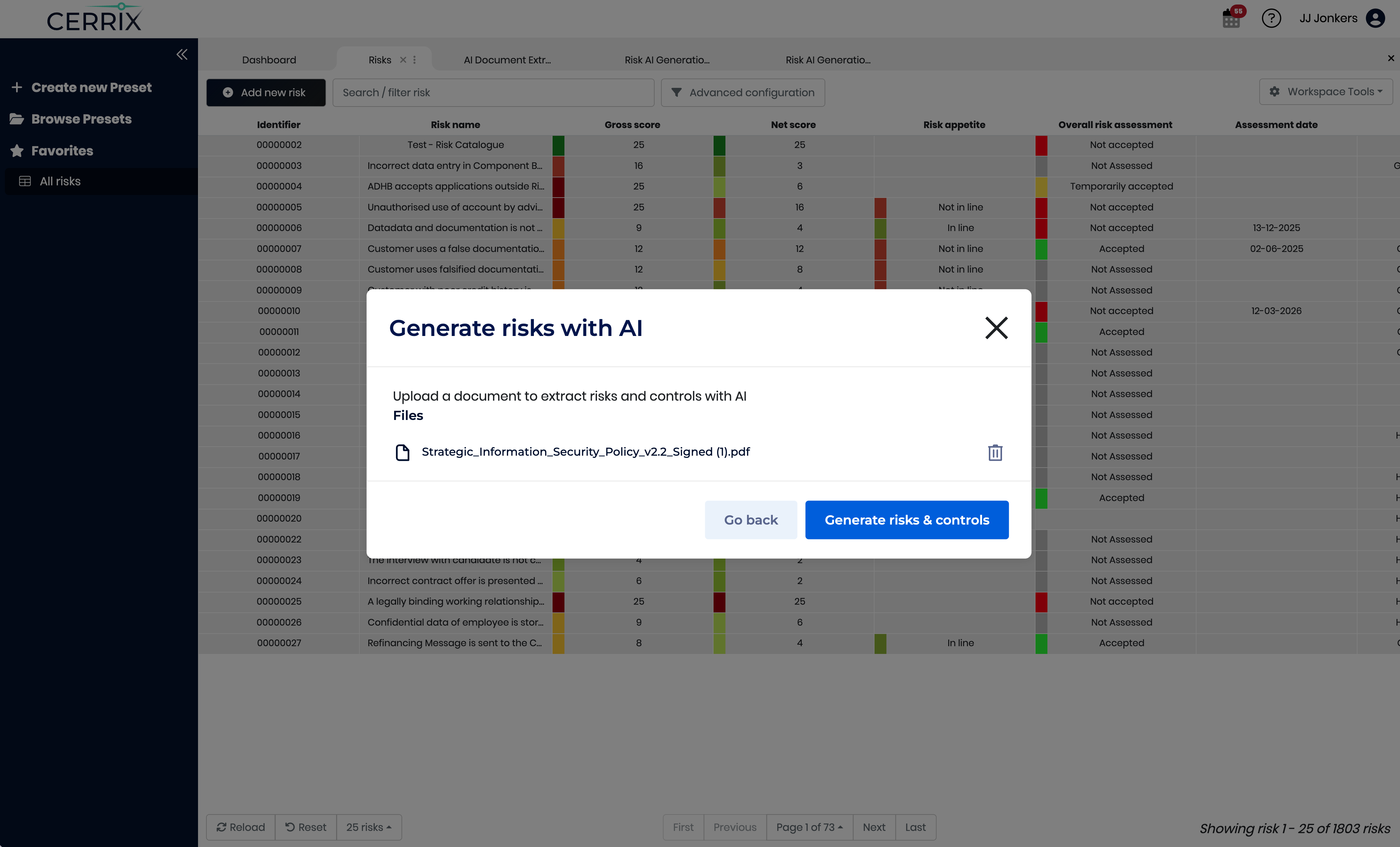
Na het kiezen van **Met AI extraheren** en het klikken op **Doorgaan**, de **Risico's genereren met AI** wordt het dialoogvenster geopend. Hier geef je het brondocument op dat CERRIX zal analyseren om Risico's en Beheersmaatregelen voor te stellen.
#### Hoe te uploaden
Je kunt een document op twee manieren toevoegen:
* **Slepen en neerzetten** het bestand direct in het uploadgebied.
* Klik op **bladeren** om je bestandskiezer te openen en het bestand op je computer te selecteren.
{% hint style="warning" %}
**Ondersteund bestandstype** Alleen **PDF** documenten worden momenteel ondersteund. Ondersteuning voor extra bestandstypen kan in toekomstige releases worden toegevoegd.
{% endhint %}
#### Doorgaan
* Klik op **Risico's en Beheersmaatregelen genereren** om de AI-extractie te starten. Deze knop wordt actief zodra een geldig document is geüpload.
* Klik op **Terug** om terug te keren naar de vorige stap en je aanmaakmethode te wijzigen.
### Risico's en Beheersmaatregelen genereren
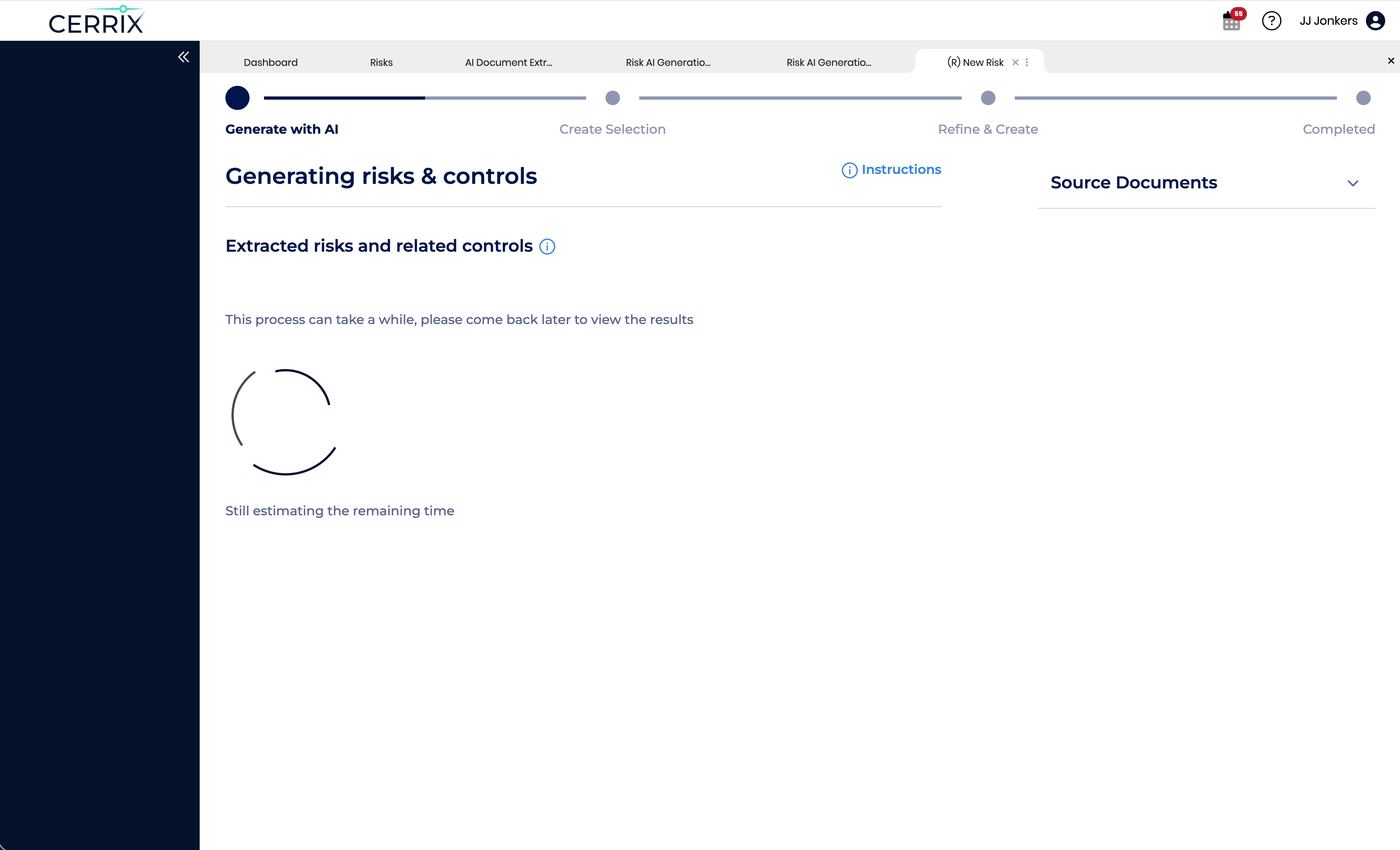
Zodra het document is geüpload, begint CERRIX het met AI te verwerken. Er wordt een nieuw tabblad geopend dat je door een wizard in drie stappen leidt:
1. **Met AI genereren** — de AI analyseert je document en extraheert Risico- en Beheersmaatregelvoorstellen.
2. **Selectie maken** — je bekijkt de geëxtraheerde items en selecteert welke je wilt behouden.
3. **Verfijnen & aanmaken** — je verfijnt de geselecteerde Risico's en Beheersmaatregelen voordat ze in CERRIX worden aangemaakt.
Tijdens de **Met AI genereren** stap, toont de pagina een laadindicator samen met een geschatte resterende tijd. De verwerkingstijd hangt af van de grootte en complexiteit van het document en kan variëren van ongeveer **5 minuten tot meerdere uren**.
Je hoeft niet op deze pagina te blijven terwijl de AI bezig is. Je kunt het tabblad veilig sluiten of elders in CERRIX navigeren — de taak loopt op de achtergrond door, en je kunt later terugkomen om de resultaten te bekijken.
{% hint style="info" %}
**Tip** — Gebruik de **Instructies** link rechtsboven op de pagina voor begeleiding in de app, en het **Brondocument** paneel aan de rechterkant om het document dat je hebt geüpload te raadplegen.
{% endhint %}
{% hint style="info" %}
**Voortgang monitoren** Je kunt de status van al je AI-extractietaken volgen vanuit het AI-documentextractie-overzicht, waarmee je kunt zien welke documenten nog worden verwerkt en welke klaar zijn voor beoordeling.
{% endhint %}
### Risico's en Beheersmaatregelen selecteren
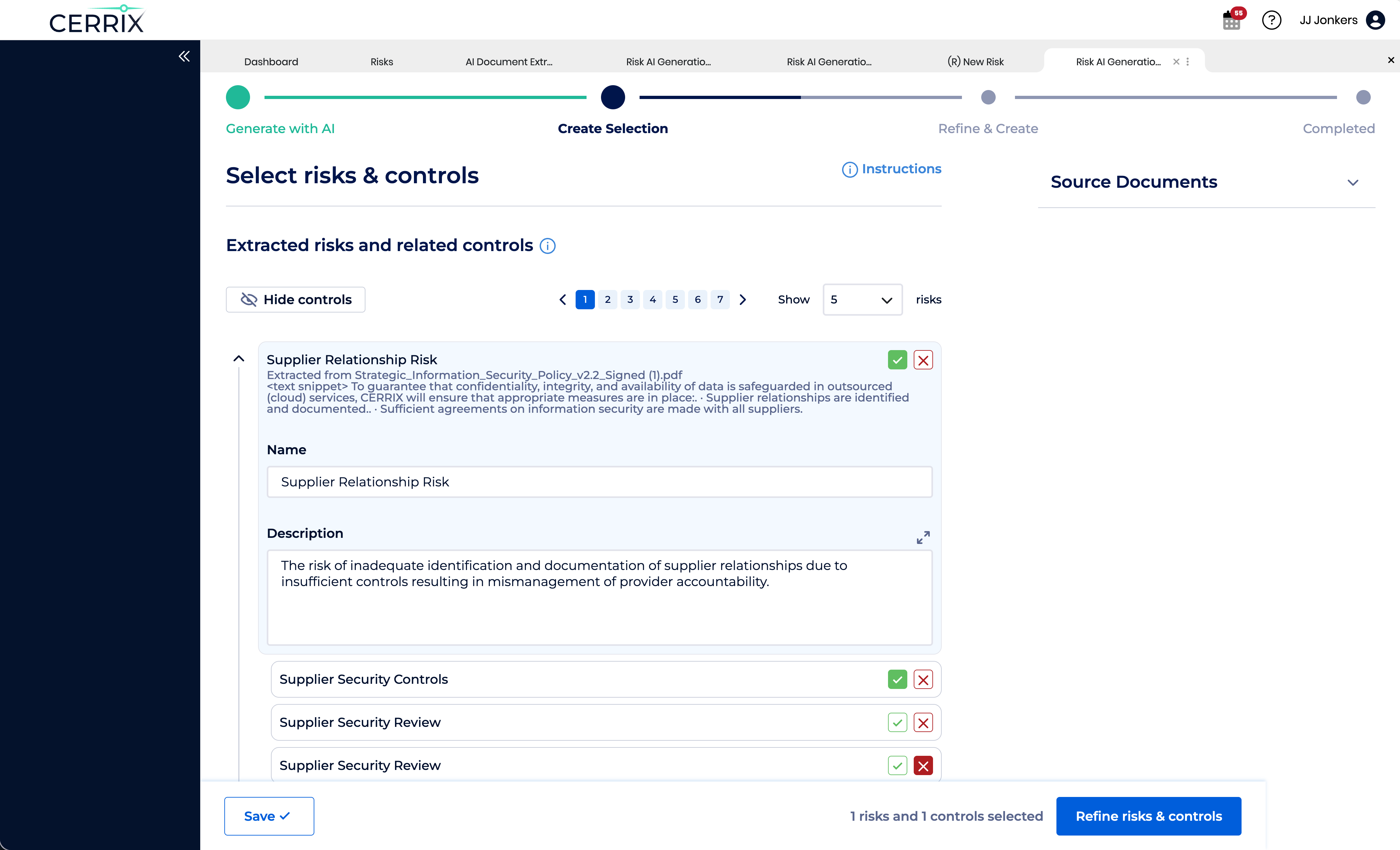
Wanneer de AI klaar is met het verwerken van je document, gaat de wizard verder naar de **Selectie maken** stap. Op dit scherm bekijk je alles wat de AI heeft geëxtraheerd en beslis je welke Risico's en Beheersmaatregelen je wilt behouden.
#### Items goedkeuren of afwijzen
Elk geëxtraheerd Risico wordt in zijn eigen kaart weergegeven, met de bijbehorende Beheersmaatregelen eronder genest (elke Beheersmaatregel is altijd gekoppeld aan een Risico). Voor elk Risico en elke Beheersmaatregel kun je:
* Klik op de **groen vinkje** om het item goed te keuren — het wordt meegenomen naar de volgende stap en aangemaakt in CERRIX.
* Klik op de **rood kruisje** om het item af te wijzen — het wordt verwijderd.
Klik ergens op een kaart om deze uit te vouwen en de volledige details te zien.
#### Wat staat er op een kaart
Elke kaart toont de belangrijkste informatie die de AI voor dat item heeft geproduceerd:
* **Naam** — een korte, bewerkbare titel voor het Risico of de Beheersmaatregel.
* **Beschrijving** — een bewerkbare beschrijving die de best practices volgt die ook elders in CERRIX door de **AI** [**Risico**](/cerrix-documentation-nl/cerrix-functionaliteiten/module-overview/risks/ai-risk-description-refinement.md) **en** [**Beheersmaatregel**](/cerrix-documentation-nl/cerrix-functionaliteiten/module-overview/controls/ai-control-description-refinement.md) **beschrijvingsverfijners** worden toegepast, zodat je geëxtraheerde inhoud consistent blijft met de rest van je registers.
* **Bronfragment** — het fragment uit het geüploade document (inclusief de bestandsnaam waaruit het is geëxtraheerd) dat de AI heeft gebruikt om dit item te genereren. Hiermee kun je de suggestie snel verifiëren aan de hand van de oorspronkelijke tekst.
Zowel de **Naam** en **Beschrijving** velden zijn direct op dit scherm bewerkbaar, zodat je de formulering kunt verfijnen voordat je goedkeurt.
#### Door de lijst navigeren
Gebruik de bedieningselementen boven de lijst om te bladeren door wat de AI heeft gegenereerd:
* **Beheersmaatregelen verbergen / Beheersmaatregelen tonen** — klap de Beheersmaatregelen onder elk Risico in of uit om sneller een overzicht te krijgen.
* **Toon … Risico's** — wijzig hoeveel Risico's per pagina worden weergegeven.
De **Brondocument** paneel aan de rechterkant blijft beschikbaar gedurende deze stap, zodat je op elk moment het geüploade document kunt raadplegen.
{% hint style="info" %}
**Tip** — Je hoeft niet alles in één keer goed of af te wijzen. Werk op je eigen tempo door de lijst en **opslaat** wanneer je voor nu klaar bent. Zodra je tevreden bent met je selectie, ga je verder naar **Verfijnen & aanmaken** om de gekozen Risico's en Beheersmaatregelen af te ronden.
{% endhint %}
### Risico's en Beheersmaatregelen verfijnen en aanmaken
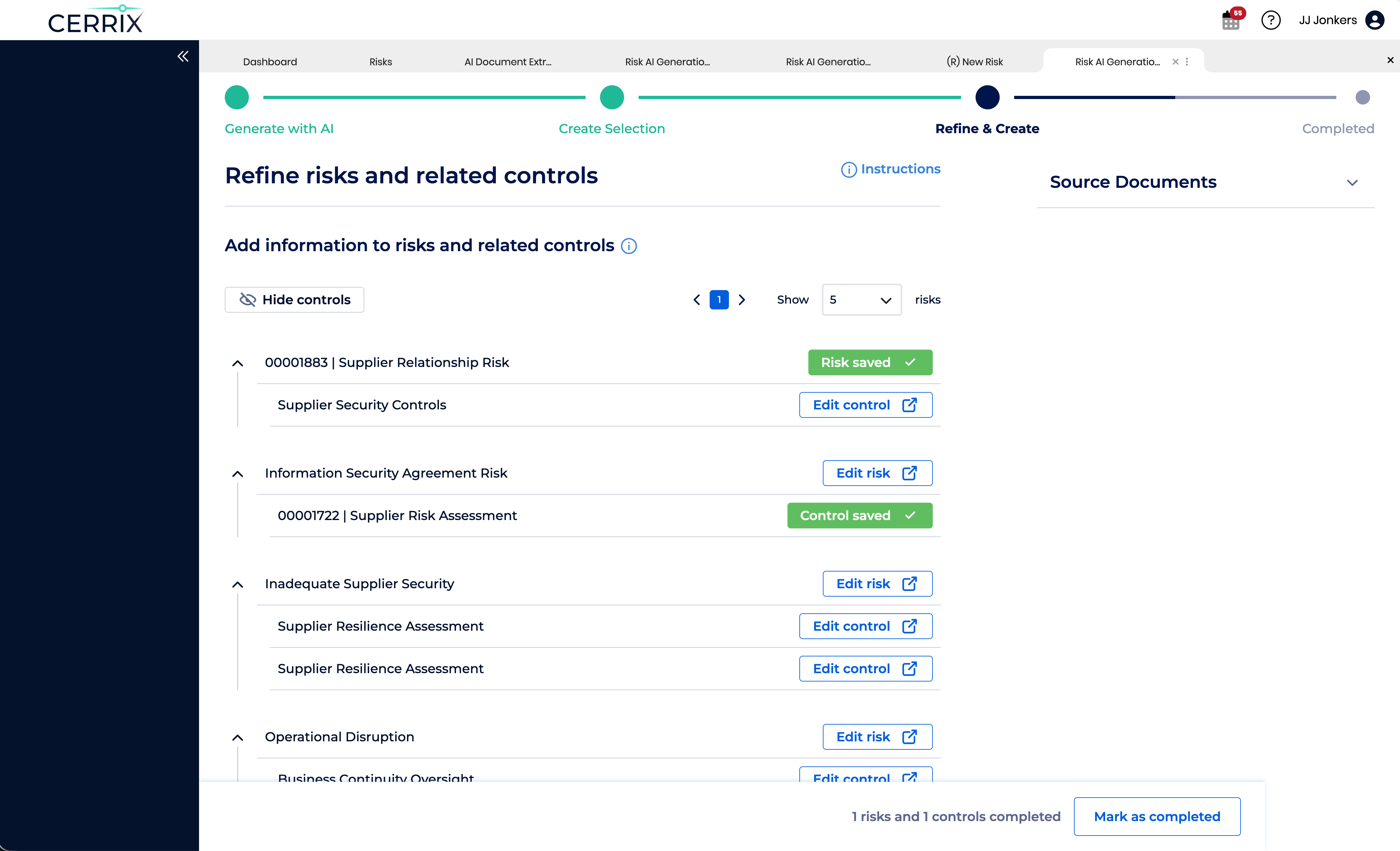
Nadat je je selectie hebt gemaakt, gaat de wizard verder naar **Verfijnen & aanmaken**. Dit is de laatste stap, waar je een overzicht krijgt van alle goedgekeurde Risico's en de bijbehorende Beheersmaatregelen en ze daadwerkelijk in CERRIX aanmaakt.
#### Overzicht van goedgekeurde items
Elk goedgekeurd Risico wordt vermeld met de bijbehorende Beheersmaatregelen eronder genest. Vanaf hier kun je:
* Een Risico of Beheersmaatregel openen om extra informatie toe te voegen of details aan te passen voordat deze wordt aangemaakt.
* Het Risico of de Beheersmaatregel direct vanuit dit overzicht in CERRIX aanmaken.
{% hint style="warning" %}
**Risicocatalogus is vereist voor Risico's.** Wanneer je een Risico aanmaakt, moet je een **Risicocatalogus** waarde selecteren.
Als de geselecteerde Risicocatalogus een vooraf gedefinieerde **Naam** of **Beschrijving**bevat, kan deze de door AI gegenereerde Risico-naam en beschrijving overschrijven.
Gebruik een Risicocatalogus die geen Risico-naam of beschrijving definieert om de door AI gegenereerde tekst te behouden.
{% endhint %}
#### Aangemaakte versus nog niet-aangemaakte items
Zodra een Risico of een Beheersmaatregel in CERRIX is aangemaakt, wordt de rij bijgewerkt om de nieuwe status weer te geven:
* **Risico opgeslagen** / **Beheersmaatregel opgeslagen** — rechts van de rij verschijnt een groene bevestigingslabel.
* **Identifier** — de CERRIX-ID die aan het zojuist aangemaakte record is toegewezen, wordt voor de naam weergegeven (bijvoorbeeld, `00001883 | Leveranciersrelatierisico` voor een opgeslagen Risico, of `00001722 | Leveranciersrisico Assessment` voor een opgeslagen Beheersmaatregel).
Items die nog niet zijn aangemaakt tonen in plaats daarvan een **Risico bewerken** of **Beheersmaatregel bewerken** knop, die het item opent zodat je de informatie kunt aanvullen of aanpassen voordat je het in CERRIX opslaat.
{% hint style="info" %}
**Tip** — Je kunt Risico's en Beheersmaatregelen één voor één aanmaken en later terugkomen om de rest af te maken. Het **Brondocument** paneel aan de rechterkant blijft gedurende de stap beschikbaar, zodat je het geüploade document kunt blijven raadplegen tijdens het verfijnen.
{% endhint %}
### Het extraheren voltooien
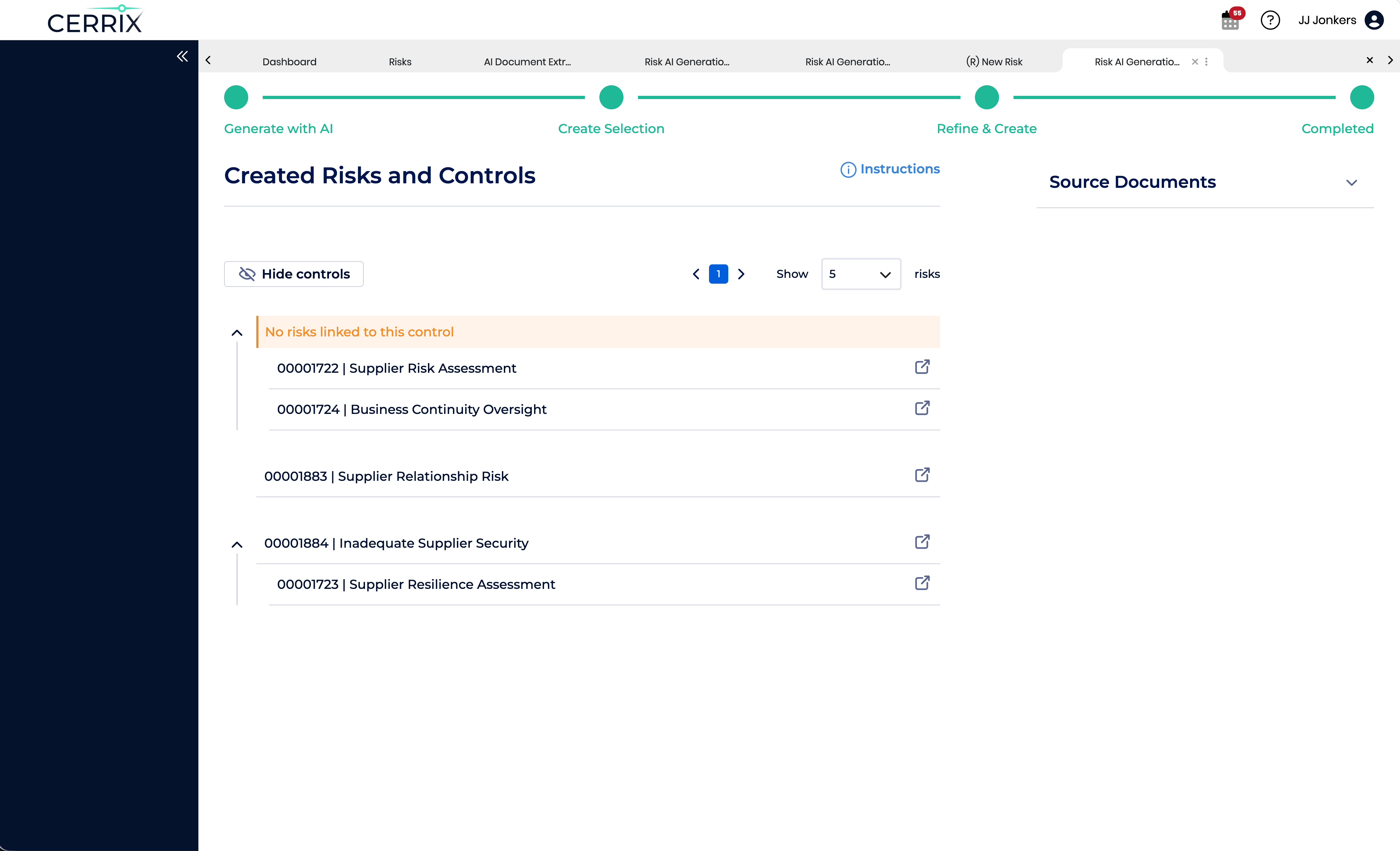
Wanneer je klaar bent met het verfijnen en aanmaken van Risico's en Beheersmaatregelen, klik je op **Markeren als voltooid** op de **Verfijnen & aanmaken** stap. De wizard sluit vervolgens af met een laatste **Aangemaakte Risico's en Beheersmaatregelen** overzicht dat alles samenvat wat daadwerkelijk uit dit document in CERRIX is aangemaakt.
#### Wat je op dit scherm ziet
Alle drie stappen in de voortgangsbalk bovenaan zijn nu als voltooid gemarkeerd en de lijst toont alleen de Risico's en Beheersmaatregelen die tijdens deze sessie in CERRIX zijn aangemaakt. Elk item wordt weergegeven met:
* Zijn **CERRIX-identifier** gevolgd door de **naam** (bijvoorbeeld, `00001882 | Datalek` voor een Risico, en `00001721 | Datalek Assessment` voor de bijbehorende Beheersmaatregel).
* Een **open pictogram** aan de rechterkant dat je rechtstreeks naar het Risico of de Beheersmaatregel in CERRIX brengt, zodat je er verder aan kunt werken in de normale detailweergave.
{% hint style="info" %}
**Voltooid** — Zodra je dit scherm bereikt, is de extractie voor dit document voltooid. Risico's of Beheersmaatregelen die je hebt afgewezen of niet hebt opgeslagen tijdens **Verfijnen & aanmaken** worden hier niet weergegeven, en de aangemaakte items zijn nu gewone Risico's en Beheersmaatregelen in CERRIX die je net als elk ander record kunt beheren.
{% endhint %}
### AI-documentextractie-overzicht
Naast het starten van een nieuwe extractie vanuit het **Risico toevoegen** dialoogvenster biedt CERRIX een speciaal overzicht van elke AI-documentextractie die is gestart. Hier volg je de voortgang, zie je resultaten over documenten heen en pak je taken weer op waar je was gebleven.
#### Hoe je het opent
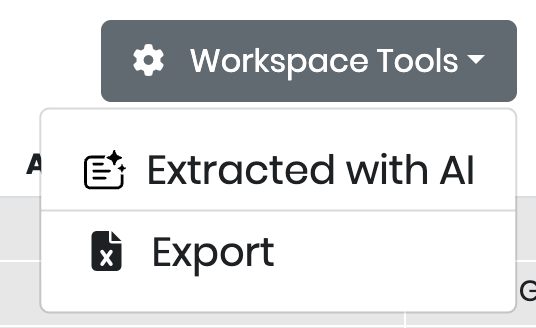
Vanaf de hoofdpagina **Risico's** open **Workspace-tools** en klik op **Geëxtraheerd met AI**. De **AI-documentextractie** tabblad opent met het overzicht.
#### Wat het overzicht toont
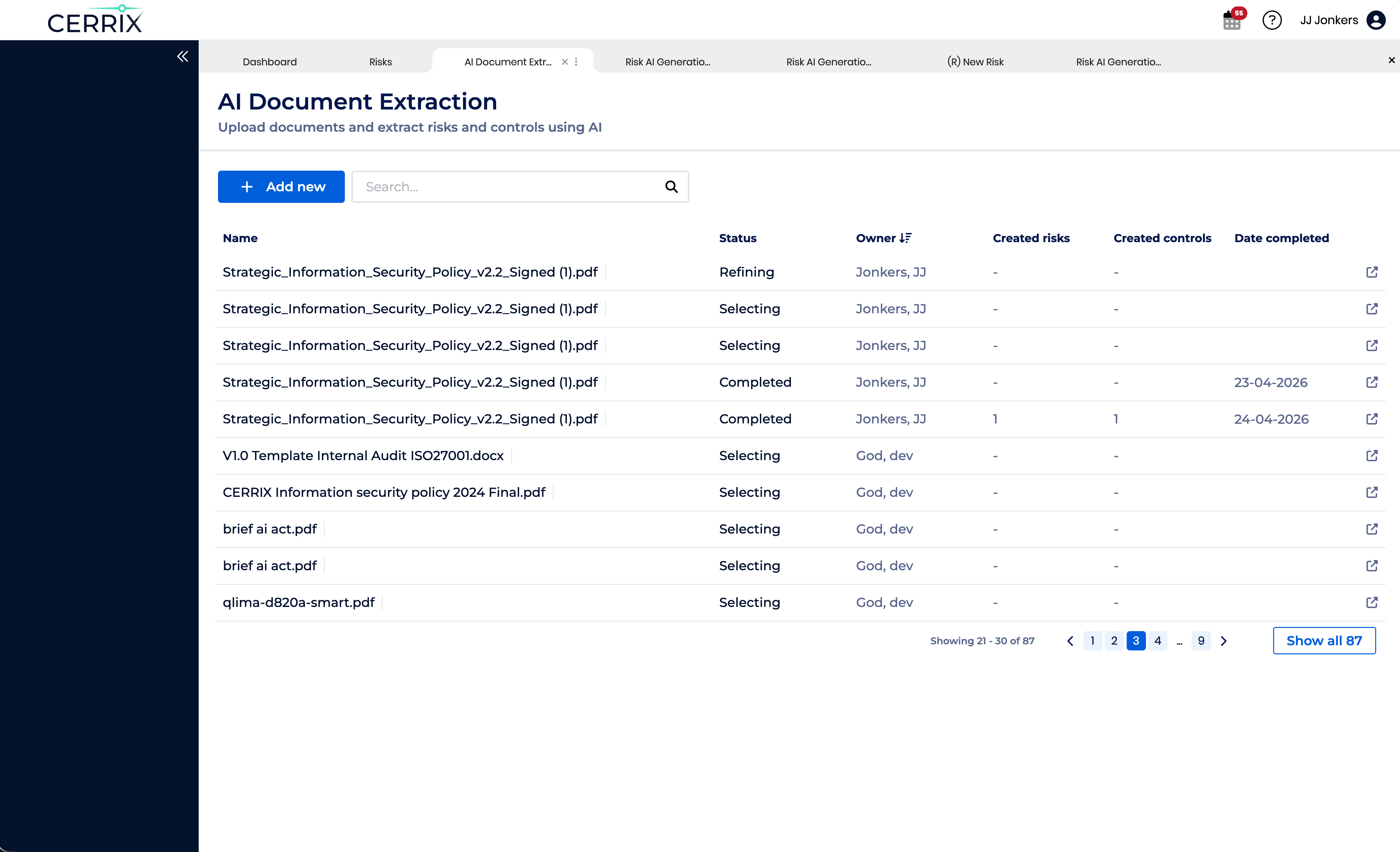
De pagina toont elk document dat is ingediend voor AI-extractie, samen met de meest relevante informatie over elk document:
* **Naam** — de bestandsnaam van het geüploade document.
* **Status** — de huidige fase van de extractie. Typische waarden zijn **Verfijnen** (het document wordt verwerkt of Risico's en Beheersmaatregelen worden verfijnd), **Selecteren** (de extractie heeft resultaten opgeleverd die wachten op beoordeling in de *Selectie maken* stap), en **Voltooid** (de extractie is afgerond via *Markeren als voltooid*).
* **Eigenaar** — de gebruiker die de extractie heeft gestart.
* **Aangemaakte Risico's** — het aantal Risico's dat uit dit document in CERRIX is aangemaakt, indien van toepassing.
* **Aangemaakte Beheersmaatregelen** — het aantal Beheersmaatregelen dat uit dit document in CERRIX is aangemaakt, indien van toepassing.
Een streepje (`-`) in de *Aangemaakte Risico's* of *Aangemaakte Beheersmaatregelen* kolom betekent dat er nog geen items uit dat document zijn aangemaakt — dat is normaal zolang de extractie nog bezig is of terwijl je de resultaten nog aan het beoordelen bent.
#### Werken met het overzicht
* Gebruik **Nieuwe toevoegen** om vanaf deze pagina een volledig nieuwe extractie te starten.
* Gebruik het **Zoekveld** om snel een document op naam te vinden.
* Gebruik de kolomkoppen (bijvoorbeeld **Eigenaar**) om de lijst te sorteren.
* Klik op een rij om die extractie te openen en verder te gaan waar je was gebleven — bijvoorbeeld om het beoordelen in *Selectie maken* of *Verfijnen & aanmaken*te hervatten, of om de resultaten van een voltooide extractie te bekijken.
{% hint style="info" %}
**Tip** — Omdat AI-extractie tussen enkele minuten en meerdere uren kan duren, is dit overzicht de aanbevolen plek om langdurige taken te monitoren. Je kunt het extractietabblad veilig sluiten en hier later terugkomen om de status te controleren.
{% endhint %}
### Wanneer een extractie langer duurt dan verwacht
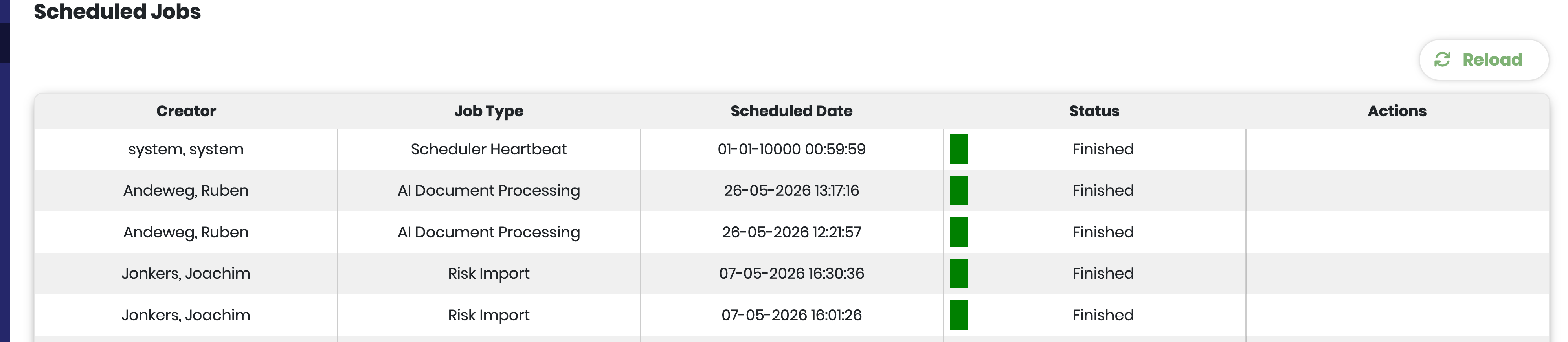
AI-documentextractie draait als een achtergrondtaak in de CERRIX-jobplanner. De verwerkingstijd varieert met de grootte en complexiteit van het document, dus een extractie die lang duurt is meestal gewoon nog bezig. Als een extractie veel langer in dezelfde status blijft dan verwacht, kun je de onderliggende taak direct controleren op de **Plannerstatus** pagina.
Open Plannerstatus in je CERRIX-omgeving via het dashboard. Het **Geplande taken** overzicht toont achtergrondtaken met hun aanmaker, geplande datum en huidige status. AI-extracties verschijnen met het taaktype **AI-documentverwerking**.
{% hint style="info" %}
**Mislukte taken kunnen direct opnieuw worden geprobeerd.** Als de taak de status **Mislukt**, gebruik dan de **Opnieuw proberen** actie ernaast om de extractie opnieuw uit te voeren. Daarna kun je de voortgang blijven volgen vanuit het AI-documentextractie-overzicht, zoals gewoonlijk.
{% endhint %}
---
# Agent Instructions
This documentation is published with GitBook. GitBook is the documentation platform designed so that both humans and AI agents can read, navigate, and reason over technical content effectively. Learn more at gitbook.com.
## Querying This Documentation
If you need additional information that is not directly available in this page, you can query the documentation by asking a question.
Perform an HTTP GET request on the following URL with the `ask` and `goal` query parameters:
```
GET https://docs.cerrix.com/cerrix-documentation-nl/cerrix-functionaliteiten/module-overview/risks/ai-document-extraction.md?ask=&goal=
```
`ask` is the immediate question: it should be specific, self-contained, and written in natural language.
`goal` is what the user is ultimately trying to achieve, the reason they need the answer. Sharing it helps GitBook give you a better, more relevant answer. A goal is most helpful when it describes the outcome the user wants rather than restating the question. For example, with `ask=how do I create an API token`, a goal like `automate deployments from our CI pipeline` lets GitBook tailor the answer to that use case.
The response will contain a direct answer to the question and relevant excerpts and sources from the documentation.
Use this mechanism when the answer is not explicitly present in the current page, you need clarification or additional context, or you want to retrieve related documentation sections.
 {% endhint %}
### Risico's en Beheersmaatregelen verfijnen en aanmaken
Nadat je je selectie hebt gemaakt, gaat de wizard verder naar **Verfijnen & aanmaken**. Dit is de laatste stap, waar je een overzicht krijgt van alle goedgekeurde Risico's en de bijbehorende Beheersmaatregelen en ze daadwerkelijk in CERRIX aanmaakt.
{% endhint %}
### Risico's en Beheersmaatregelen verfijnen en aanmaken
Nadat je je selectie hebt gemaakt, gaat de wizard verder naar **Verfijnen & aanmaken**. Dit is de laatste stap, waar je een overzicht krijgt van alle goedgekeurde Risico's en de bijbehorende Beheersmaatregelen en ze daadwerkelijk in CERRIX aanmaakt.