> For the complete documentation index, see [llms.txt](https://docs.cerrix.com/llms.txt). Markdown versions of documentation pages are available by appending `.md` to page URLs; this page is available as [Markdown](https://docs.cerrix.com/cerrix-documentation-nl/cerrix-functionaliteiten/module-overview/third-party-management.md).
# Beheer van Derde partij
### Inleiding
Derde-partijenbeheer in CERRIX helpt je externe leveranciers, aanbieders en dienstverleners te registreren en te monitoren. Deze module biedt gecentraliseerd toezicht op leveranciersrelaties en zorgt voor goed beheer van Risico's en Compliance.
#### Waarom derde partijen gebruiken in CERRIX?
Derde partijen brengen Risico's met zich mee—operationele afhankelijkheden, zorgen over gegevensbescherming, Compliance-verplichtingen. Derde-partijenbeheer in CERRIX biedt:
* Gecentraliseerd leveranciersregister
* Contractbeheer met opvolging van verlengingen
* Planning van beoordelingen met geautomatiseerde herinneringen
* Koppeling van Risico's en Beheersmaatregelen
* Beheer van GDPR-Verwerkers
* Volledige audittrail
#### Hoe het aansluit
Derde partijen integreren met:
* **Risico's** – Documenteer leveranciersgerelateerde risico's
* **Beheersmaatregelen** – Toon toezichtbeheersmaatregelen voor leveranciers
* **Gegevensbeheer** – Volg GDPR-Verwerkers
* **MoI's** – Pak leveranciersproblemen aan
* **Documenten** – Bewaar contracten, DPA's, certificeringen
***
### Workspace voor derde partijen
De Workspace toont alle derde partijen met hun beoordelingsscores, datums en verantwoordelijke partijen.
#### Indicatoren voor beoordelingsscores
* 🔴 **Rood** – Slecht/Matig (vereist onmiddellijke aandacht)
* 🟡 **Geel** – Redelijk (bewaking nodig)
* 🟢 **Groen** – Goed/Uitstekend (presteert goed)
#### Filteren
Gebruik filters om je te richten op:
* Leveranciers met slechte beoordelingsscores
* Leveranciers die beoordeeld moeten worden
* Leveranciers van je afdeling
* Leveranciers met hoge kriticiteit
* Verwerkers (GDPR)
***
### Een nieuwe derde partij aanmaken
#### Zo kom je er
1. Navigeer naar **Derde partij** Workspace
2. Klik op **Derde partij toevoegen**
3. Vul het formulier in
#### Algemene informatie
**Naam** – Officiële bedrijfsnaam (bijv. "Microsoft Corporation", "AWS")
**Basisgegevens** – Adres, stad, land, e-mail, telefoon, website
**Beschrijving** – Welke diensten levert deze leverancier en waarom gebruik je ze
**EU-lid** – Belangrijk voor overwegingen rond GDPR-gegevensoverdracht
**Aanvullende identificatievelden:**
* **Opmerking** – Een aanvullend veld voor opmerkingen over de derde partij.
* **D-U-N-S-nummer** – Het nummer van het Data Universal Numbering System van de derde partij.
* **Kamer van Koophandel** – Het Kamer van Koophandel-nummer.
* **Belasting over de toegevoegde waarde (btw)** – Het btw-nummer van de derde partij.
* **Gemachtigde ondertekenaar** – De medewerker die verantwoordelijk is voor het ondertekenen van de contracten van de derde partij.
* **Verantwoordelijke derde partij** – De verantwoordelijke medewerker van de derde partij.
#### Details van de dienstverlening
**Status van betrokkenheid** – Actief, beëindigd, gepauzeerd, in beoordeling
**Diensten** – Selecteer geleverde diensten (IT-diensten, HR-diensten, consultancy, Gegevensverwerking, enz.)
**Start-/einddatum van de dienstverlening** – Contractperiode
**Relatie** – Leverancier, aanbieder, partner, opdrachtnemer, adviseur, verwerker
**Kriticiteit** – Hoog/Gemiddeld/Laag (bepaalt de beoordelingsfrequentie)
#### Interne business
**Verantwoordelijke organisatie** – Welke afdeling deze leverancier beheert (verplicht)
**Verantwoordelijke** – De persoon die deze relatie beheert
**Organisaties (in gebruik)** – Alle afdelingen die deze leverancier gebruiken
**Business-/raamwerkdimensies** – Koppeling aan processen en Compliance-raamwerken
#### Rollen voor gegevensverwerking (GDPR)
**Verwerker** – De leverancier verwerkt persoonsgegevens namens jou. **Het meest gebruikelijk voor leveranciers die klant- of personeelsgegevens verwerken.**
> ⚠️ **Belangrijk:** Verwerkers vereisen een Gegevensverwerkingsovereenkomst (DPA) onder GDPR artikel 28.
**Verwerkingsverantwoordelijke** – Leverancier bepaalt de doeleinden/middelen van de Gegevensverwerking (zeldzaam)
**Gegevensontvanger** – Leverancier ontvangt gegevens voor eigen doeleinden
**Derde partij** – Een selectievakje om de leverancier als toezichthoudende autoriteit te markeren.
#### Contacten
Voeg belangrijke contactpersonen bij de leverancier toe (klik op **Toevoegen**):
* Primaire contactpersoon voor dagelijkse zaken
* Escalatiecontact voor urgente kwesties
#### Beoordelingsinformatie
**Reviewer** – Wie periodieke leveranciersbeoordelingen uitvoert
**Beoordelingsfrequentie** – Hoe vaak te beoordelen:
* Maandelijks – leveranciers met hoge kriticiteit
* Per kwartaal – leveranciers met middelhoge kriticiteit
* Halfjaarlijks / jaarlijks – leveranciers met lager risico
**Eerste datum** – Wanneer beoordelingen beginnen
**Datum volgende beoordeling** – Automatisch berekend op basis van de frequentie
#### Opslaan
Klik op **Derde partij opslaan** om de leveranciersvermelding aan te maken.
***
### Details van de derde partij
Wanneer je een derde partij opent, geeft het linkermenu toegang tot:
**🔹 Details** – Alle informatie bekijken/bewerken
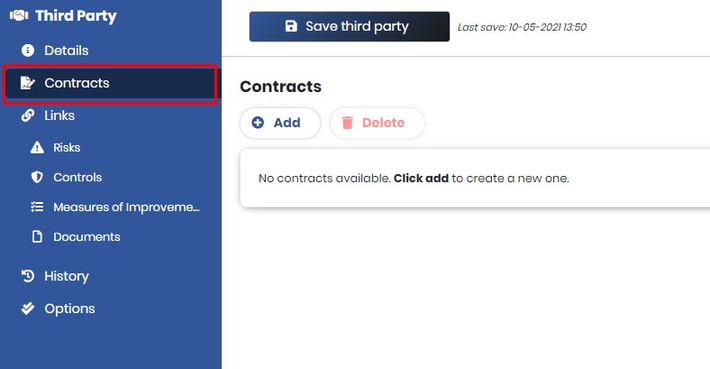
**📄 Contracten** – Contracten en verlengingen beheren
**🔗 Koppelingen** – Koppelen aan Risico's, Beheersmaatregelen, MoI's, Documenten
**🔄 Geschiedenis** – Volledige audittrail bekijken
***
### Contracten beheren
#### Zo kom je er
1. Open een derde partij
2. Klik op **Contracten** in het linkermenu
3. Klik op **Toevoegen**
#### Belangrijkste velden
**Contractnr.** – Referentienummer (bijv. "MSA-2025-001")
**Diensten** – Waar dit contract betrekking op heeft
**Status** – Actief, verlopen, in afwachting, beëindigd
**Valuta & waarde** – Contractbedrag
**Datums** – Ondertekeningsdatum, contractdatum en einddatum; de einddatum wordt direct naast de startdatum van het contract weergegeven.
**Opzegtermijn** – De opzegtermijn voor beëindiging, ingevoerd als een getal met een eenheid: **maanden**, **weken** of **dagen**. Selecteer **Geen** wanneer er geen opzegtermijn van toepassing is; het getal is dan niet vereist. De opzegtermijn is beschikbaar als trefwoord in meldingen van derde partijen en in de Direct Data API voor contracten.
**Contractdocumenten** – Voeg ondertekende contracten, DPA's, SLA's toe
> 💡 **Tip:** Stel einddatums nauwkeurig in om verlengingsherinneringen te ontvangen en gemiste verlengingen te voorkomen.
***
**Aanvullende contractvelden:**
* **Contracteigenaar** – De eigenaar van het contract van de derde partij.
* **Jaarlijkse waarde** – De waarde per jaar, berekend op basis van de contractwaarde en de contractperiode.
* **Raamcontract** – Een selectievakje om aan te geven of het contract deel uitmaakt van een groter contract.
* **Aangepaste velden** – Aanvullende contractvelden die zijn gedefinieerd door je beheerder van derde partijen, bijvoorbeeld een verlengingsoptie of een intern kostencentrum. De definities en waarden van aangepaste contractvelden zijn ook beschikbaar via de Direct Data API.
### Koppelen aan andere modules
#### Risico's koppelen
Koppel leveranciersgerelateerde Risico's om het volgende weer te geven:
* Operationele afhankelijkheden
* Risico's voor gegevensbescherming
* Beveiligingskwetsbaarheden
* Compliance-verplichtingen
**Veelvoorkomende leveranciersrisico's:**
* "Storing bij cloudprovider verstoort diensten"
* "Beveiligingslek bij Verwerker"
* "Faillissement van leverancier onderbreekt de toeleveringsketen"
#### Beheersmaatregelen koppelen
Koppel beheersmaatregelen die leveranciersrisico's beheren:
* Leveranciers-due-diligenceprocessen
* Beoordeling en goedkeuring van contracten
* Kwartaalgewijze beveiligingsassessments
* Prestatiemonitoring
#### MoI's koppelen
Maak verbeteracties aan wanneer er problemen ontstaan:
* Mislukt beveiligingsassessment → MoI om beheersmaatregelen te versterken
* Gemiste contractverlenging → MoI om opvolging te implementeren
* SLA-overtredingen → MoI om prestaties aan te pakken
#### Documenten koppelen
Upload leveranciersdocumentatie:
* Contracten en wijzigingen
* Gegevensverwerkingsovereenkomsten (DPA's)
* Beveiligingscertificeringen (ISO 27001, SOC 2)
* Verzekeringscertificaten
* Beveiligingsassessments
***
### Beoordelingsproces
#### Beoordelingen uitvoeren
**1. Reviewer ontvangt een melding** wanneer de beoordeling moet plaatsvinden
**2. Voer een Assessment uit:**
* Controleer de prestaties van de leverancier ten opzichte van SLA's
* Controleer of beveiligingscertificeringen actueel zijn
* Bekijk eventuele incidenten
* Beoordeel Compliance met contracten
* Voor Verwerkers: controleer of de DPA actueel is
**3. Voeg beoordelingsscore toe:**
* Open de derde partij
* Scroll naar **de** sectie
* Klik op **Toevoegen**
* Voer datum, score (Slecht/Redelijk/Goed/Uitstekend) en opmerkingen in
* Opslaan
**4. Het systeem berekent de volgende beoordelingsdatum** op basis van de frequentie
**5. Maak MoI's aan** als er problemen worden gevonden
***
### Gebruikersrollen voor derde partijen
#### Belangrijkste rollen
**Derde partij onbeperkte beheerder** – Volledige toegang, alle Organisaties, basisgegevens beheren
**Derde partij beperkte beheerder** – Volledige toegang, alleen eigen Organisatie
**Derde partij onbeperkte schrijver** – Alle derde partijen aanmaken/bewerken
**Derde partij beperkte schrijver** – Alleen voor eigen Organisatie aanmaken/bewerken
**Derde partij Viewer (Onbeperkt/Beperkt)** – Alleen-lezen toegang
**Derde partij Reviewer** – Kan alleen toegewezen derde partijen beoordelen
***
#### Rechten per rol
Alle gebruikers met beperkte rollen hebben alleen rechten voor hun eigen Organisatie. De Reviewer voor derde partijen heeft alleen toegang tot de derde partijen waaraan de reviewer is toegewezen en kan alleen de beoordelingsvelden bewerken.
| Rechten | Onbeperkte beheerder | Beperkte beheerder | Onbeperkte schrijver | Beperkte schrijver | Onbeperkte viewer | Beperkte viewer | Reviewer |
| ------------------------------------------------------ | :------------------: | :----------------: | :------------------: | :----------------: | :---------------: | :-------------: | :------: |
| Zoeken naar derde partijen | ✓ | ✓ | ✓ | ✓ | ✓ | ✓ | ✓ |
| Toegang tot derde partijen buiten de eigen Organisatie | ✓ | | ✓ | | ✓ | | |
| Een derde partij beoordelen | ✓ | ✓ | | | | | ✓ |
| Toegewezen worden om een derde partij te beoordelen | ✓ | ✓ | | | | | ✓ |
| Derde partijen aanmaken en schrijven | ✓ | ✓ | ✓ | ✓ | | | |
| MoI's voor derde partijen aanmaken | ✓ | ✓ | ✓ | ✓ | | | |
| Basisgegevens toevoegen en onderhouden | ✓ | | | | | | |
| Verwijderde items invoeren en herstellen | ✓ | | | | | | |
Gekoppelde Risico's en Beheersmaatregelen kunnen alleen worden bewerkt wanneer een rol voor derde partijen wordt gecombineerd met de gebruikersrollen voor Risico's en Beheersmaatregelen; zonder die rollen worden alleen het nummer en de titel van de gekoppelde items weergegeven. Gekoppelde documenten en MoI's kunnen zonder andere gebruikersrollen worden toegevoegd en bewerkt.
### GDPR Compliance
#### Vereisten voor Verwerkers
Wanneer een leverancier een **Verwerker**is, vereist artikel 28 van GDPR:
* ✅ Schriftelijke Gegevensverwerkingsovereenkomst (DPA)
* ✅ Beveiligingsmaatregelen gedocumenteerd
* ✅ Subverwerkers geautoriseerd
* ✅ Procedures voor melding van een Datalek
* ✅ Teruggave/verwijdering van gegevens aan het einde van het contract
#### Workflow
**In de module Derde partij:**
1. Markeer de leverancier als "Verwerker"
2. Voeg DPA-document toe
3. Plan regelmatige beveiligingsbeoordelingen
4. Koppel aan verwerkingsactiviteiten voor Gegevensverwerking
**Voor GDPR-audits:**
* Filter op alle Verwerkers
* Controleer of elk een actuele DPA heeft
* Toon beoordelingsgeschiedenis
* Laat beveiligingsassessments zien
***
### Basisgegevens van derde partijen
De basisgegevens van de module Derde partij kunnen alleen worden geopend en bewerkt door de Derde partij onbeperkte beheerder, en moeten worden gedefinieerd voordat derde partijen worden toegevoegd: ze vullen de selectievelden bij het invullen van de details van een derde partij.
De volgende basisgegevens zijn beschikbaar: **Contractstatus**, **Kriticiteit**, **Relatie**, **Score**, **Diensten** en **Status van betrokkenheid**.
Wanneer een van de basisgegevenselementen wordt geopend in de Workspace voor basisgegevens, zijn de volgende acties mogelijk:
1. **Nieuwe toevoegen** – Klik op het **Toevoegen** pictogram; er wordt een menu geopend waarin een naam kan worden gegeven. Afhankelijk van het type gegevens kunnen ook een kleur en een waarde worden toegekend.
2. **Bewerken** – Klik op de titel van het item dat je wilt bewerken en klik op opslaan nadat je het hebt gewijzigd.
3. **Volgorde wijzigen** – Klik op **Volgorde wijzigen**, sorteer de items en klik op **Volgorde voltooien** om de nieuwe volgorde op te slaan.
4. **Gegevens exporteren** – Klik op het Excel-pictogram om een export per basisgegeven uit te voeren. Afhankelijk van het type gegevens worden ook de kleurcode en waarde geëxporteerd.
### Best practices
#### Registratie
**Registreer leveranciers die:**
* Gegevens namens jou verwerken (Verwerkers)
* Toegang hebben tot systemen/gegevens
* Kritieke diensten leveren
* Een regelgevingsrisico vormen
#### Documentatie
**Neem altijd op:**
* Kriticiteitsniveau
* Beoordelingsschema
* Minstens twee contacten
* Rol voor Gegevensverwerking (indien van toepassing)
**Voeg toe:**
* Contracten
* DPA's (voor Verwerkers)
* Beveiligingscertificeringen
#### Beoordelingsfrequentie
* **Maandelijks** – Kritieke leveranciers
* **Per kwartaal** – Belangrijke leveranciers
* **Halfjaarlijks** – Standaardleveranciers
* **Jaarlijks** – Leveranciers met laag Risico
#### Contractbeheer
* Houd einddatums bij
* Stel opzegtermijn vast
* Bekijk 6 maanden vóór afloop
* Voeg alle contractdocumenten toe
***
### Oefeningen
#### Oefening 1: Maak een Derde partij aan
1. Ga naar de Workspace van Derde partij
2. Klik op "Nieuwe Derde partij toevoegen"
3. Maak vermelding aan:
* Naam: "Microsoft Corporation"
* Kriticiteit: "Hoog"
* Verantwoordelijke organisatie: Uw afdeling
* Verwerker: Aangevinkt
* Beoordelingsfrequentie: "Per kwartaal"
4. Opslaan
#### Oefening 2: Voeg een contract toe
1. Open uw Derde partij
2. Contracten → Toevoegen
3. Vul in:
* Contractnr.: "MS-365-2026"
* Status: "Actief"
* Einddatum: Over een jaar vanaf vandaag
4. Opslaan
#### Oefening 3: Voer een beoordeling uit
1. Open uw Derde partij
2. Beoordelingssectie → Toevoegen
3. Voer in:
* Datum: Vandaag
* Score: "Goed"
* Opmerkingen: "Diensten presteren goed"
4. Opslaan
5. Opmerking: volgende beoordelingsdatum bijgewerkt
---
# Agent Instructions
This documentation is published with GitBook. GitBook is the documentation platform designed so that both humans and AI agents can read, navigate, and reason over technical content effectively. Learn more at gitbook.com.
## Querying This Documentation
If you need additional information that is not directly available in this page, you can query the documentation by asking a question.
Perform an HTTP GET request on the following URL with the `ask` and `goal` query parameters:
```
GET https://docs.cerrix.com/cerrix-documentation-nl/cerrix-functionaliteiten/module-overview/third-party-management.md?ask=&goal=
```
`ask` is the immediate question: it should be specific, self-contained, and written in natural language.
`goal` is what the user is ultimately trying to achieve, the reason they need the answer. Sharing it helps GitBook give you a better, more relevant answer. A goal is most helpful when it describes the outcome the user wants rather than restating the question. For example, with `ask=how do I create an API token`, a goal like `automate deployments from our CI pipeline` lets GitBook tailor the answer to that use case.
The response will contain a direct answer to the question and relevant excerpts and sources from the documentation.
Use this mechanism when the answer is not explicitly present in the current page, you need clarification or additional context, or you want to retrieve related documentation sections.