> For the complete documentation index, see [llms.txt](https://docs.cerrix.com/llms.txt). Markdown versions of documentation pages are available by appending `.md` to page URLs; this page is available as [Markdown](https://docs.cerrix.com/cerrix-documentation-nl/cerrix-functionaliteiten/using-the-dashboard.md).
# Het Dashboard gebruiken
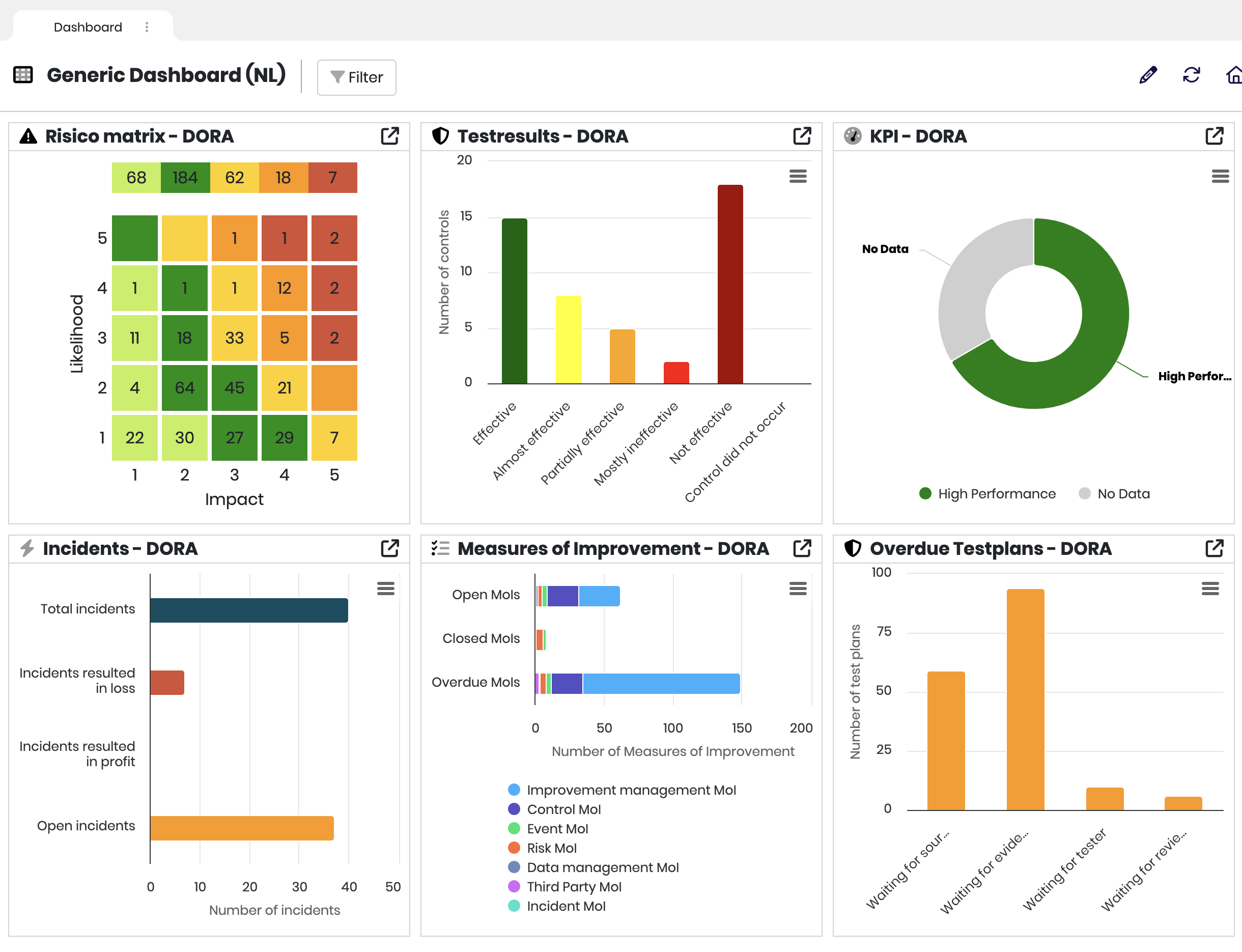
Het Dashboard in CERRIX fungeert als uw centrale hub voor toegang tot belangrijke functies, modules en taken. Het is volledig aanpasbaar en stelt gebruikers in staat een Workspace te creëren die is afgestemd op hun behoeften.
### Belangrijkste functies
#### Aanpassing
* Voeg widgets toe, verwijder ze en herschik ze om uw Dashboard te personaliseren.
* Sla voorinstellingen op voor snelle toegang tot voorkeurssjablonen.
#### Navigatie
* Open alle CERRIX-modules rechtstreeks vanuit het Dashboard.
* Gebruik tabbladen om te schakelen tussen actieve sessies en taken.
#### Meldingen
* Blijf op de hoogte van taakherinneringen, waarschuwingen en systeemmeldingen.
* Beheer meldingen via het menu rechtsboven.
> **Tip**: Stel uw standaard Dashboard in voor een gestroomlijnde ervaring telkens wanneer u inlogt.
***
### Hoe u uw Dashboard kunt aanpassen
#### 1. Widgets toevoegen
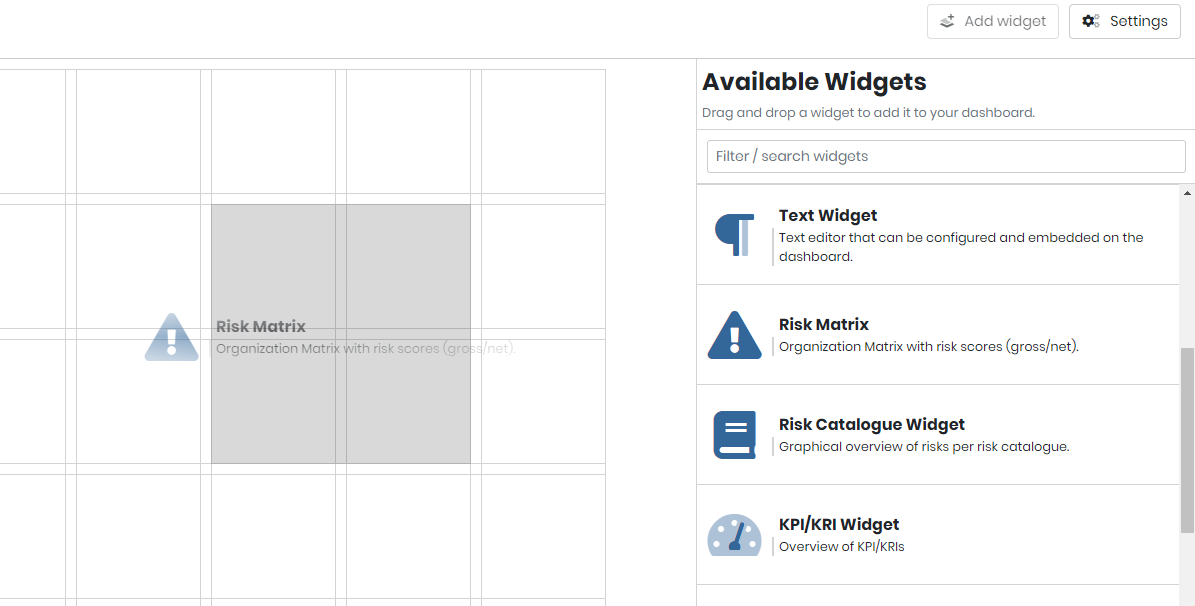
1. Ga naar **Bewerkmodus** door op het penpictogram in de rechterbovenhoek te klikken.
2. Selecteer widgets uit de lijst.
3. Sleep widgets naar het Dashboard.
#### 2. Widgets herschikken
* Klik op een widget en houd deze vast om hem te verplaatsen.
* Pas de grootte van widgets aan door aan de randen te slepen.
#### 3. Wijzigingen opslaan
* Na het aanpassen klikt u op **Bewerken voltooid** om uw lay-out op te slaan.
#### Tabbladen en filters beheren
* Gebruik de tabbalk bovenaan om te schakelen tussen geopende modules of taken.
* Pas filters toe om u te richten op specifieke gegevens of widgets.
***
Raadpleeg voor verdere hulp de [Aan de slag](/cerrix-documentation-nl/cerrix-functionaliteiten/getting-started.md) handleiding of verken andere modules in de [Modulesoverzicht](/cerrix-documentation-nl/cerrix-functionaliteiten/module-overview.md).
### Dashboards beheren: eigendom, zichtbaarheid en verwijderen
Naast het rangschikken van widgets moet u mogelijk een Dashboard met collega's delen, ongebruikte Dashboards opruimen of een Dashboard overnemen van iemand die uw Organisatie heeft verlaten. In dit onderdeel wordt uitgelegd hoe eigendom, zichtbaarheid en verwijdering van Dashboards werken.
#### Eigendom van het Dashboard
Elk Dashboard is eigendom van de gebruiker die het heeft gemaakt. Alleen de eigenaar kan zijn of haar Dashboard bewerken of verwijderen; andere gebruikers — zelfs gebruikers met volledige Dashboard-rechten — kunnen een Dashboard dat ze niet bezitten niet wijzigen of verwijderen. Als het prullenbakpictogram ontbreekt bij een Dashboard in uw overzicht, komt dat omdat u niet de eigenaar van dat Dashboard bent (en, voor openbare Dashboards, niet de rol Dashboardbeheerder hebt).
Eigendom kan niet rechtstreeks in de applicatie worden overgedragen. Als de eigenaar uw Organisatie heeft verlaten en hun Dashboard up-to-date moet blijven, gebruik dan de volgende omweg:
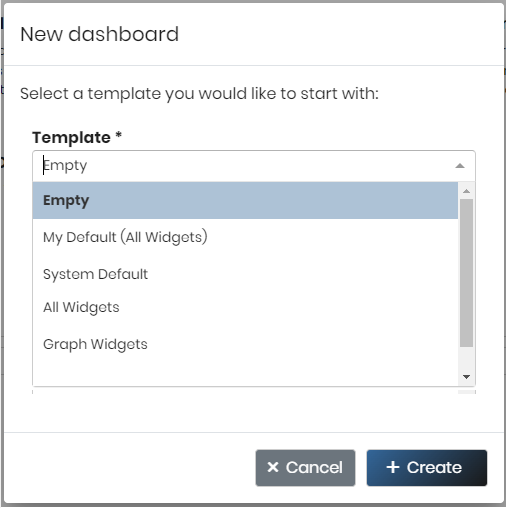
1. Maak een nieuw Dashboard op basis van het bestaande Dashboard als sjabloon.
2. Sla het nieuwe Dashboard op. U bent nu de eigenaar van deze kopie en kunt deze vrij bewerken.
3. Verwijder het oorspronkelijke Dashboard, zodat gebruikers niet blijven werken met de verouderde versie.
Als u het oorspronkelijke Dashboard niet zelf kunt verwijderen, kan een Dashboardbeheerder het verwijderen als het openbaar is (zie hieronder), of u kunt contact opnemen met CERRIX-support.
#### Openbare en privé-Dashboards
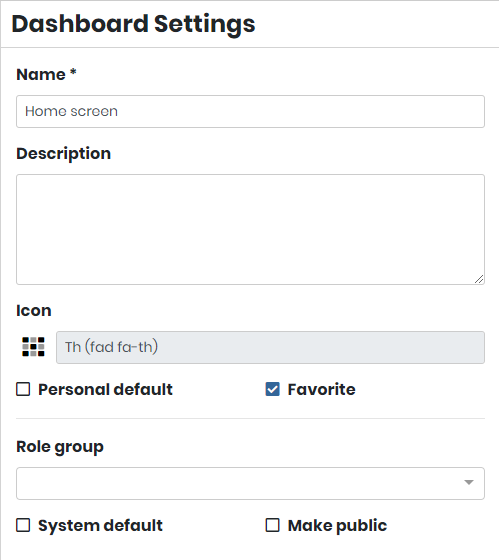
Een Dashboard kan als openbaar worden gemarkeerd ("Is public"). Openbare Dashboards zijn zichtbaar voor **alle** gebruikers in de omgeving, ongeacht hun rolgroepen. Als een gebruiker een Dashboard kan zien waarvan u niet verwachtte dat die toegang zou hebben, controleer dan of dat Dashboard openbaar is.
Twee zaken zijn belangrijk wanneer u wilt beperken wie een Dashboard kan zien:
* **Een Dashboard privé maken is niet altijd voldoende.** Gebruikers die het Dashboard als favoriet hebben gemarkeerd terwijl het openbaar was, blijven het in hun zijbalk zien, zelfs nadat het privé is gemaakt. Om een Dashboard volledig te verbergen, maak het privé *en* laat de favorieten verwijderen voor gebruikers die via hun rolgroepen geen toegang zouden mogen hebben. Als u deze favorieten niet zelf kunt verwijderen, neem dan contact op met CERRIX-support.
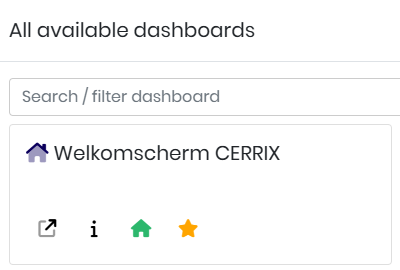
* **Favorieten versus het volledige overzicht.** De zijbalk toont alleen dashboards die als favoriet zijn gemarkeerd. Om alle Dashboards te zien die voor u beschikbaar zijn, opent u het volledige overzicht via **Alles bekijken**.
#### Dashboards verwijderen
U kunt een Dashboard verwijderen vanuit het Dashboardoverzicht met het prullenbakpictogram op de Dashboard-kaart. Door een Dashboard te verwijderen, wordt het voor alle gebruikers verwijderd, dus zorg ervoor dat het niet meer nodig is (of dat er een vervangende kopie bestaat) voordat u het verwijdert. Als u een verwijderd Dashboard moet terughalen, neem dan contact op met CERRIX-support.
Wie een Dashboard kan verwijderen:
* **De eigenaar** kan zijn of haar eigen Dashboards altijd verwijderen.
* **Dashboardbeheerders** kunnen ook verwijderen *openbare* Dashboards die door andere gebruikers zijn gemaakt. Dit maakt het mogelijk om openbare Dashboards op te ruimen van gebruikers die de Organisatie hebben verlaten.
Let op: de rol Dashboardbeheerder is **niet** opgenomen in de rol Applicatiebeheerder: deze moet expliciet aan een gebruiker worden toegewezen voordat het prullenbakpictogram verschijnt bij openbare Dashboards van anderen.
---
# Agent Instructions
This documentation is published with GitBook. GitBook is the documentation platform designed so that both humans and AI agents can read, navigate, and reason over technical content effectively. Learn more at gitbook.com.
## Querying This Documentation
If you need additional information that is not directly available in this page, you can query the documentation by asking a question.
Perform an HTTP GET request on the following URL with the `ask` and `goal` query parameters:
```
GET https://docs.cerrix.com/cerrix-documentation-nl/cerrix-functionaliteiten/using-the-dashboard.md?ask=&goal=
```
`ask` is the immediate question: it should be specific, self-contained, and written in natural language.
`goal` is what the user is ultimately trying to achieve, the reason they need the answer. Sharing it helps GitBook give you a better, more relevant answer. A goal is most helpful when it describes the outcome the user wants rather than restating the question. For example, with `ask=how do I create an API token`, a goal like `automate deployments from our CI pipeline` lets GitBook tailor the answer to that use case.
The response will contain a direct answer to the question and relevant excerpts and sources from the documentation.
Use this mechanism when the answer is not explicitly present in the current page, you need clarification or additional context, or you want to retrieve related documentation sections.