> For the complete documentation index, see [llms.txt](https://docs.cerrix.com/llms.txt). Markdown versions of documentation pages are available by appending `.md` to page URLs; this page is available as [Markdown](https://docs.cerrix.com/cerrix-documentation-nl/cerrix-functionaliteiten/workspaces-filters-and-presets.md).
# Workspaces, Filters en Presets
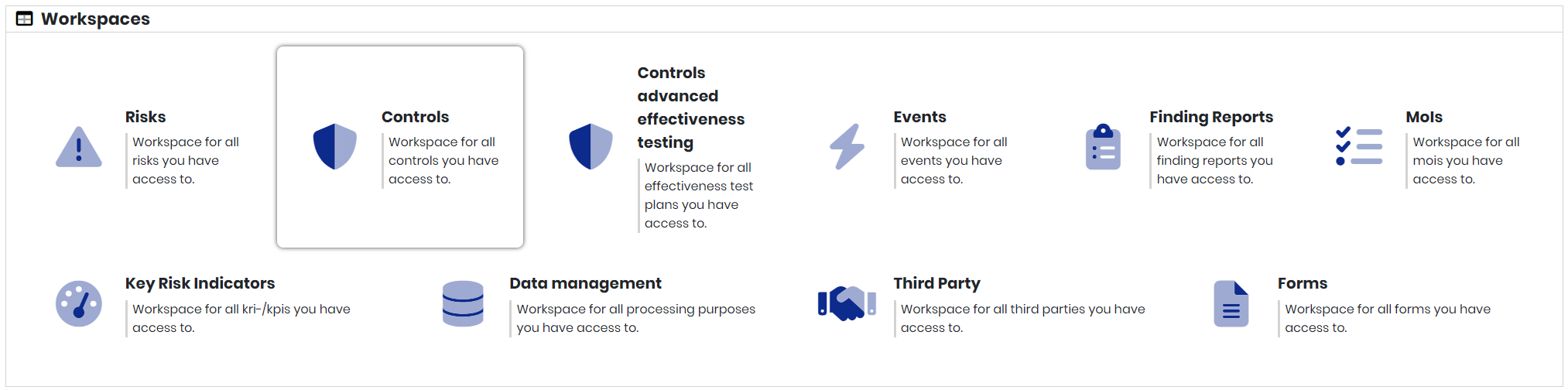
De **Workspace** is uw startpunt voor het werken met items in CERRIX. Het toont welke Risico's, Beheersmaatregelen, Gebeurtenissen en verbetermaatregelen (MoI's) in de database bestaan en welke status elk item heeft. Op deze pagina wordt uitgelegd hoe u door een workspace navigeert, hoe u de lijst met filters beperkt en hoe u uw voorkeursweergave als herbruikbare voorinstelling opslaat.
{% hint style="info" %}
Als u toegang hebt tot meerdere modules (bijvoorbeeld de Risico-module en de module Beheersmaatregelen), selecteert u het relevante tabblad bovenaan de workspace om ertussen te schakelen.
{% endhint %}
***
## Workspace
Het workspacescherm wordt direct na het inloggen op het hoofdscherm geopend. Gebruik de tabbladen bovenaan om tussen de verschillende itemtypen te navigeren.
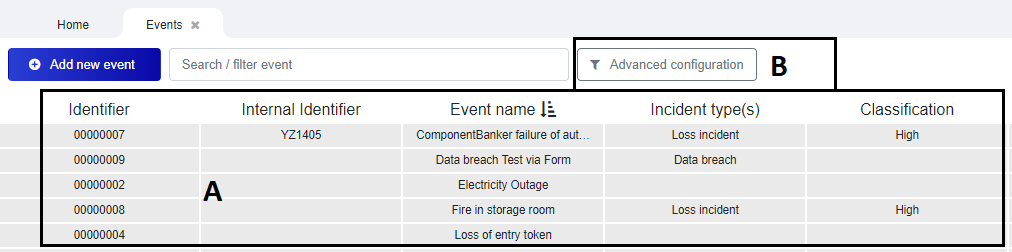
Wanneer u een workspace opent (bijvoorbeeld de **Gebeurtenissen** workspace), bevat het overzicht elke Gebeurtenis die u mag zien, samen met de status ervan. Aan de linkerkant van het scherm kunt u wisselen tussen filtergroepen, zoals:
* Alle gebeurtenissen
* In afwachting van acceptatie
* In afwachting van verbetering
* Gereed voor goedkeuring
* Afgewezen
* Gesloten
De workspace begint op **Alle gebeurtenissen**. Door een andere filtergroep te selecteren, beperkt u de lijst tot items met die status. Klik op de kolomkop om een kolom te sorteren. Dezelfde principes gelden voor de workspaces Risico's, Beheersmaatregelen en MoI's.
U kunt de lijst verder verfijnen met de filters onder **Geavanceerde configuratie**.
***
## Filters
### Structuurfilters
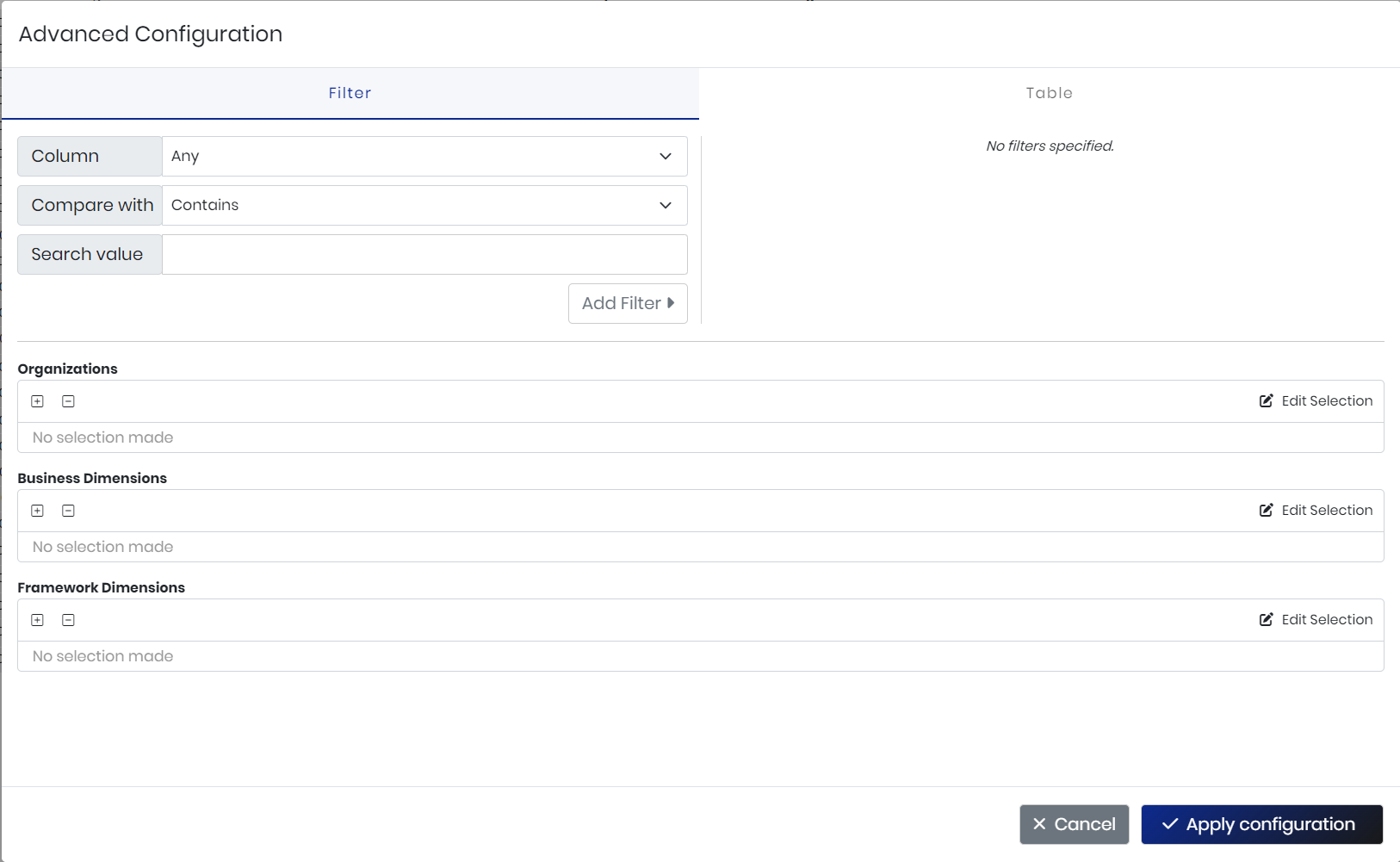
Openen **Geavanceerde configuratie** hiermee kunt u filteren op structuren zoals Organisatie, bedrijfsdimensies en frameworkdimensies.
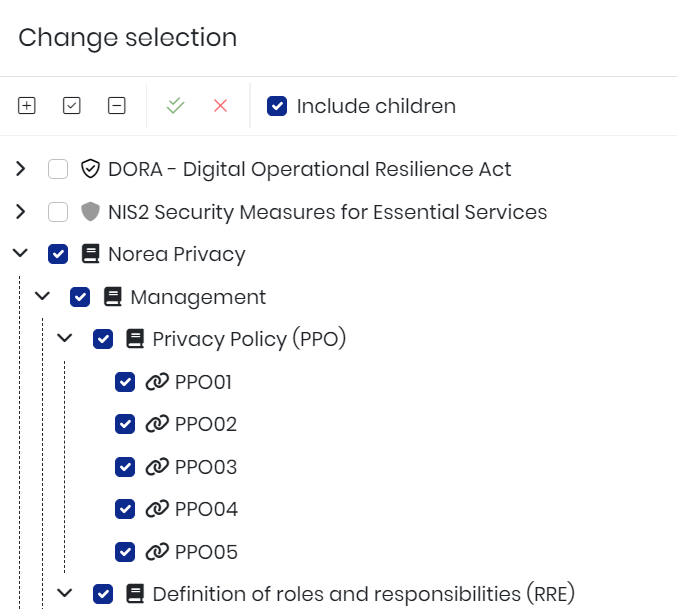
Wanneer u een structuur opent via **Selectie bewerken**, kunt u op een specifiek niveau filteren of alle onderliggende kinderen opnemen:
* Gebruik **Kinderen opnemen** om automatisch elke onderliggende optie op te nemen.
* Klik op **x** om alle filters te verwijderen.
* Klik op **V** om alle opties te selecteren.
* Klik op **+** om alle opties uit te vouwen.
* Klik op **-** om alle opties in te vouwen.
### Kolomfilters
U kunt filteren op elke kolom die het object beschrijft (dit werkt hetzelfde voor Risico's, Gebeurtenissen, Beheersmaatregelen en MoI's).
1. Kies de kolom waarop u wilt filteren.
2. Voer de waarde in waarnaar u wilt zoeken.
3. Klik op **Waarde toevoegen**.
4. Klik op **Configuratie toepassen** om de zoekopdracht uit te voeren met de filters die u hebt toegevoegd.
### Tabelconfiguratie
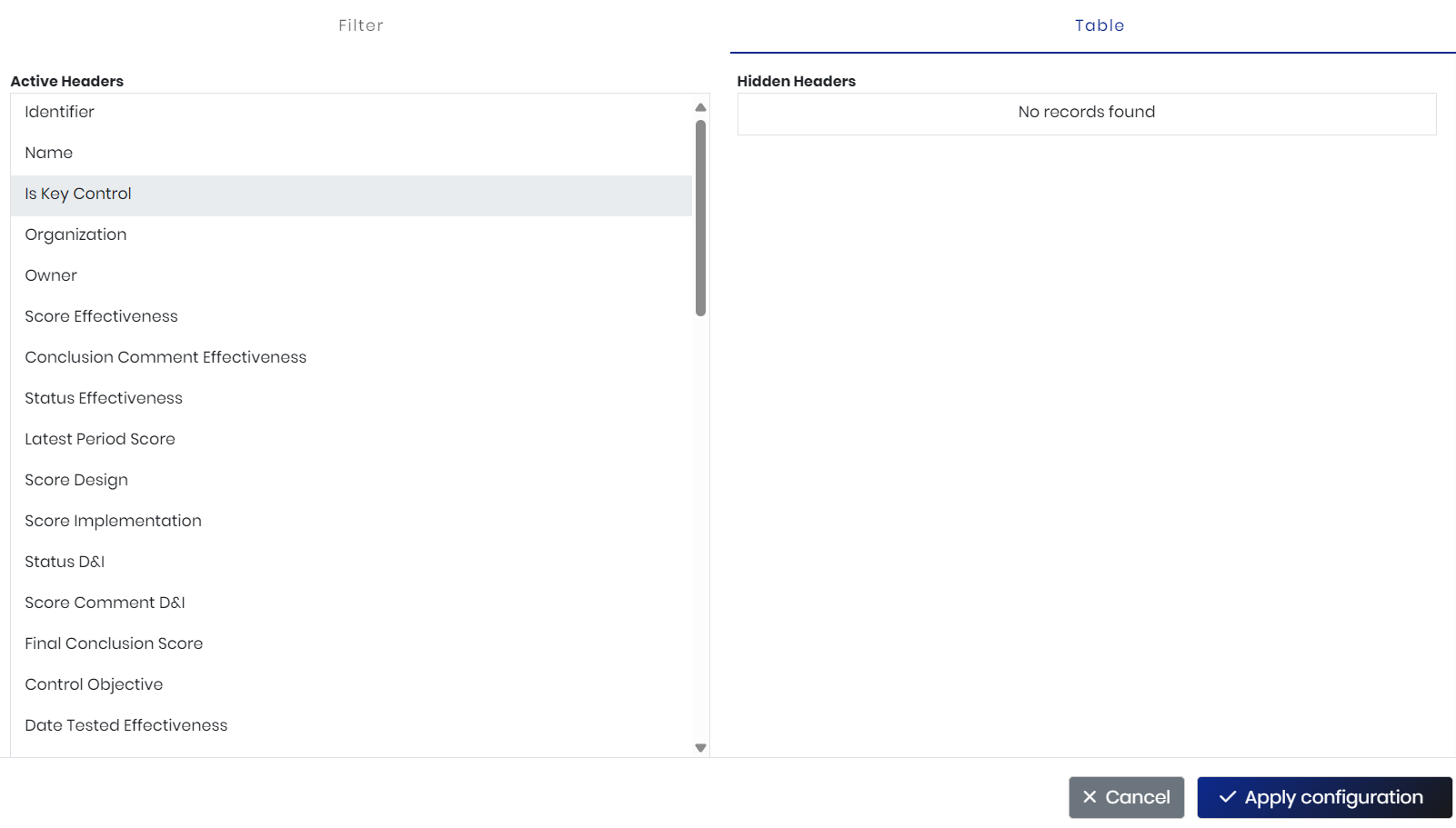
U kunt ook kiezen welke kolommen worden weergegeven en in welke volgorde. Open **Tabelconfiguratie** om de workspace aan uw voorkeuren aan te passen.
In het paneel Tabelconfiguratie:
* Sleep een veld naar de plaats waar u het in de workspace wilt weergeven.
* Verberg een veld door erop te klikken; het wordt verplaatst naar **Verborgen koppen**.
* Zodra de actieve kolommen in de gewenste volgorde staan, klikt u op **Configuratie toepassen**.
De workspace wordt vervolgens bijgewerkt volgens uw voorkeuren.
{% hint style="success" %}
Dubbelklik op een item in het overzicht om het raster onderaan het scherm uit te vouwen met gedetailleerdere informatie over dat item.
{% endhint %}
***
## Exporteren vanuit een workspace
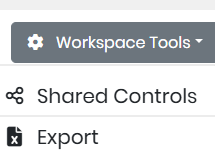
U kunt de inhoud van een workspace exporteren naar **Excel** via de **Workspace-hulpmiddelen** knop bovenaan de workspace.
### Beheersmaatregelen en testplannen exporteren
In de workspace Beheersmaatregelen, **Workspace Tools > Exporteren** downloadt de beheersmaatregelen als een Excel-bestand. Als uw organisatie **geavanceerde Effectiviteitstoetsing**gebruikt, biedt Workspace Tools ook **Testplan exporteren**: selecteer de testplannen die u wilt exporteren; het resulterende bestand bevat de testplanvelden (zoals de testactiviteit en testnorm). Voor het exporteren van testplannen is het recht **Testplan Export** vereist, dat onderdeel is van rollen zoals Maker Beheersmaatregel Testplan, Reviewer en Tester Beheersmaatregel.
### Standaardexports per module
Naast de Excel-export van elke workspace bieden verschillende modules vooraf gedefinieerde exports en rapporten die gegevens van meer dan één scherm combineren. Deze zijn beschikbaar vanuit de workspace of het rapportenmenu van de module, afhankelijk van uw rechten:
| Module | Exporteren |
| ---------------------------- | ------------------------------------------------------------------------------------------------------------------------------------------------------------------------------------------------------- |
| Risico's | Risico's exporteren; Risico's en Beheersmaatregelen exporteren; Risico's en MoI's exporteren; exports van Basisgegevens van de Risicocatalogus, Risicogebied en Risicosubtype |
| Beheersmaatregelen | Effectiviteitscatalogus; Catalogus Ontwerp & Implementatie; Catalogus Beheersmaatregelen; Functie Beheersmaatregel; Testplan exporteren (zie hierboven) |
| Incidenten en Gebeurtenissen | Gebeurtenissen exporteren; Gebeurtenissen, MoI's en acties exporteren; Datalekken en MoI's exporteren; exports van Basisgegevens van Gebeurteniscategorie, Bedrijfslijn en Categorieën persoonsgegevens |
| Beheer bedrijfsverbetering | Rapporten bevindingen & beoordelingen; MoI's exporteren; samenvatting exporteren |
| KPI/KRI | Workspace-export en de gegevensexport per KPI/KRI op de gegevenspagina ervan |
| Gegevensbeheer | Workspace-export van registers van gegevensverwerking |
| Gebruikersbeheer | Gebruikersexport |
Elke workspace-export volgt de kolommen en filters die u hebt geconfigureerd. Sla daarom eerst een voorinstelling op wanneer u regelmatig dezelfde selectie exporteert.
## Voorinstellingen beheren
Zodra u tevreden bent met de filters en kolomindeling van een workspace, kunt u deze opslaan als een **voorinstelling** zodat u deze later opnieuw kunt gebruiken.
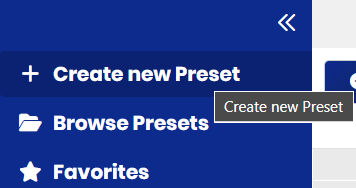
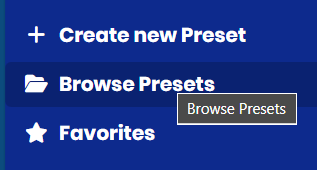
Klik op de **beheer van voorinstellingen** knop in de relevante workspace om het beheer van voorinstellingen te openen.
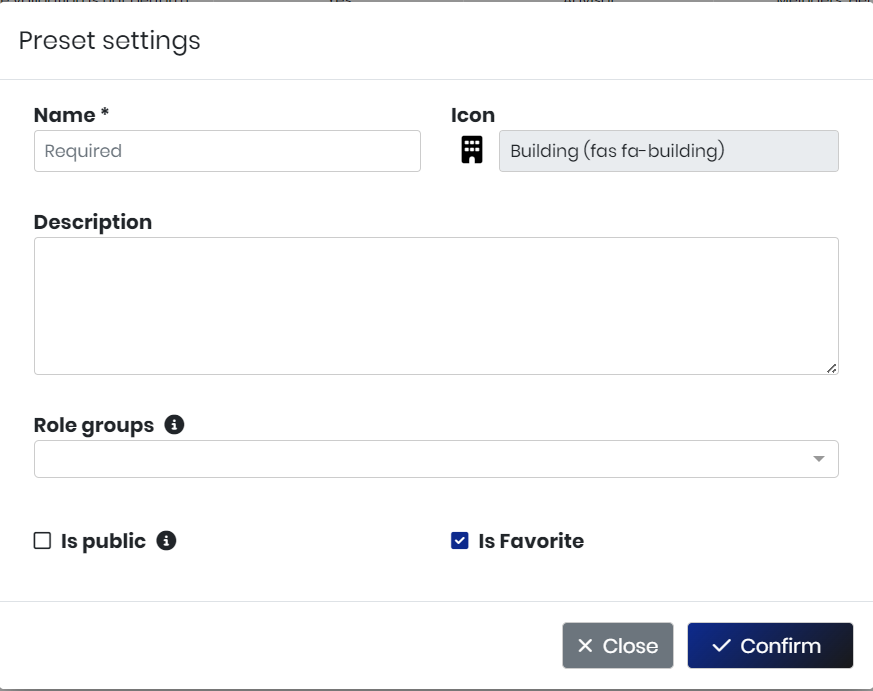
Voer in het dialoogvenster dat verschijnt een naam voor uw voorinstelling in. Als u beheerdersrechten hebt, kunt u de voorinstelling ook delen met een specifieke rolgroep of openbaar maken. Klik op **Bevestig** om op te slaan.
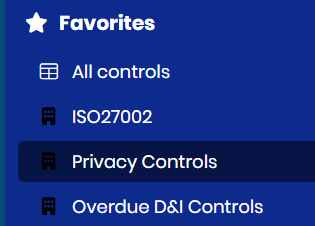
Uw opgeslagen voorinstelling verschijnt aan de linkerkant van de workspace, naast de standaardfiltergroepen.
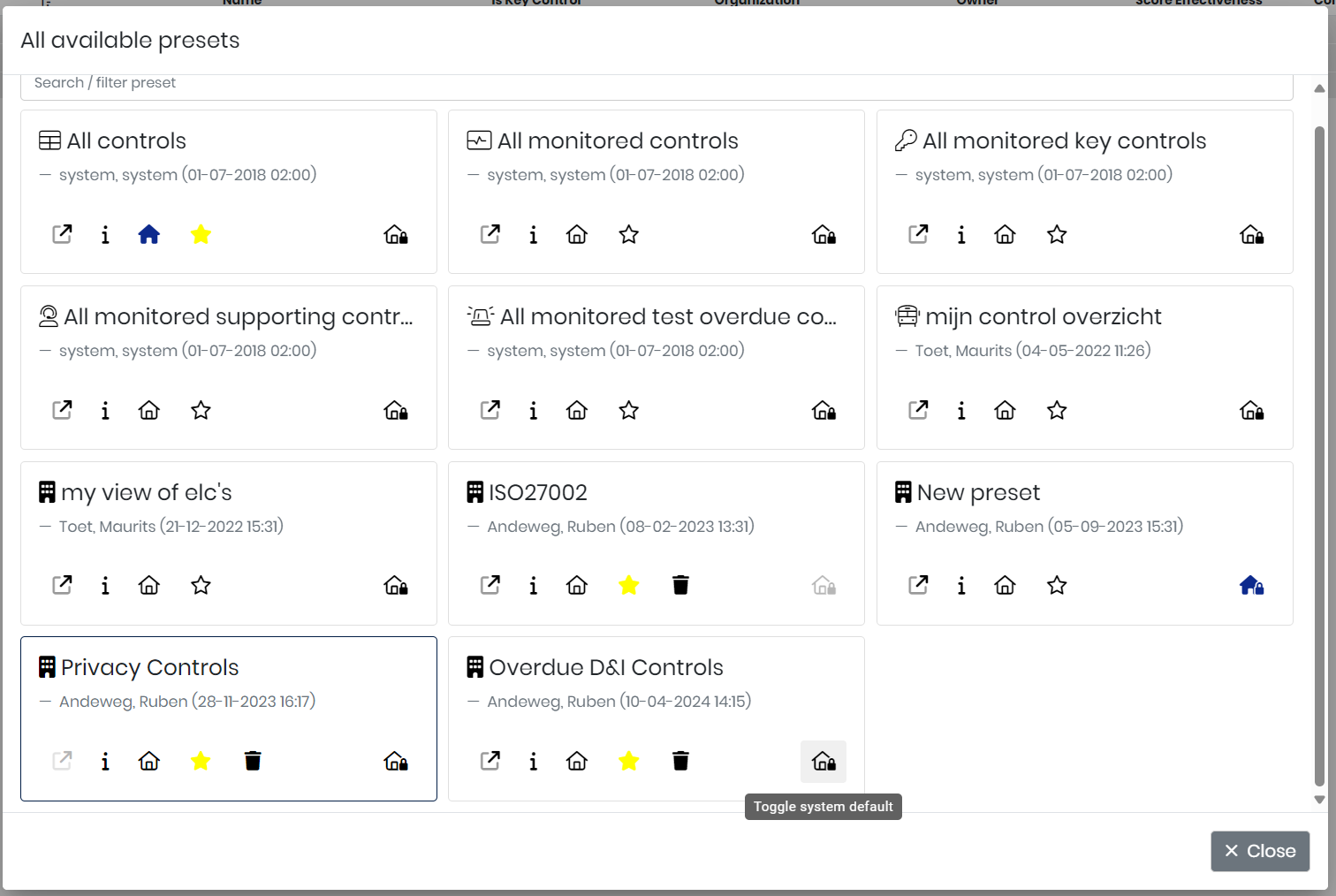
U kunt ook door elke beschikbare voorinstelling bladeren.
Selecteer een voorinstelling en klik op het **huis** pictogram om deze als standaard in te stellen. De standaardvoorinstelling wordt automatisch geladen wanneer u die workspace opent.
{% hint style="warning" %}
Alleen beheerders kunnen een standaardvoorinstelling instellen.
{% endhint %}
## Rechten voor voorinstellingen, standaarden en weergave-instellingen
### Wie wat kan doen met voorinstellingen
Elke gebruiker met toegangsrechten (lezen/schrijven) tot een workspace — bijvoorbeeld de workspace Risico's — kan daar voorinstellingen maken en zijn **eigen** voorinstellingen bijwerken of verwijderen. Voorinstellingen publiceren voor anderen vereist beheerdersrechten voor de relevante module:
| Rol | Rechten voor voorinstellingen |
| -------------------------------------------------------- | -------------------------------------------------------------------------------------------- |
| Gebruiker met toegang tot de workspace (lezen/schrijven) | Voorinstellingen maken; eigen voorinstellingen bijwerken en verwijderen |
| Beperkte beheerder (per module) | Het bovenstaande, plus voorinstellingen openbaar maken en koppelen aan rolgroepen |
| Onbeperkte beheerder (per module) | Hetzelfde als een beperkte beheerder, plus voorinstellingen instellen als systeemstandaarden |
| Beheerder Administratie | Alle acties voor voorinstellingen, zonder beperkingen |
### Persoonlijke en organisatiebrede standaarden
U kunt elke voorinstelling instellen als uw eigen standaard, zodat deze automatisch wordt geladen wanneer u de workspace opent. Daarnaast kan een beheerder een **openbare** voorinstelling instellen als systeemstandaard voor de gehele organisatie. Dit is nuttig wanneer u wilt dat iedereen dezelfde kolommen in dezelfde volgorde ziet: in plaats van dat iedere gebruiker de voorinstelling als persoonlijke standaard selecteert, definieert de beheerder deze één keer voor de hele Organisatie.
### Records per pagina worden opgeslagen met uw voorinstelling
Standaard toont een workspace 25 items per pagina. Als een voorinstelling of zoekopdracht meer resultaten oplevert, hoeft u niet telkens terug te schakelen vanaf 25: de *weergeven per pagina* instelling wordt opgeslagen als onderdeel van uw voorinstelling. Stel bijvoorbeeld de workspace in om 100 records weer te geven, sla die weergave op als voorinstelling en — ongeacht of u deze handmatig opnieuw selecteert of als uw persoonlijke standaard gebruikt — de workspace toont onmiddellijk 100 resultaten per pagina in plaats van de standaard 25.
---
# Agent Instructions
This documentation is published with GitBook. GitBook is the documentation platform designed so that both humans and AI agents can read, navigate, and reason over technical content effectively. Learn more at gitbook.com.
## Querying This Documentation
If you need additional information that is not directly available in this page, you can query the documentation by asking a question.
Perform an HTTP GET request on the following URL with the `ask` and `goal` query parameters:
```
GET https://docs.cerrix.com/cerrix-documentation-nl/cerrix-functionaliteiten/workspaces-filters-and-presets.md?ask=&goal=
```
`ask` is the immediate question: it should be specific, self-contained, and written in natural language.
`goal` is what the user is ultimately trying to achieve, the reason they need the answer. Sharing it helps GitBook give you a better, more relevant answer. A goal is most helpful when it describes the outcome the user wants rather than restating the question. For example, with `ask=how do I create an API token`, a goal like `automate deployments from our CI pipeline` lets GitBook tailor the answer to that use case.
The response will contain a direct answer to the question and relevant excerpts and sources from the documentation.
Use this mechanism when the answer is not explicitly present in the current page, you need clarification or additional context, or you want to retrieve related documentation sections.