> For the complete documentation index, see [llms.txt](https://docs.cerrix.com/llms.txt). Markdown versions of documentation pages are available by appending `.md` to page URLs; this page is available as [Markdown](https://docs.cerrix.com/cerrix-documentation-no/cerrix-funksjoner/admin-settings/authentication-and-user-provisioning/cross-tenant-synchronization-entra-id.md).
# Synkronisering på tvers av leier (Entra ID)
CERRIX kobler til én Microsoft Entra ID-tenant for SSO og, valgfritt, SCIM-brukerklargjøring. Når CERRIX-brukerne dine er spredt over flere Entra ID-tenanter, for eksempel etter en fusjon eller i en konsernstruktur med egne tenanter, Entra ID **synkronisering på tvers av tenanter** lar deg hente brukere fra de andre tenantene inn i tenant-en som er koblet til CERRIX. De synkroniserte brukerne kan deretter logge inn på CERRIX via SSO og klargjøres via SCIM akkurat som enhver annen bruker i den tenant-en.
Denne siden går gjennom konfigurasjonen i Microsoft Entra ID. Tenant-en som er koblet til CERRIX, er **måltenant**; hver tenant som inneholder brukere som trenger tilgang, er en **kildetenant**. Ingenting trenger å endres i selve CERRIX.
{% hint style="info" %}
Synkronisering på tvers av tenanter er en Microsoft Entra ID-funksjon. Microsofts egen dokumentasjon er referansen for de nyeste skjermbildene og alternativene: [Konfigurer synkronisering på tvers av tenanter](https://learn.microsoft.com/en-us/entra/identity/multi-tenant-organizations/cross-tenant-synchronization-configure).
{% endhint %}
## Forutsetninger
**Kildetenant**
* En Microsoft Entra ID P1- eller P2-lisens.
* Tenant-ID-en til kildetenanten.
* En konto med **Sikkerhetsadministrator**, **Hybrid Identity-administrator** og **Skyapplikasjonsadministrator** (eller Applikasjonsadministrator)-roller for å konfigurere synkroniseringen.
**Måltenant** (tenanten som er koblet til CERRIX)
* En Microsoft Entra ID P1- eller P2-lisens.
* Tenant-ID-en til måltenanten.
* En konto med **Sikkerhetsadministrator** rolle for å konfigurere innstillingene for tilgang på tvers av tenanter.
* Valgfritt: UPN-domenenavnet til kildetenanten, hvis du vil plassere synkroniserte brukere i en dynamisk gruppe.
## Trinn 1: Tillat synkronisering inn i måltenanten
1. Logg på Microsoft Entra-administrasjonssenteret for **mål** tenanten.
2. Gå til **Identitet** > **Eksterne identiteter** > **Innstillinger for tilgang på tvers av tenanter**.
3. På **Organisasjon-innstillinger** fanen velger du **Legg til Organisasjon**, lim inn tenant-ID-en til kildetenanten og klikk **Legg til**.
4. Under **Innkommende tilgang** for den lagte organisasjonen, velg **Arvet fra standard**.
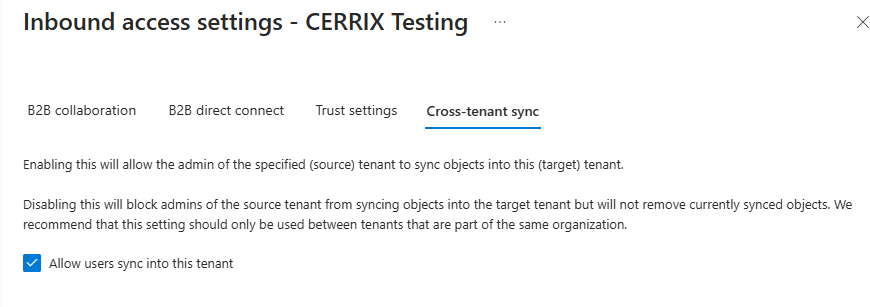
5. Åpne **Synkronisering på tvers av tenanter** fanen velger du **Tillat brukere å synkroniseres inn i denne tenant-en** og klikk **Lagre**.
6. Hvis **Aktiver synkronisering på tvers av tenanter og automatisk innløsning** dialogen vises, velger du **Ja**. Invitasjoner innløses deretter automatisk i måltenanten, så brukerne trenger ikke å godta en invitasjon før de kan logge inn.
### Valgfritt: en dynamisk gruppe for synkroniserte brukere
En dynamisk sikkerhetsgruppe i måltenanten gjør det enkelt å tildele de synkroniserte brukerne til CERRIX-bedriftsapplikasjonen, eller til en rollegruppe som brukes for SCIM-klargjøring:
1. I måltenanten går du til **Grupper** > **Oversikt** og klikk **Ny gruppe**.
2. Velg gruppetype **Security**, skriv inn et navn og en beskrivelse, og sett **Medlemskapstype** til **Dynamisk bruker**.
3. Under **Dynamiske brukermedlemmer**, klikk **Legg til dynamisk spørring** og bygg en regel som samsvarer med de synkroniserte brukerne, for eksempel basert på UPN-domenet til kildetenanten.
4. Lagre regelen og klikk **Opprett**.
Tildel denne gruppen til CERRIX-bedriftsapplikasjonen på samme måte som de andre brukergruppene dine; se [veiledningen for SSO-oppsett](https://docs.cerrix.com/cerrix-functionalities/admin-settings/authentication-and-user-provisioning/sso-setup-guide) og [Brukerprovisjonering med SCIM](https://docs.cerrix.com/cerrix-functionalities/admin-settings/authentication-and-user-provisioning/user-provisioning-with-scim).
## Trinn 2: Opprett synkroniseringskonfigurasjonen i kildetenanten
1. Logg på Microsoft Entra-administrasjonssenteret for **kilde** tenanten.
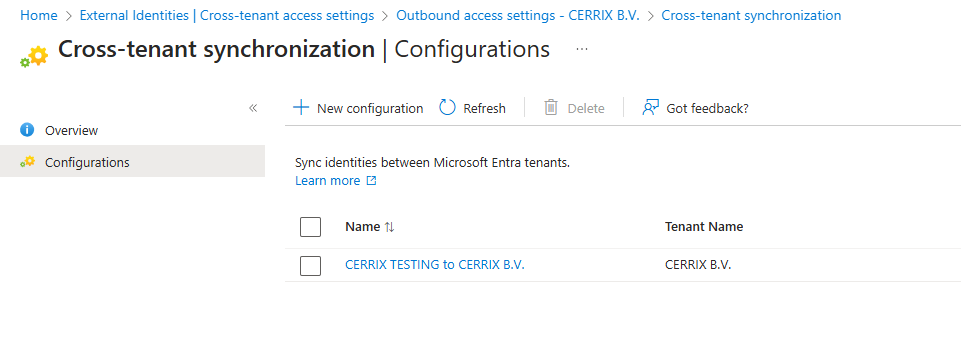
2. Gå til **Identitet** > **Eksterne identiteter** > **Synkronisering på tvers av tenanter** og velger **Konfigurasjon**.
3. Klikk **Ny konfigurasjon**, skriv inn et navn og klikk **Opprett**. Det kan ta noen sekunder før den nye konfigurasjonen vises i listen.
4. Åpne konfigurasjonen og klikk **Kom i gang**.
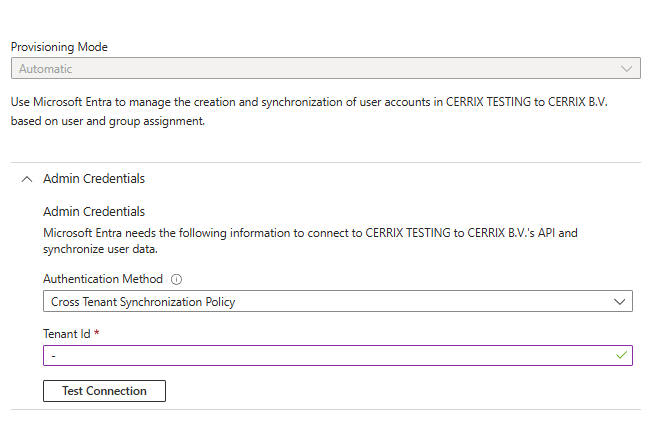
5. Under **Administratorlegitimasjon**, sett **Autentiseringsmetode** til **Synkronisering på tvers av tenanter** og skriv inn tenant-ID-en til måltenanten.
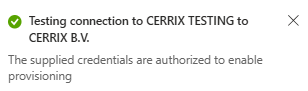
6. Klikk **Test tilkobling**. Du skal se en bekreftelse på at legitimasjonen er autorisert til å aktivere klargjøring. Hvis testen mislykkes, kontroller at trinn 1 ble fullført i måltenanten.
7. Klikk **Lagre**.
## Trinn 3: Definer hvem som synkroniseres
Begynn med et lite sett brukere og utvid omfanget når synkroniseringen fungerer som forventet.
1. I konfigurasjonen åpner du **Klargjøring** og utvider **Innstillinger**.
2. I **Omfang** listen, velger du **Synkroniser bare tildelte brukere og grupper**. Det er mulig å synkronisere alle brukerne i tenant-en, men det er sjelden det du ønsker.
3. Klikk **Lagre**.
4. Gå til **Brukere og grupper**, klikk **Legg til bruker/gruppe**, velg brukerne eller gruppene som trenger tilgang til CERRIX, og klikk **Tildel**.
5. Mens du er på denne skjermen, aktiver **Send et e-postvarsel når en feil oppstår** og skriv inn en systemadministrator-postkasse.
Når du tildeler en gruppe, synkroniseres bare de direkte medlemmene; tildelingen overføres ikke til nestede grupper.
### Valgfritt: omfangsfiltre
Omfangsfiltre lar deg snevre inn de tildelte brukerne ytterligere basert på attributtene deres:
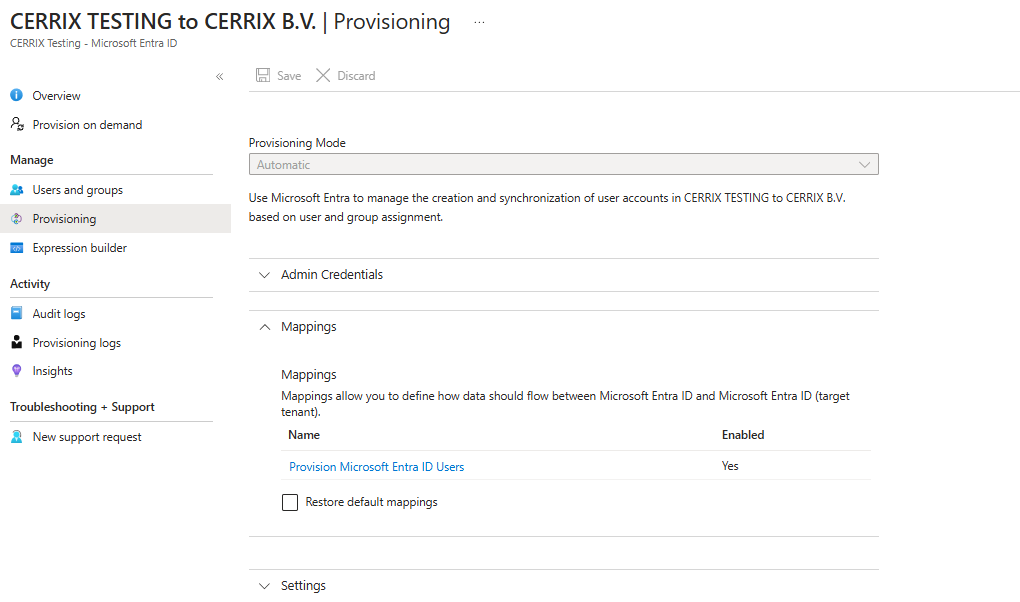
1. Under **Klargjøring**, utvider du **Tilordninger** og velger **Klargjør Microsoft Entra ID-brukere**.
2. Under **Kildeobjektomfang**, velg **Alle poster** og klikk **Legg til omfangsfilter**.
3. Definer filteret, og klikk deretter **OK** og **Lagre**.
## Trinn 4: Gå gjennom attributttilordningene
1. Under **Klargjøring** > **Tilordninger**, åpner du **Klargjør Microsoft Entra ID-brukere**.
2. Se gjennom attributtene i **Attributtilordninger** delen. Standardinnstillingene dekker det CERRIX trenger for SSO og SCIM (brukerens primære navn, visningsnavn, fornavn, etternavn og e-post).
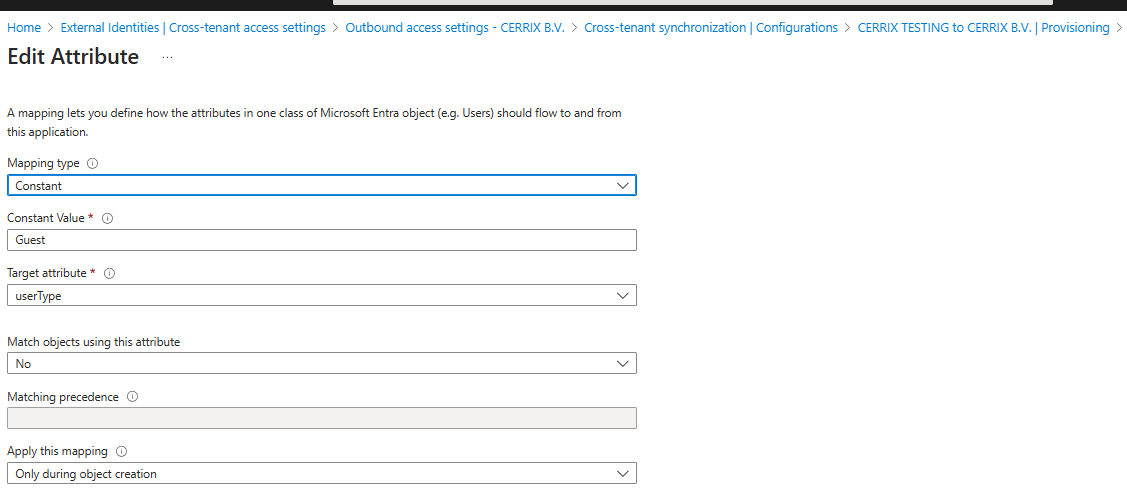
3. Kontroller verdien for **userType** attributtet:
* **Medlem** (standard): brukere opprettes som eksterne medlemmer i måltenanten og kan brukes som ethvert annet internt medlem.
* **Gjest**: brukere opprettes som eksterne gjester.
4. Lagre eventuelle endringer.
## Trinn 5: Test med én bruker, og slå deretter på
1. I kildetenanten åpner du konfigurasjonen og velger **Klargjør ved behov**.
2. Søk etter en testbruker og klikk **Klargjør**. Etter noen sekunder viser resultatskjermen hvordan brukeren ble klargjort i måltenanten.
3. I måltenanten kontrollerer du at testbrukeren finnes med de forventede attributtene, og hvis du bruker en dynamisk gruppe, at brukeren ble medlem av den.
4. Logg inn på CERRIX med testbrukeren for å bekrefte at SSO fungerer.
5. Når alt er bekreftet, tildeler du de gjenværende brukerne eller gruppene og setter **Klargjøringsmodus** til **Automatisk**. Deretter synkroniseres endringer i kildetenanten til måltenanten etter en tidsplan.
---
# Agent Instructions
This documentation is published with GitBook. GitBook is the documentation platform designed so that both humans and AI agents can read, navigate, and reason over technical content effectively. Learn more at gitbook.com.
## Querying This Documentation
If you need additional information that is not directly available in this page, you can query the documentation by asking a question.
Perform an HTTP GET request on the following URL with the `ask` and `goal` query parameters:
```
GET https://docs.cerrix.com/cerrix-documentation-no/cerrix-funksjoner/admin-settings/authentication-and-user-provisioning/cross-tenant-synchronization-entra-id.md?ask=&goal=
```
`ask` is the immediate question: it should be specific, self-contained, and written in natural language.
`goal` is what the user is ultimately trying to achieve, the reason they need the answer. Sharing it helps GitBook give you a better, more relevant answer. A goal is most helpful when it describes the outcome the user wants rather than restating the question. For example, with `ask=how do I create an API token`, a goal like `automate deployments from our CI pipeline` lets GitBook tailor the answer to that use case.
The response will contain a direct answer to the question and relevant excerpts and sources from the documentation.
Use this mechanism when the answer is not explicitly present in the current page, you need clarification or additional context, or you want to retrieve related documentation sections.