> For the complete documentation index, see [llms.txt](https://docs.cerrix.com/llms.txt). Markdown versions of documentation pages are available by appending `.md` to page URLs; this page is available as [Markdown](https://docs.cerrix.com/cerrix-documentation-no/cerrix-funksjoner/admin-settings/external-connections.md).
# Eksterne tilkoblinger
CERRIX muliggjør sikker og kontrollert deling av Kontrolltestinformasjon og bevis gjennom modulen Eksterne tilkoblinger. Denne funksjonen er spesielt nyttig for revisorer eller Tredjepart som trenger direkte tilgang til relevant Kontrolldata og dokumentasjon.
## Trinn for å sette opp ekstern tilkobling:
Naviger til **Administrasjonskontroller** meny.
Klikk på **Eksterne tilkoblinger.**
Klikk på **Legg til.**

Fyll ut følgende felt:
| Navn | Angi et navn for den eksterne tilkoblingen. |
| --------------------------------- | ------------------------------------------------------------- |
| Beskrivelse (valgfritt) | Oppgi en kort beskrivelse av den eksterne tilkoblingen. |
| Assurance-medarbeider (valgfritt) | Velg personen som er Ansvarlig for den eksterne tilkoblingen. |
Klikk **Neste**
Oppgi følgende detaljer:
| Utløpsdato | Angi datoen frem til hvilken API-en kan nås (maksimum: 1 år fra i dag). |
| -------------- | -------------------------------------------------------------------------------------------------------- |
| IP-restriksjon | Angi IP-adressen som API-en kan nås fra. Bare API-forespørsler fra disse IP-adressene vil bli akseptert. |
Klikk **Neste**
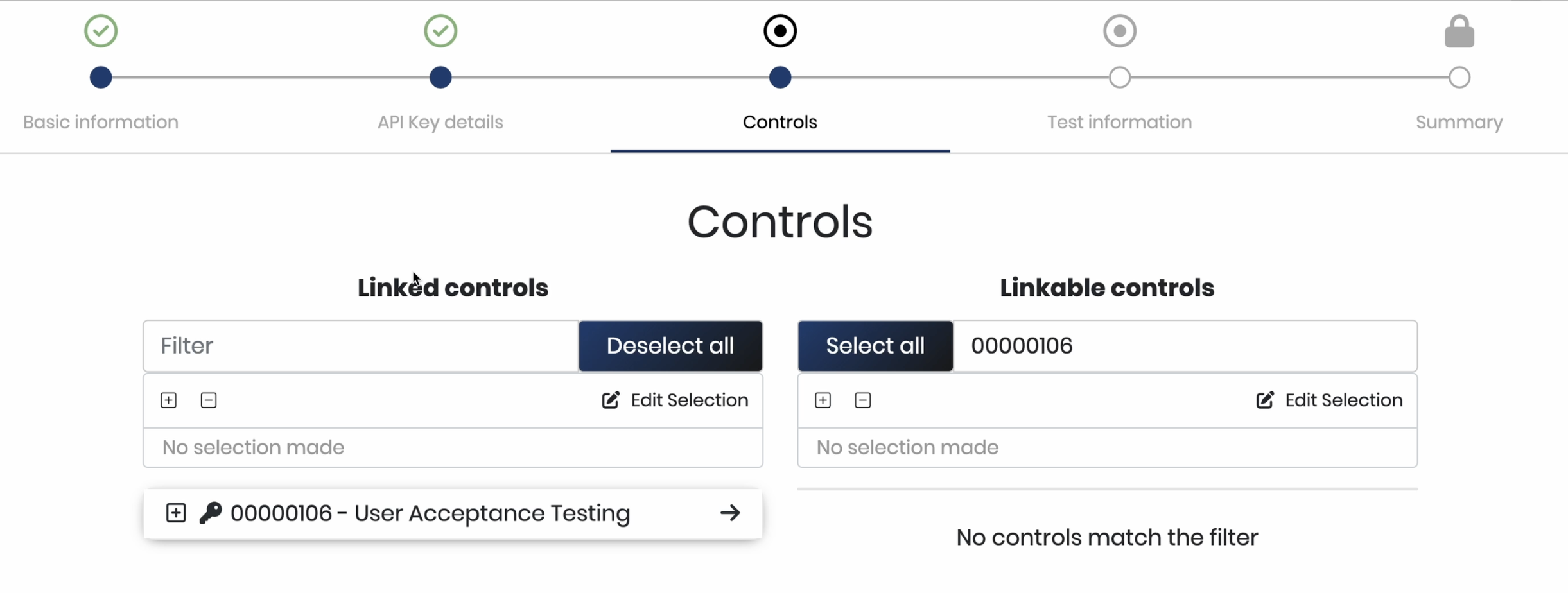
Velg Kontrollene som kan spørres gjennom API-en.
Klikk **Neste**
Fra nedtrekksmenyen velger du **Effektivitet** under **Testplan type**.
Angi startdato og sluttdato for testplanene fra Kontrollene som kan spørres gjennom API-en.
Klikk **Neste**
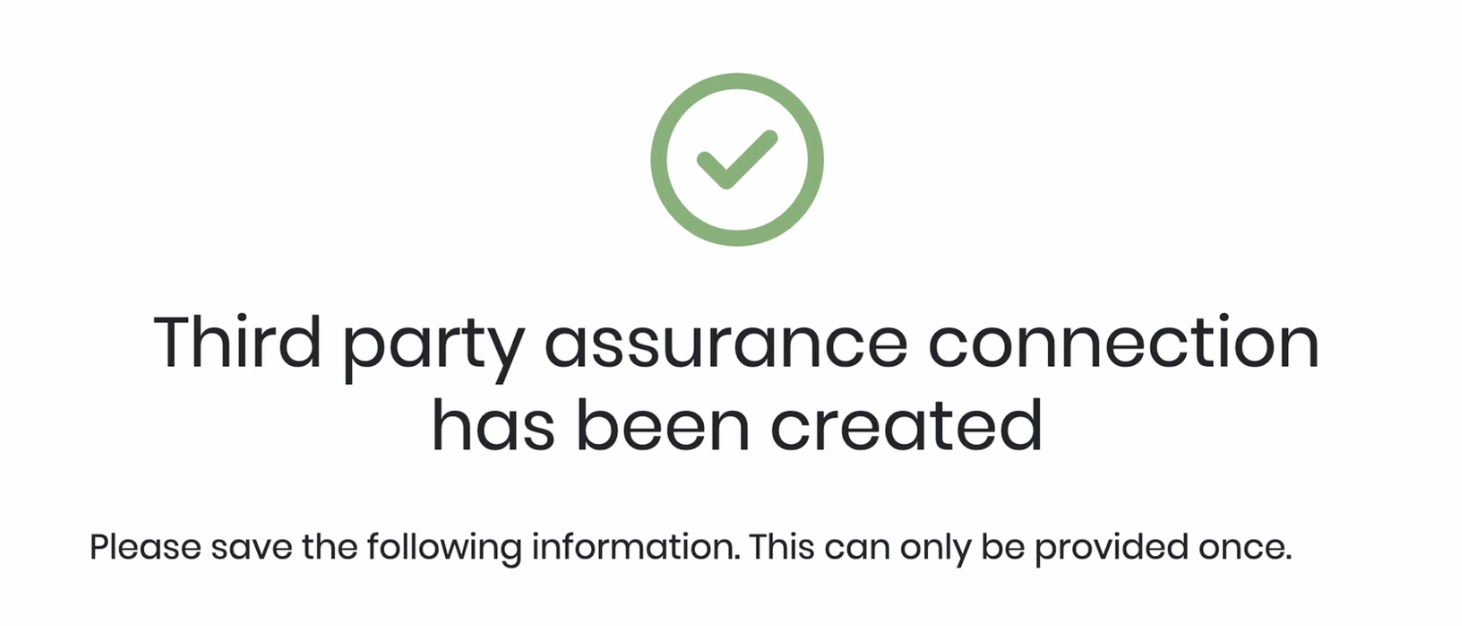
Klikk **Fullfør**
API-nøkkelen og hemmeligheten din vises nå på skjermen. Sørg for å lagre dem sikkert, siden de ikke vil bli vist igjen.
## Be om data gjennom API-kallene
Bruk de nye API-legitimasjonene dine til å eksportere Kontrolldata. Du kan bruke et hvilket som helst API-verktøy (f.eks. Postman) eller terminalen din. I eksemplet nedenfor bruker vi Postman.
### Be om eksporten
Trinn for å sette opp Kontrolltestinformasjon:
* **Åpne Postman:** Start Postman-applikasjonen på datamaskinen din.
* **Opprett en ny forespørsel:**
Klikk på '+'-ikonet eller 'Create a request' for å opprette en ny forespørselsfane.
* **Angi HTTP-metoden:**
Fra nedtrekksmenyen ved siden av URL-inntastingsfeltet velger du **POST** metoden.
* **Angi URL-en:**
Skriv inn Base URL etterfulgt av rute-stien.
Base URL består alltid av miljø-URL-en etterfulgt av "/api,"
!\[Svart tekst på hvit bakgrunn
Beskrivelse generert automatisk]\(../../.gitbook/assets/3.png)
For ruting til Kontrolltestinformasjon, bruk følgende sti:\
!\[Svart tekst på hvit bakgrunn
Beskrivelse generert automatisk]\(../../.gitbook/assets/4.png)
Fyll inn URL-en som:
`https://.cerrix.com/api/thirdpartyassurance/requestexport`
* **Legg til følgende spørringsparametere:**
| Nøkkel | Verdi |
| ------------------- | ----------------------------------------------------------------------------------------------------------------------------------------- |
| controlids |
Angi kontroll-ID-en i formatet “00000001”.
Legg til flere kontroller ved å legge inn et semikolon ";" mellom kontroll-ID-ene
|
| testplantypes | Angi “Effektivitet” |
| testplanperiodstart | Angi startdatoen fra Periode i formatet “2022-01-01” |
| testplanperiodend | Angi sluttdatoen fra Periode i formatet “2022-12-31” |
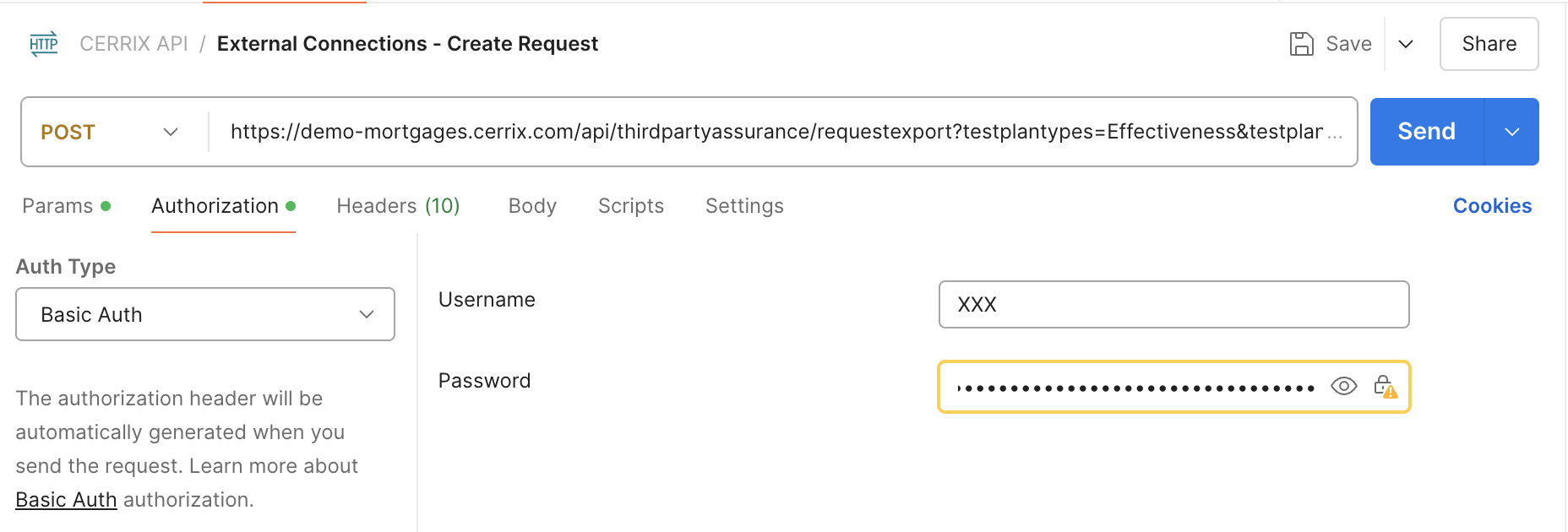
* **Sett opp autorisasjonen.**
* Velg typen “Basic Auth”.
* Fyll inn API-nøkkelen og hemmeligheten slik de ble oppgitt i forrige trinn.
1. Trykk "Send"
2. En forespørsels-ID vil bli hentet fra API-kallet. Lagre denne forespørsels-ID-en.
### Hent eksportresultatene
* **Opprett en ny forespørsel:**
Klikk på '+'-ikonet eller 'Create a request' for å opprette en ny forespørselsfane.
* **Angi HTTP-metoden:**
Fra nedtrekksmenyen ved siden av URL-inntastingsfeltet velger du **GET** metoden.
* **Angi URL-en:**
Skriv inn Base URL etterfulgt av rute-stien.
Base URL består alltid av miljø-URL-en etterfulgt av "/api,"
!\[Svart tekst på hvit bakgrunn
Beskrivelse generert automatisk]\(../../.gitbook/assets/6.png)
For ruting til Hent resultat, bruk følgende sti:\
!\[Et nærbilde av en tekst
Beskrivelse generert automatisk]\(../../.gitbook/assets/7.png)
Fyll inn URL-en som:
`https://.cerrix.com/api/thirdpartyassurance/getresults/`
1. Fyll inn feltet 'requestId' med forespørsels-ID-en som ble mottatt gjennom det forrige API-kallet.
2. Sett opp autorisasjonen.
1. Velg typen “Basic Auth”.
2. Fyll inn API-nøkkelen og hemmeligheten slik de ble oppgitt i forrige trinn.
3. Trykk "Send"
4. API-en vil svare med en JSON-fil.
Her er et eksempel på et svar som inneholder all informasjon knyttet til Kontrollene:
```json
{
"Status": "Data er klar",
"Kontroller": [
{
"Kontrollidentifikator": "00000106",
"Kontrollnavn": "Brukeraksepttesting",
"Kontrollbeskrivelse": "Etter at programvareendringen er gjort basert på den godkjente funksjonelle designen, er den gjenstand for en brukeraksepttestprosess.",
"Kontrollfrekvens": "Ved Hendelse",
"Nøkkelkontroll": true,
"Kreverovervåking": true,
"Kontrollutførelse": "Manuell utførelse",
"AspektIC": "Prosesskontroller",
"ReduserteRisikoer": "Forstyrrelse av virksomheten på grunn av implementerte endringer som ikke støttes av ADHB-kravene;Data i komponentbanker kan fylles inn feil",
"RelatertOrganisasjon": "Demo Organisasjon\\Group Mortgages\\Operating companies\\Mortgages The Netherlands\\CFRO\\IT",
"RelaterteForretningsdimensjoner": [
"Prosesser\\Støttende prosesser\\IT\\5 Regelmessig endringsstyring"
],
"RelaterteRammeverksdimensjoner": [],
"Testperioder": [
{
"TestperiodeNavn": "2024",
"TestperiodePoengsum": null,
"TestperiodeStartdato": "2024-01-01T00:00:00Z",
"TestperiodeSluttdato": "2024-12-31T00:00:00Z",
"Testplaner": [
{
"Testplannavn": "2024",
"Testplanstatus": "Venter på bevis",
"TestplanStartdato": "2024-01-01T00:00:00Z",
"TestplanSluttdato": "2024-12-31T00:00:00Z",
"Prøvemetode": "Én prøve",
"BegrunnelseForManuellGenerering": "",
"Prøvetype": "Standard",
"Testprøve": 0,
"Testpopulasjon": 0,
"OpplasterAvKildedokument": "",
"ForfallsdatoForOpplasterAvKildedokument": "0001-01-01T00:00:00Z",
"OpplastereAvBevis": [
"Doe, John"
],
"ForfallsdatoForBevisopplaster": "2025-01-01T00:00:00Z",
"Testere": [
"Doe, John"
],
"ForfallsdatoForTester": "2025-01-01T00:00:00Z",
"Vurderere": [
"Stas, Dart"
],
"ForfallsdatoForVurderer": "2025-01-01T00:00:00Z",
"KobletStandard": "ISAE3402",
"Kvalitetsaspekter": "Nøyaktighet;Fullstendighet;I tide",
"Testnorm": "",
"TestetAv": null,
"SamletPoengsumForTester": null,
"KommentarFraTester": null,
"DatoTesterTestet": "0001-01-01T00:00:00Z",
"GjennomgåttAv": null,
"SamletPoengsumForVurderer": null,
"KommentarFraVurderer": null,
"DatoVurdererTestet": "0001-01-01T00:00:00Z",
"Testprøver": [],
"Kildedokumenter": []
}
]
}
]
}
]
}
```
### Be om eksporten for Hent bevisdokument
* **Opprett en ny forespørsel:**
Klikk på '+'-ikonet eller 'Create a request' for å opprette en ny forespørselsfane.
* **Angi HTTP-metoden:**
Fra nedtrekksmenyen ved siden av URL-inntastingsfeltet velger du GET-metoden.
* **Angi URL-en:**
Skriv inn Base URL etterfulgt av rute-stien.
Base URL består alltid av miljø-URL-en etterfulgt av "/api,"
!\[Svart tekst på hvit bakgrunn
Beskrivelse generert automatisk]\(../../.gitbook/assets/9.png)
For ruting til Hent bevisdokument, bruk følgende sti:\
!\[Et nærbilde av en tekst
Beskrivelse generert automatisk]\(../../.gitbook/assets/10.png)
Fyll inn URL-en som:
`https://.cerrix.com/api/thirdpartyassurance/getevidencedocument/`
* **Legg til følgende spørringsparametere:**
| Nøkkel | Verdi |
| --------------------- | ---------------------------------------------------------------------------------------------------------------------------------------------------------------------- |
| kontrollidentifikator | Angi kontroll-ID-en i formatet “00000001” |
| dokument-ID | Finn dokument-ID-en i JSON-filen du mottok med API-kallet for eksportresultater. Denne ID-en finnes i seksjonene SourceDocuments, SampleDocuments eller StepDocuments. |
* Fyll inn feltet 'requestId' med forespørsels-ID-en som ble mottatt i det første API-kallet.
* Sett opp autorisasjonen.
* Velg typen “Basic Auth”.
* Fyll inn API-nøkkelen og hemmeligheten slik de ble oppgitt i forrige trinn.
* Trykk "Send"
* Dokumentet vil bli mottatt som en binærstrøm fra API-en.
### Logging
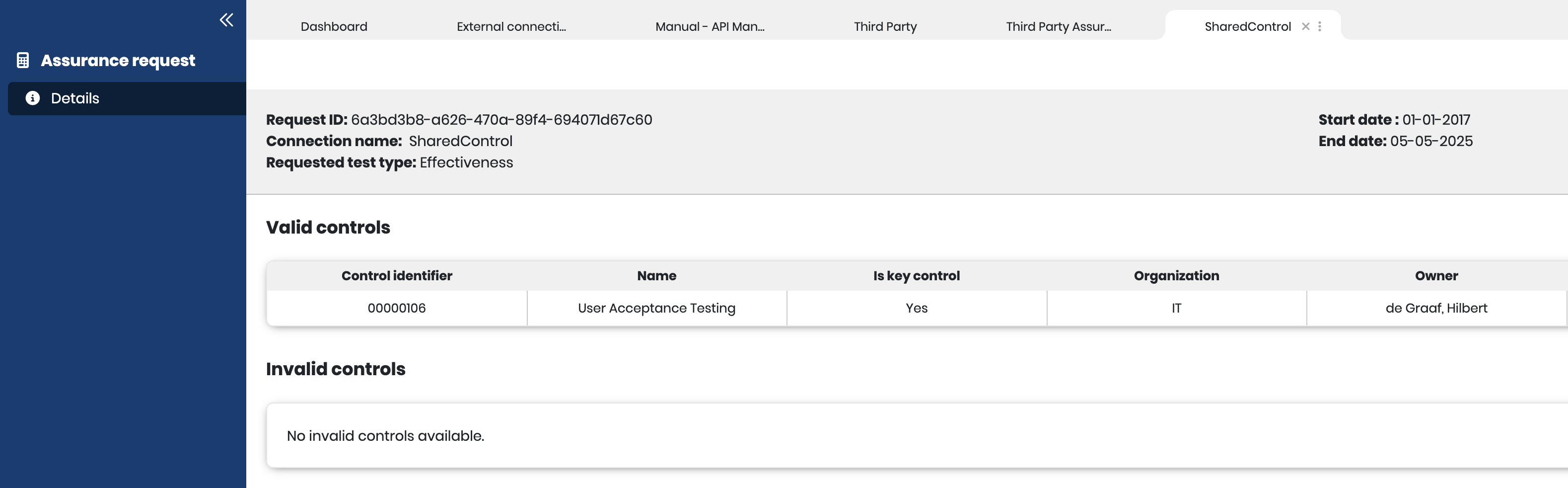
CERRIX logger alle API-kall som gjøres for eksterne tilkoblinger. Dette sikrer at brukerne alltid har oversikt over de forespurte API-ene og de respektive tidsstemplene. I tillegg gir det innsikt i de spesifikke Kontrollene som ble forespurt.
* Naviger til **Administrasjonskontroller** meny.
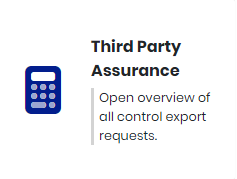
* Klikk på **Tredjepartsassuranse.**
På denne siden finner du en oversikt over alle Tredjepartsassuranse-tilkoblinger.
For hver tilkobling kan du få tilgang til en logg over hvilke Kontroller som ble åpnet.
---
# Agent Instructions
This documentation is published with GitBook. GitBook is the documentation platform designed so that both humans and AI agents can read, navigate, and reason over technical content effectively. Learn more at gitbook.com.
## Querying This Documentation
If you need additional information that is not directly available in this page, you can query the documentation by asking a question.
Perform an HTTP GET request on the following URL with the `ask` and `goal` query parameters:
```
GET https://docs.cerrix.com/cerrix-documentation-no/cerrix-funksjoner/admin-settings/external-connections.md?ask=&goal=
```
`ask` is the immediate question: it should be specific, self-contained, and written in natural language.
`goal` is what the user is ultimately trying to achieve, the reason they need the answer. Sharing it helps GitBook give you a better, more relevant answer. A goal is most helpful when it describes the outcome the user wants rather than restating the question. For example, with `ask=how do I create an API token`, a goal like `automate deployments from our CI pipeline` lets GitBook tailor the answer to that use case.
The response will contain a direct answer to the question and relevant excerpts and sources from the documentation.
Use this mechanism when the answer is not explicitly present in the current page, you need clarification or additional context, or you want to retrieve related documentation sections.