> For the complete documentation index, see [llms.txt](https://docs.cerrix.com/llms.txt). Markdown versions of documentation pages are available by appending `.md` to page URLs; this page is available as [Markdown](https://docs.cerrix.com/cerrix-documentation-no/cerrix-funksjoner/getting-started.md).
# Kom i gang
Velkommen til CERRIX! Følg denne veiledningen for å logge inn og bli kjent med plattformens grensesnitt.
### Innlogging
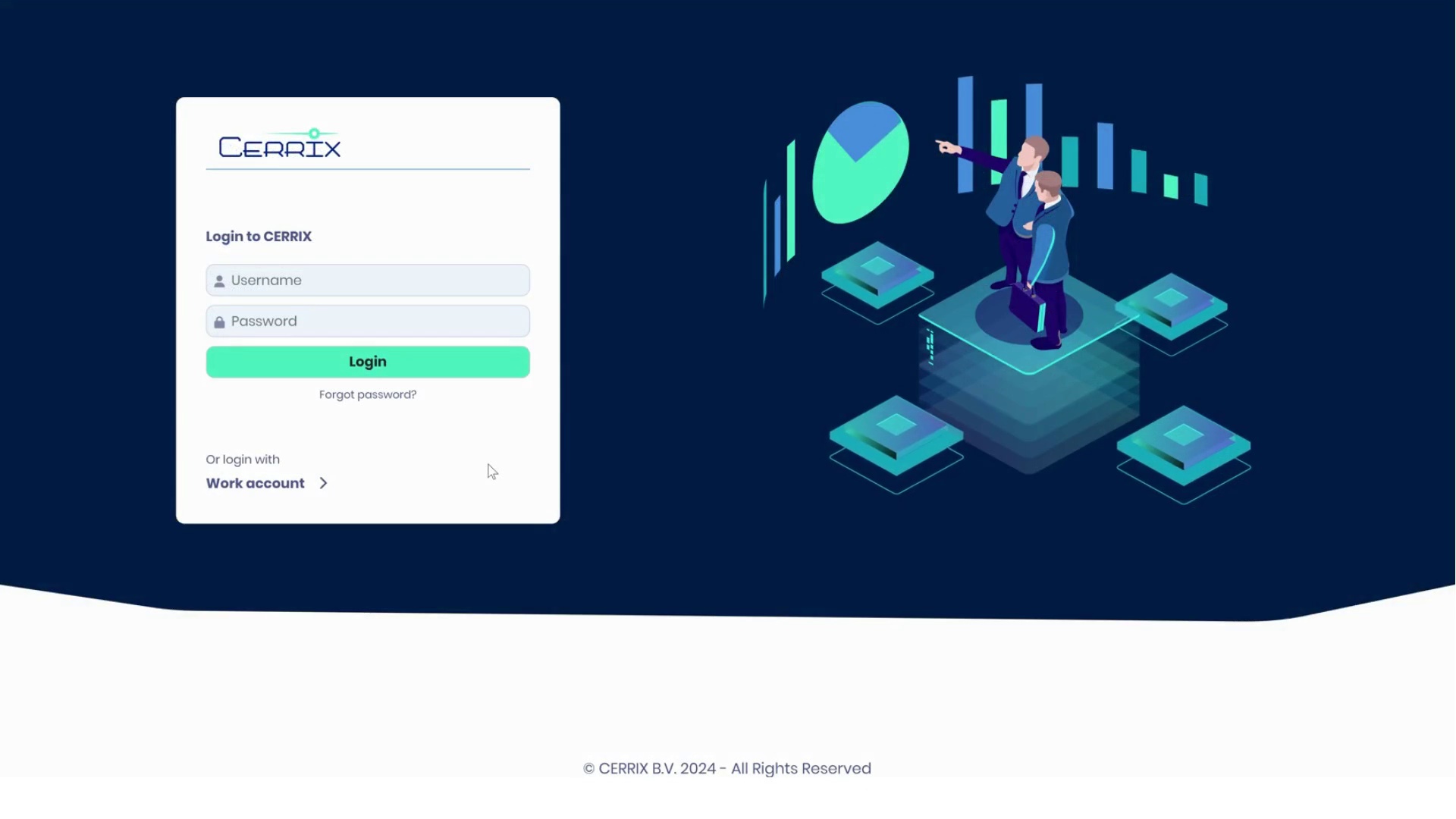
For å få tilgang til din personlige CERRIX-konto:
1. Besøk innloggingssiden som er oppgitt av din funksjonelle leder.
2. Bruk en av følgende innloggingsmetoder:
* **Brukernavn og passord**: Oppgis av lederen din. Tilbakestill passordet ditt etter første innlogging.
* **Arbeidskonto**: Logg inn med din Microsoft-arbeidskonto, hvis aktuelt.
> **Merk**: Tofaktorautentisering via Microsoft Authenticator kan være nødvendig for ekstra sikkerhet.
Når du er logget inn, kommer du til ditt tilpassbare Dashboard.
***
### Navigering i Dashboard
#### Nøkkelelementer
* **Venstremeny**: Bruk denne menyen til å navigere mellom moduler og innstillinger.
* **Faner**: Bytt mellom tidligere åpne sider ved å bruke fanene øverst på skjermen.
* **Meny øverst til høyre**:
* **Oppgaveliste**: Vis oppgaver og ansvarsområder.
* **Hjelp**: Få tilgang til manualer og ofte stilte spørsmål.
* **Profil**: Administrer kontoinformasjonen og innstillingene dine.
#### Tilpasning av Dashboardet ditt
Dashboardet ditt kan tilpasses fullt ut:
* Legg til eller fjern widgeter.
* Plasser widgeter på nytt for å prioritere arbeidsflytene dine.
> **Tips**: Lagre Dashboard-innstillingene dine for raskt å gjenopprette det foretrukne oppsettet ditt.
***
### Vanlige oppgaver på tvers av alle moduler
CERRIX-modulene deler de samme interaksjonsmønstrene. Å lære disse én gang hjelper deg å jobbe effektivt overalt.
#### Opprette nye elementer
De fleste moduler følger et lignende mønster for å opprette nye elementer:
1. Åpne det relevante Workspace-området
2. Klikk på «legg til ny»-knappen (f.eks. «legg til ny risiko», «legg til ny kontroll»)
3. Fyll inn de nødvendige feltene
4. Koble til relaterte elementer ved behov
5. Klikk **lagrer**
#### Koble elementer sammen
CERRIX bruker et konsekvent koblingsgrensesnitt på tvers av modulene:
1. Åpne elementet du vil koble fra
2. Gå til riktig fane (f.eks. «Tilkoblede kontroller», «Tilkoblede risikoer»)
3. Klikk **Koblingspanel**
4. Bla gjennom eller søk etter elementer du vil koble til
5. Dra elementene inn i det tilkoblede området eller klikk for å velge
6. Klikk **lagrer**
#### Hvilke elementer kan kobles til hverandre
Koblinger er det som gjør separate poster til ett sammenhengende bilde av din Organisasjon. Oversikten nedenfor viser hvilke koblinger hver type element støtter; detaljene for hver kobling er beskrevet på modulsidene.
| Element | Kan kobles til |
| ----------------------- | -------------------------------------------------------------------------------------------------------------------------------------------------------------------- |
| Risiko | Organisasjon, forretningsdimensjoner, rammedimensjoner, risikokatalog, kontroller, avvik, MoI-er, prosesstrinn |
| Kontroll | Organisasjon, forretningsdimensjoner, rammedimensjoner, kontrollkatalog, risikoer, avvik, MoI-er, databehandlingsposter, prosesstrinn |
| Avvik | Organisasjoner, forretningsdimensjoner, rammedimensjoner, risikoer, kontroller, tredjeparter, MoI-er |
| Forbedringstiltak (MoI) | Organisasjon, forretningsdimensjoner og foreldreelementet det tilhører: en risiko, kontroll, avvik, funnrapport, databehandlingspost, tredjepart eller revisjonsfunn |
| Funnrapport | Organisasjon, rapporttype, MoI-er |
| KPI/KRI | Organisasjoner, forretningsdimensjoner, risikokataloger |
| Databehandlingspost | Organisasjon, forretningsdimensjoner, rammedimensjoner, risikoer, kontroller, MoI-er |
| Tredjepart | Organisasjon, kontrakter, risikoer, kontroller, MoI-er |
| Prosess | Organisasjon og forretningsdimensjon (en prosess tegnes per kombinasjon), med risikoer og kontroller knyttet til prosesstrinnene |
| Revisjonsunivers-objekt | Organisasjoner og forretningsdimensjoner; revisjoner knytter sammen funn, MoI-er og skjemaer |
Organisasjoner, forretningsdimensjoner og rammedimensjoner vedlikeholdes i Grunndata og kan kobles til hverandre der: forretningsdimensjoner til organisasjoner og til rammedimensjoner. Se [Grunndata](https://docs.cerrix.com/cerrix-functionalities/admin-settings/standing-data-organizations-and-business-dimensions).
#### Visning av historikk og revisjonsspor
Hvert element i CERRIX opprettholder en fullstendig historikk:
1. Åpne et hvilket som helst element
2. Klikk på **Historikk** fane
3. Vis alle endringer med tidsstempler og brukernavn
Dette revisjonssporet er avgjørende for etterlevelse og feilsøking.
Deretter lærer du om CERRIXs kjerne-moduler på [Oversikt over moduler](/cerrix-documentation-no/cerrix-funksjoner/module-overview.md) siden.
---
# Agent Instructions
This documentation is published with GitBook. GitBook is the documentation platform designed so that both humans and AI agents can read, navigate, and reason over technical content effectively. Learn more at gitbook.com.
## Querying This Documentation
If you need additional information that is not directly available in this page, you can query the documentation by asking a question.
Perform an HTTP GET request on the following URL with the `ask` and `goal` query parameters:
```
GET https://docs.cerrix.com/cerrix-documentation-no/cerrix-funksjoner/getting-started.md?ask=&goal=
```
`ask` is the immediate question: it should be specific, self-contained, and written in natural language.
`goal` is what the user is ultimately trying to achieve, the reason they need the answer. Sharing it helps GitBook give you a better, more relevant answer. A goal is most helpful when it describes the outcome the user wants rather than restating the question. For example, with `ask=how do I create an API token`, a goal like `automate deployments from our CI pipeline` lets GitBook tailor the answer to that use case.
The response will contain a direct answer to the question and relevant excerpts and sources from the documentation.
Use this mechanism when the answer is not explicitly present in the current page, you need clarification or additional context, or you want to retrieve related documentation sections.