> For the complete documentation index, see [llms.txt](https://docs.cerrix.com/llms.txt). Markdown versions of documentation pages are available by appending `.md` to page URLs; this page is available as [Markdown](https://docs.cerrix.com/cerrix-documentation-no/cerrix-funksjoner/module-overview/controls/control-advanced-effectiveness-testing/copying-and-exporting-test-plans.md).
# Kopiering og eksport av testplaner
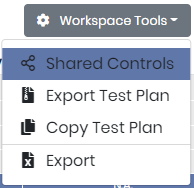
I tillegg til å kopiere en enkelt Testplan når du oppretter en ny, tilbyr Kontroll-Workspace to massefunksjoner i **Workspace-verktøy** menyen: **Kopier Testplan**, for å føre en hel årlig testplanlegging videre til neste år, og **Eksporter Testplan**, for å eksportere testresultater og bevis for effektivitetstestplaner.
Filtrene som brukes i Kontroll-Workspace, brukes i begge skjermene, så før du begynner, må du sørge for at riktig Organisasjon, forretningsdimensjoner, rammedimensjoner eller kontrolleierfiltre er valgt.
## Kopiering av Testplaner
**Kopier Testplan** kopierer hele den årlige testplanleggingen til neste år, og sparer de som oppretter Testplaner for mye tid. Når skjermen åpnes, viser den:
* Bare kontrollene med effektivitetstestplaner;
* Bare Testplaner knyttet til en test Periode (den innledende test Perioden vises ikke);
* Per Kontroll vises bare Testplanene fra den siste test Perioden.
Alle Testplaner er som standard avkrysset, noe som betyr at hver effektivitetstestplan som vises, vil bli kopiert. Du kan velge eller fjerne valg av Testplaner enkeltvis, per Kontroll eller for alle Kontrollene samtidig. I tillegg til Workspace-filtrene tilbyr skjermen filtre for start- og sluttdato, teststatus, test Periode, forsinket ja/nei og testroller.
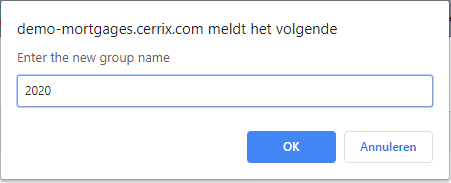
Når de riktige Testplanene er valgt, klikk **Kopier Testplan** og skriv inn navnet på den nye test Perioden (for eksempel, når den gamle Perioden var 2025, gi den nye Perioden navnet 2026). En ny test Periode med det navnet opprettes for alle valgte Kontroller, og alle valgte Testplaner kopieres inn i den. Følgende datoer flyttes frem med nøyaktig **ett år**:
* Start- og sluttdatoen for test Perioden;
* Start- og sluttdatoen for Testplanene;
* Forfallsdatoene for Testplanene.
De nye Testplanene beholder navnet på den opprinnelige Testplanen, tar med de tildelte personene og starter med statusen **Last opp kildedokumenter for å starte Workflow** — slik at forfallsdatoene og alle andre deler av Testplanen fortsatt kan justeres før den nye syklusen starter.
{% hint style="info" %}
Testplaner knyttet til en innledende test Periode kan ikke kopieres, bare Testplanene fra den siste test Perioden kan kopieres, og Testplaner kopieres alltid til det følgende året. Navn på Testplaner dupliseres til den nye Perioden.
{% endhint %}
## Eksport av Testplaner
**Eksporter Testplan** eksporterer alle testresultater og bevis for effektivitetstestplaner. Utvalgsskjermen fungerer på samme måte som for kopiering, med to forskjeller: det finnes ikke noe filter for test Perioder, og du kan velge å også ta med testdataene fra Dokumentasjons- og implementeringstestene og Kontroll MoI-ene i eksporten.
Når riktig utvalg er gjort, finnes det to alternativer:
* **Eksporter data** — oppretter en Excel-fil med alle testdataene, som kan lastes ned umiddelbart.
* **Eksporter data og bevis** — eksporterer i tillegg alle bevis for de valgte Testplanene. Dette alternativet er tilgjengelig når en sFTP-tilkobling er satt opp for din Organisasjon; bevisene legges da på en bestemt intern server, i samarbeid med IT-avdelingen deres.
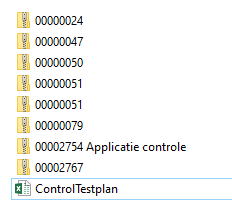
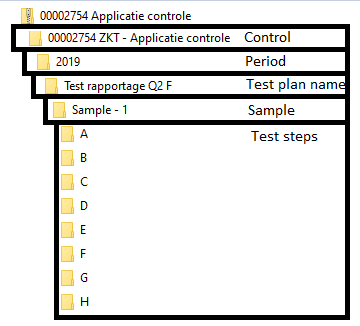
I eksporten av data og bevis opprettes det en mappe per Kontroll, som inneholder et mappenivå for hver del av Testplanen — **Kontroll > test Periode > Testplan > Prøve > Teststeg** — ved siden av Excel-filen med testdataene. Bevis per prøve plasseres i prøvemappen, og bevis som er lagt til per teststeg, ligger i mappen for det teststeget.
For Testplaner som bruker [utførelsesbasert kontrolltesting](https://docs.cerrix.com/cerrix-functionalities/module-overview/controls/control-advanced-effectiveness-testing/execution-based-control-testing), inkluderer bevisene per prøve også dokumentene som er vedlagt de relaterte kontrollutførelsesoppgavene, slik at eksporten blir en komplett bevispakke.
---
# Agent Instructions
This documentation is published with GitBook. GitBook is the documentation platform designed so that both humans and AI agents can read, navigate, and reason over technical content effectively. Learn more at gitbook.com.
## Querying This Documentation
If you need additional information that is not directly available in this page, you can query the documentation by asking a question.
Perform an HTTP GET request on the following URL with the `ask` and `goal` query parameters:
```
GET https://docs.cerrix.com/cerrix-documentation-no/cerrix-funksjoner/module-overview/controls/control-advanced-effectiveness-testing/copying-and-exporting-test-plans.md?ask=&goal=
```
`ask` is the immediate question: it should be specific, self-contained, and written in natural language.
`goal` is what the user is ultimately trying to achieve, the reason they need the answer. Sharing it helps GitBook give you a better, more relevant answer. A goal is most helpful when it describes the outcome the user wants rather than restating the question. For example, with `ask=how do I create an API token`, a goal like `automate deployments from our CI pipeline` lets GitBook tailor the answer to that use case.
The response will contain a direct answer to the question and relevant excerpts and sources from the documentation.
Use this mechanism when the answer is not explicitly present in the current page, you need clarification or additional context, or you want to retrieve related documentation sections.