> For the complete documentation index, see [llms.txt](https://docs.cerrix.com/llms.txt). Markdown versions of documentation pages are available by appending `.md` to page URLs; this page is available as [Markdown](https://docs.cerrix.com/cerrix-documentation-no/cerrix-funksjoner/module-overview/controls/control-advanced-effectiveness-testing/evidence-and-source-documents-in-control-testing.md).
# Bevis og kildedokumenter i Kontrolltesting
## Bevis og kildedokumenter i Kontrolltesting
Denne siden forklarer hvordan du håndterer kildedokumenter og bevis etter at de er lastet opp i Kontrolltesting: korrigere feil, slette dokumenter, arbeide med filversjoner og legge til kontekst til bevisobjekter.
For selve testing Workflowen — opplasting av kildedokumenter (Trinn 1), generering av utvalg (Trinn 2), opplasting av bevis (Trinn 3), testing (Trinn 4) og gjennomgang (Trinn 5) — se [Kontroll Avansert Effektivitetstesting](/cerrix-documentation-no/cerrix-funksjoner/module-overview/controls/control-advanced-effectiveness-testing.md). For rollene som er involvert i levering av bevis for design- og implementeringstesting, se [Design- og implementeringstesting (D\&I)](/cerrix-documentation-no/cerrix-funksjoner/module-overview/controls/design-and-implementation-d-and-i-testing.md).
### Sletting av kildedokumenter
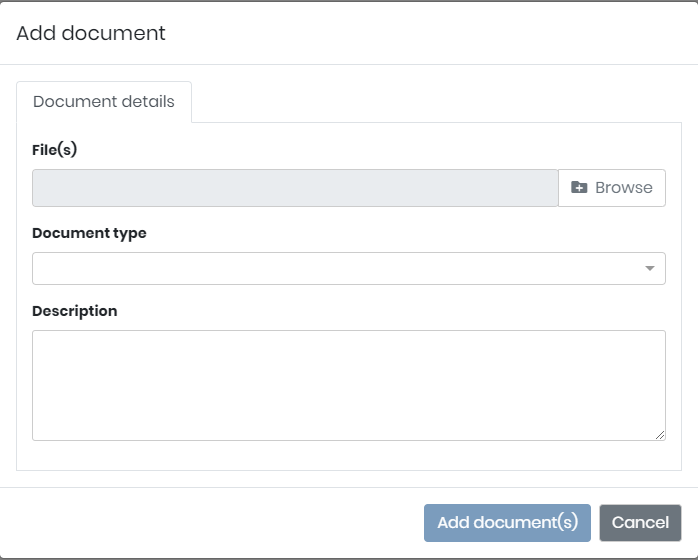
Kildedokumenter i en Testplan for effektivitetstesting kan bare slettes **før trinnet for opplasting av bevis er fullført**. Når du har passert det trinnet, kan individuelle kildedokumenter ikke lenger fjernes — den eneste måten å fjerne dem på da er å slette hele Testplanen.
{% hint style="warning" %}
Administratorer kan ikke fjerne individuelle kildedokumenter eller bevis fra en Testplan etter at trinnet for opplasting av bevis er fullført. Kontroller at de riktige dokumentene er lastet opp før du går videre i Testplanen, slik at du ikke senere må slette og opprette hele Testplanen på nytt.
{% endhint %}
### Korrigering av bevis og skårer etter fullføring
I D\&I-testing kan både testere og de som laster opp bevis slette opplastet bevis, selv etter at en skår er registrert. Dette er bevisst: det gir brukerne rom til selv å rette feil, for eksempel når et feil eller konfidensielt dokument ble lastet opp ved et uhell.
Alle disse handlingene blir loggført: endringer og slettinger registreres i **historikk**, slik at etterfølgende verifisering fortsatt er mulig for Revisjonsformål.
Når du skal endre skårene for tidligere fullførte tester, er den anbefalte tilnærmingen annerledes. Funksjonelt bør endring av et tidligere testresultat behandles som en **retest**: opprett en ny test i stedet for å endre den eksisterende. Dette holder testsammenhengen ren og sporbar, også overfor interne og eksterne revisorer.
{% hint style="info" %}
Hvis Organisasjonen din trenger strengere Kontrollrutiner rundt sletting av bevis eller låsing av fullførte testresultater, kontakt CERRIX support for å diskutere en passende arbeidsinstruks eller oppsett.
{% endhint %}
### Versjonshistorikk for opplastet bevis
Opplastede bevisfiler har versjonshistorikk, inkludert hvem som lastet opp hver versjon og når.
For å opprette en ny versjon av en bevisfil:
1. Last opp beviset og lagre Kontrollen.
2. Klikk på **originalfil** og last opp den nye versjonen der.
Versjonene av beviset er deretter synlige under **Historikk** visningen. Hvis du i stedet laster opp den nye filen som en separat opplasting, legges den til som en ekstra fil i stedet for som en ny versjon av den eksisterende.
Atferden i versjonshistorikken kan variere når Testplanen har kommet videre til en senere status; hvis du ikke ser versjonene du forventer, kontakt CERRIX support.
### Beskrivelser på bevisposter
Testere har et kommentarfelt for å registrere merknader under testing. De som laster opp bevis, har ikke et tilsvarende kommentarfelt, men de kan registrere informasjon i **beskrivelsesfeltet for hver bevispost**. Bruk beskrivelsen til å videreformidle kontekst om beviset til testeren.
### Alternativer for opplasting av kildedokumenter
Når du laster opp et kildedokument, er det et alternativ for å **hoppe over de første radene** i filen — nyttig når et regneark inneholder overskriftsrader som ikke skal behandles som prøveelementer. Hvis du ikke finner dette alternativet i testskjermbildene dine, kontakt CERRIX support.
---
# Agent Instructions
This documentation is published with GitBook. GitBook is the documentation platform designed so that both humans and AI agents can read, navigate, and reason over technical content effectively. Learn more at gitbook.com.
## Querying This Documentation
If you need additional information that is not directly available in this page, you can query the documentation by asking a question.
Perform an HTTP GET request on the following URL with the `ask` and `goal` query parameters:
```
GET https://docs.cerrix.com/cerrix-documentation-no/cerrix-funksjoner/module-overview/controls/control-advanced-effectiveness-testing/evidence-and-source-documents-in-control-testing.md?ask=&goal=
```
`ask` is the immediate question: it should be specific, self-contained, and written in natural language.
`goal` is what the user is ultimately trying to achieve, the reason they need the answer. Sharing it helps GitBook give you a better, more relevant answer. A goal is most helpful when it describes the outcome the user wants rather than restating the question. For example, with `ask=how do I create an API token`, a goal like `automate deployments from our CI pipeline` lets GitBook tailor the answer to that use case.
The response will contain a direct answer to the question and relevant excerpts and sources from the documentation.
Use this mechanism when the answer is not explicitly present in the current page, you need clarification or additional context, or you want to retrieve related documentation sections.