> For the complete documentation index, see [llms.txt](https://docs.cerrix.com/llms.txt). Markdown versions of documentation pages are available by appending `.md` to page URLs; this page is available as [Markdown](https://docs.cerrix.com/cerrix-documentation-no/cerrix-funksjoner/module-overview/controls/control-execution-tasks.md).
# Oppgaver for Kontrollutførelse
{% hint style="info" %}
**Videoopplæring**
Foretrekker du å se i stedet for å lese? Ta en titt på vår [Videoveiledninger](/cerrix-documentation-no/beste-praksiser-og-guider/video-tutorials.md#control-execution-tasks) Videoopplæring
{% endhint %}
Kontrollutførelsesoppgaver er avgjørende for å sikre at dine Risiko- og Etterlevelsekontroller blir testet og oppdatert jevnlig. I CERRIX er disse oppgavene direkte knyttet til dine Kontroller, noe som gir åpenhet og sporbarhet gjennom hele Etterlevelsesprogrammet ditt.
Denne veiledningen vil dekke:
* Prosessen for å aktivere Kontrollutførelse for en Kontroll.
* Hvordan opprette og administrere Kontrollutførelsesoppgaver.
* Viktige grensesnitt for rollene Ansvarlig og Reviewer.
{% hint style="info" %}
Visste du at du kan bruke Kontrollutførelsesoppgaver som bevis for Kontroll Advanced Effektivitetstesting? Les mer [her](/cerrix-documentation-no/cerrix-funksjoner/module-overview/controls/control-advanced-effectiveness-testing/execution-based-control-testing.md).
{% endhint %}
## Aktivering av Kontrollutførelse for en Kontroll
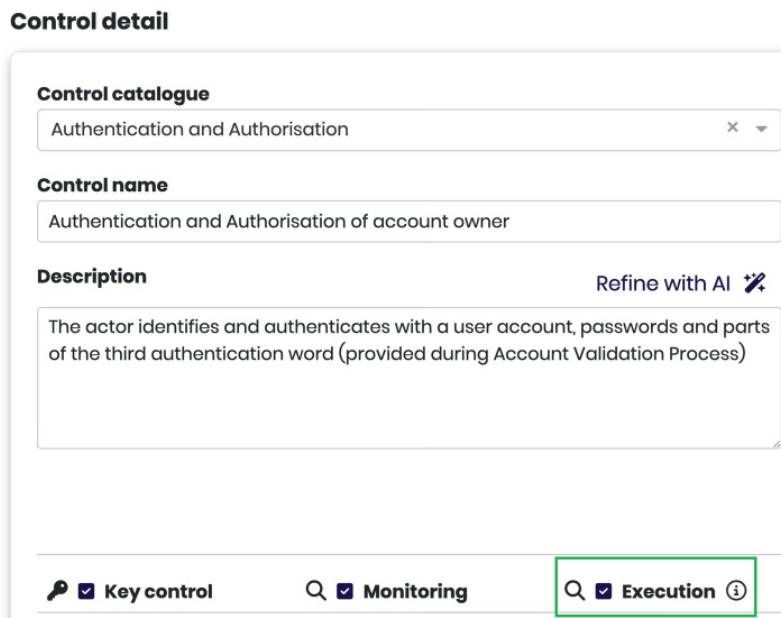
For å begynne å bruke Kontrollutførelsesoppgaver må du først aktivere Kontrollutførelse for den aktuelle Kontrollen:
1. Gå til Kontrollmodulen.
2. Velg Kontrollen du vil aktivere utførelse for.
3. Aktiver bryteren for Kontrollutførelse (se skjermbildet nedenfor).
4. Lagre endringene.
5. Etter lagring vil knappen «Kontrollutførelse» vises øverst til høyre på skjermen.
## Opprette Kontrollutførelsesoppgaver
### Alternativ 1: Opprette en Oppgaveserie (gjentakende oppgaver)
For å opprette gjentakende Kontrollutførelsesoppgaver må du opprette en ny Oppgaveserie:
1. Klikk på knappen «Kontrollutførelse». En ny fane åpnes.
2. Bli værende på fanen «Nylige og kommende». I starten vises ingen Kontrollutførelsesoppgaver.
3. Åpne fanen «Oppgaveserie» og klikk på «legg til». En ny fane åpnes med detaljsiden for Oppgaveserien.
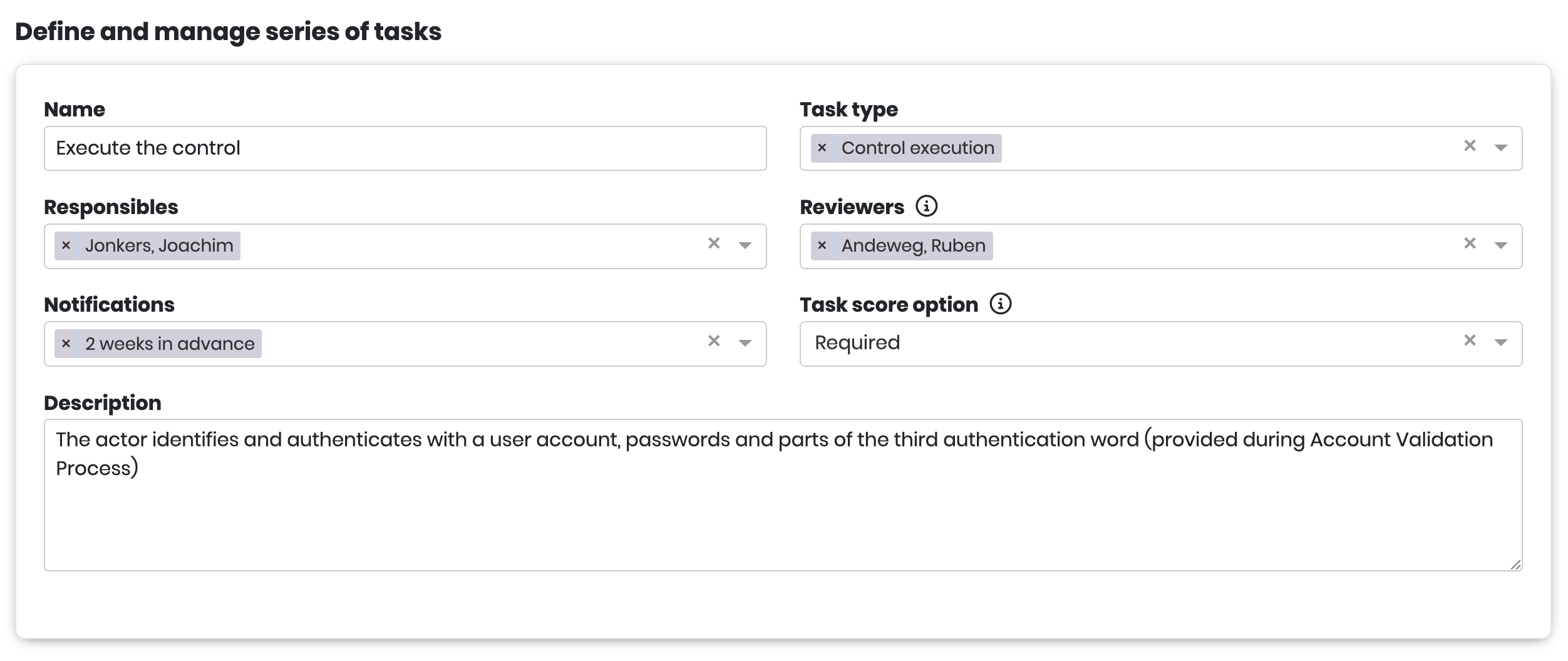
4. Definer Oppgaveserien ved å fylle inn følgende detaljer:
* **Navn:** Skriv inn et navn for Oppgaveserien.
* **Ansvarlig(e):** Velg én eller flere personer som er ansvarlige for oppgavene.
* **Varsler:** Velg når automatiske varsler skal sendes til Ansvarlig(e).
* **Beskrivelse:** Gi en tydelig beskrivelse av utførelsestrinnene for oppgaven. Dette er avgjørende for god utførelse og bevis.
* **Oppgavetype:** For øyeblikket er bare «kontrollutførelse» tilgjengelig.
* **Reviewer(e):** Valgfritt kan du velge én eller flere Reviewere. Hvis en Reviewer er valgt, opprettes en Workflow for alle oppgavene i denne serien.
* **Alternativer for oppgavepoengsum:**
* Påkrevd: Poengsummen må gis av enten Ansvarlig eller Reviewer før oppgaven kan fullføres. (Reviewer kun i de tilfellene der en Reviewer er definert)
* Valgfritt: poengsum kan gis, men er ikke obligatorisk
* Oppgavepoengsum ikke synlig: poenggiving er ikke en del av evalueringen av denne Kontrollutførelsen
5. Naviger til slutten av siden for å planlegge Oppgaveserien for kontrollen.
6. Velg frekvensen for den gjentakende oppgaven:
* Når **Gjenta årlig** er valgt, kan brukeren konfigurere:
* **Gjenta hver:** antall år (f.eks. 1 år)
* **Gjenta på:**
**Måned** (f.eks. februar), og enten:
* **Dag** i måneden (f.eks. den 15.), eller
* **Ukedag** (f.eks. første mandag)
* Når **Gjenta månedlig** er valgt, kan brukeren konfigurere:
* **Gjenta hver:** antall måneder (f.eks. 3 måneder)
* **Gjenta på:**
* **Dag** i måneden (f.eks. den 10.), **eller**
* **Ukedag** (f.eks. første tirsdag), **eller**
* **Arbeidsdag** (f.eks. 5. arbeidsdag, med hopp over helger og helligdager), *hvis arbeidsdager og helligdager er definert i **Workday Organizer** modulen i Administrasjonskontrollene. \*Hvis den valgte arbeidsdagen ikke finnes i en måned, planlegges oppgaven på den siste arbeidsdagen i den måneden.*
* Når **Gjenta ukentlig** er valgt, kan brukeren konfigurere:
* **Gjenta hver:** antall uker (f.eks. 2 uker)
* **Gjenta på:** velg én eller flere ukedager (f.eks. mandag)
* **Daglige oppgaver (ved bruk av ukentlig modus)**
Hvis en bruker ønsker å opprette en **Daglig** gjentakende oppgave:
* Angi **Gjenta ukentlig**
* Angi **Gjenta hver:** 1
* Velg **alle ukedager** under **Gjenta på**
7. Fyll ut **Startdato** (f.eks. 1. januar 2025) og **Sluttdato** (f.eks. 31. desember 2025) for Oppgaveserien.
8. Klikk «Lagre» for å opprette Oppgaveserien.
9. Etter at siden oppdateres, opprettes Oppgaveserien basert på den valgte frekvensen. Bare sluttdatoen kan nå endres.
10. Lukk fanen for Oppgaveserien og oppdater skjermen for Kontrollutførelse for å få en oversikt over Oppgaveserien som er opprettet. Oppgaveserien som nettopp ble opprettet, vises i seksjonen «Alle Kontrollutførelser».
11. Åpne «Nylige og kommende» for å se de 8 ufullførte oppgavene med tidligste handlingsdato og de 5 siste fullførte oppgavene.
#### Visning av oppgavene som er opprettet fra en Oppgaveserie
I detaljene for en Oppgaveserie tilbyr venstre navigasjonspanel **Oppgaver** under de koblede elementene. Denne oversikten viser alle oppgaver som ble opprettet eller oppdatert fra Oppgaveserien, med deres Identifier, handlingsdato, Ansvarlig(e), Reviewer(e) og status, sortert etter handlingsdato. Klikk på en oppgave for å åpne den i en ny fane. Bruk denne oversikten til å kontrollere resultatet direkte etter å ha opprettet eller endret en Oppgaveserie.
### Alternativ 2: Opprette en Kontrollutførelsesoppgave ved Hendelse
For å opprette en Kontrollutførelsesoppgave ved Hendelse:
1. Åpne «Alle Kontrollutførelser».
2. Klikk «legg til».
3. Fyll ut de påkrevde feltene. Denne Kontrollutførelsen «ved hendelse» består av de samme feltene som Oppgaveserien, bortsett fra at det ikke finnes felt for å gjøre oppgaven gjentakende.
4. Klikk «Lagre» for å opprette Kontrolloppgaven ved hendelse.
5. Lukk fanen, åpne og oppdater Kontrollutførelsesfanen (som viser «Alle Kontrollutførelser»). Denne oppgaven er nå synlig i oppgaveoversikten. Marker Hendelse-oppgaven.
## Task Workspace for Ansvarlig
Denne delen beskriver hvordan en Ansvarlig bruker samhandler med Kontrollutførelsesoppgaver.
Ansvarlige og Reviewere ser Kontrollutførelsesoppgavene som krever handling i sin personlige kalender, markert som en Hendelse som varer hele dagen: Ansvarlig ser oppgaver med statusen **To do** eller **Rejected**, og Reviewer ser oppgaver med statusen **Ready for review**. Alternativt gir oppgave-Workspace en oversikt over alle oppgaver og kan brukes av Ansvarlig, Reviewer og kontrollforfattere til å overvåke oppgaver.
For å åpne og utføre en oppgave som Ansvarlig:
1. Logg inn som Ansvarlig for kontrollutførelse.
2. Gå til kalenderen og marker oppgaven, eller gå til oppgave-Workspace.
3. Åpne oppgaven fra Workspace. En ny fane åpnes med detaljsiden for oppgaven.
4. Oppgaven vil først ha statusen «To do».
5. I navigasjonspanelet til venstre kan du:
* Se de koblede Kontroller.
* Legg til og se dokumenter.
* Legg til og se hyperkoblinger.
* Se oppgavehistorikken.
6. For å utføre kontrolloppgaven går du tilbake til detaljsiden.
7. Legg til bevisene.
8. Fyll inn poengsummen (f.eks. velg «Effective»).
9. Skriv en kommentar.
10. Du kan lagre arbeidet ditt ved hjelp av lagre-knappen og fullføre det senere.
11. Når du er klar, klikker du på knappen «Marker som utført». I oppgaver der en Reviewer er lagt til, heter knappen «Klar for gjennomgang».\

12. Ansvarlig har nå fullført oppgaven.
## Task Workspace for Reviewer
Denne delen skisserer prosessen for å gjennomgå Kontrollutførelsesoppgaver.
Hvis en Reviewer er valgt for en oppgave, mottar de en e-post når oppgaven er klar for gjennomgang, og oppgaven vises i kalenderen deres så lenge den har statusen **Ready for review**.
For å gjennomgå en oppgave:
1. Logg inn med brukeren som er knyttet som Reviewer.
2. Åpne e-postlenken eller gå direkte til oppgaven.
3. Oppgaven åpnes, og statusen blir «Ready for review».
4. Reviewer har lesetilgang og kan bare avvise eller godta oppgaven.\

5. **For å avvise oppgaven:**
* Klikk på knappen «Reject»
* Å skrive en kommentar er påkrevd
Oppgavens status endres til «rejected». Ansvarlig blir varslet på e-post. Kommentaren legges til i e-posten og vises over oppgaven som skal gjøres på nytt av Ansvarlig.
6. **For å godta oppgaven:**
* Klikk på knappen «Accept»
* Det er valgfritt å skrive en kommentar
Oppgavens status endres til «done», og Ansvarlig blir varslet på e-post om at oppgaven er blitt akseptert av Reviewer, og kommentaren (hvis det finnes en) vises over oppgaven.
7. Reviewer har mulighet til å åpne oppgaven på nytt. Hvis oppgaven åpnes på nytt, går den ett steg tilbake i Workflow for å håndteres av Reviewer. Kommentar er påkrevd ved gjenåpning. Ansvarlig blir også informert på e-post om at oppgaven er åpnet på nytt.
8. I et scenario der ingen Reviewer er valgt for oppgaven, kan Ansvarlig åpne oppgaven på nytt ved behov.
---
# Agent Instructions
This documentation is published with GitBook. GitBook is the documentation platform designed so that both humans and AI agents can read, navigate, and reason over technical content effectively. Learn more at gitbook.com.
## Querying This Documentation
If you need additional information that is not directly available in this page, you can query the documentation by asking a question.
Perform an HTTP GET request on the following URL with the `ask` and `goal` query parameters:
```
GET https://docs.cerrix.com/cerrix-documentation-no/cerrix-funksjoner/module-overview/controls/control-execution-tasks.md?ask=&goal=
```
`ask` is the immediate question: it should be specific, self-contained, and written in natural language.
`goal` is what the user is ultimately trying to achieve, the reason they need the answer. Sharing it helps GitBook give you a better, more relevant answer. A goal is most helpful when it describes the outcome the user wants rather than restating the question. For example, with `ask=how do I create an API token`, a goal like `automate deployments from our CI pipeline` lets GitBook tailor the answer to that use case.
The response will contain a direct answer to the question and relevant excerpts and sources from the documentation.
Use this mechanism when the answer is not explicitly present in the current page, you need clarification or additional context, or you want to retrieve related documentation sections.