> For the complete documentation index, see [llms.txt](https://docs.cerrix.com/llms.txt). Markdown versions of documentation pages are available by appending `.md` to page URLs; this page is available as [Markdown](https://docs.cerrix.com/cerrix-documentation-no/cerrix-funksjoner/module-overview/forms/completing-and-managing-form-entries.md).
# Fullføre og administrere skjemainnføringer
## Fullføre og administrere skjemainnføringer
Når et skjema er publisert, kan brukere fylle det ut i nettleseren sin, også på мобильenheter. Denne siden beskriver hvordan innføringer fungerer for vanlige skjemaer og Workflow-skjemaer, hvordan du inviterer brukere, og hvordan du løser vanlige tilgangsproblemer.
### Fylle ut et vanlig skjema
* Hvis du ikke har sendt inn et resultat for skjemaet tidligere, tar åpning av skjemaet deg direkte til skjemainnføringen.
* Hvis du allerede har et innsendt resultat, tar åpning av skjemaet deg først til skjema-arbeidsområdet. Derfra klikker du **Legg til nytt skjemasvar** for å starte en ny innføring.
På slutten av innføringen vises en oppsummeringsside med alle svarene som er oppgitt (med mindre skjemadesigneren har deaktivert oppsummeringen i de avanserte innstillingene). Brukere som fyller ut skjemaet, kan alltid se sine egne innsendte resultater.
### Fylle ut et Workflow-skjema
I et Workflow-skjema fylles skjemaet ut side for side av de tildelte innmatingsgruppene. Når en innsending kommer til en gjennomgangsside, vurderer den tildelte kontrolløren de innsendte svarene:
* **Godkjenn** — resultatet går videre til neste side, eller fullføres hvis gjennomgangssiden er den siste siden.
* **Avvis** — kontrolløren avviser resultatet og velger siden det skal sendes tilbake til, slik at svarene kan korrigeres.
Antall ventedager for kontrolløren som er konfigurert på skjemaet, definerer hvor mange dager kontrolløren har til å svare etter at svarene er sendt inn.
### Obligatoriske felt, sidenavigasjon og lagring
Mens du fyller ut et skjema, kan du bevege deg fritt mellom sidene, selv om obligatoriske felt på gjeldende side fortsatt er tomme. Dette lar deg bla videre for å se hva skjemaet ber om før du begynner å svare. Obligatoriske felt håndheves når skjemaet fullføres: skjemaet kan bare sendes inn når alle obligatoriske felt på alle sider er fylt ut.
#### Fullføre skjemaet
På den siste siden av et skjema er **Neste side** -knappen nedtonet — det er ingen flere sider å gå til. For å sende inn svarene dine klikker du **Fullfør skjema** i stedet.
#### Lagre et skjema for å fullføre det senere
Hvis du ikke kan fullføre et skjema i én økt — for eksempel fordi du først må slå opp tilleggsinformasjon — klikker du **Lagre** for å lagre svarene du har fylt inn så langt. Du kan deretter gå tilbake til skjemaet senere, fortsette gjennom de gjenværende sidene og sende det inn med **Fullfør**.
{% hint style="info" %}
Hvis en lagret innføring ikke åpnes på nytt som forventet i miljøet ditt, kontakt CERRIX-support via servicedesken.
{% endhint %}
### Åpne en innføring på nytt
Hvis **Gjenåpne** er aktivert i skjemaets avanserte innstillinger, kan innsendte skjemasvar åpnes på nytt slik at svarene kan korrigeres eller oppdateres:
* For et **Regular Form**, er det bare **Entry Starter** som kan gjenåpne sitt eget resultat.
* For et **Workflow Form**, kan dette alternativet også gis til den siste kontrolløren eller den tildelte Data Owner-gruppen, avhengig av skjemainnstillingene.
### Invitere brukere
Du kan invitere brukere til å fullføre et skjema direkte fra skjemaet.
Når du inviterer flere brukere samtidig, bestemmes de valgbare organisasjonene av skjemaets **inngangsgruppe**: bare organisasjonene som er valgt i inngangsgruppen, kan velges i invitasjonsskjermen. Hvis en organisasjon du forventer mangler, gå gjennom hvilke organisasjoner som er valgt i inngangsgruppen, og juster gruppen (eller velg en annen gruppe) deretter.
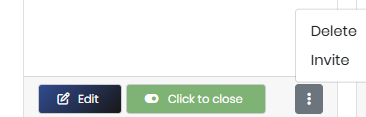
For å invitere brukere åpner du skjemaet og velger **Inviter** fra **menyen med tre prikker**.
Når du oppretter en invitasjon, velger du mellom to invitasjonstyper:
* **Obligatorisk skjemainvitasjon** — en invitasjon som krever at de valgte brukerne fyller ut skjemaet. Inviterte brukere vises i **oversikt over invitasjonsstatus**, slik at du enkelt kan følge fremdriften til resultatene deres.
* **Del skjema** — en frittstående invitasjon for å dele at skjemaet er tilgjengelig, uten sporing av individuell fullføring.
### Dele et skjema med en direkte lenke
Hvert skjema har sin egen URL, som du kan dele slik at svarpersonene kommer direkte til skjemaet i stedet for til CERRIX Dashboard. Dette er en praktisk måte å gjøre et skjema tilgjengelig fra intranettet ditt — for eksempel et skjema for rapportering av avvik eller personvernbrudd, eller et bekreftelsesskjema som er lenket fra en onboarding-side.
#### Skaffe lenken
Det finnes to måter å kopiere den direkte lenken til et skjema på:
* Åpne skjemaet og bruk **menyen med tre prikker** for å opprette en direkte URL til skjemaet.
* Åpne skjemaet og kopier URL-en fra nettleseren din: høyreklikk på nettleserfanen og velg **Kopier URL**.
Lenken har følgende format:
{% code collapsedlinecount="10" %}
```
https://.cerrix.com/formentry?formid=
```
{% endcode %}
#### Bruke lenken
Alle som åpner lenken, blir sendt rett til skjemainnføringen, slik at du kan bygge den inn på intranettet ditt, inkludere den i onboardingmateriell eller sende den ut på e-post.
{% hint style="info" %}
Lenken åpner selve skjemaet, men de vanlige tilgangsreglene gjelder fortsatt: svarpersonene logger inn med sin egen CERRIX-konto og trenger tilgang til skjemaet, som beskrevet under Feilsøking på denne siden.
{% endhint %}
### Automatiske e-postmeldinger
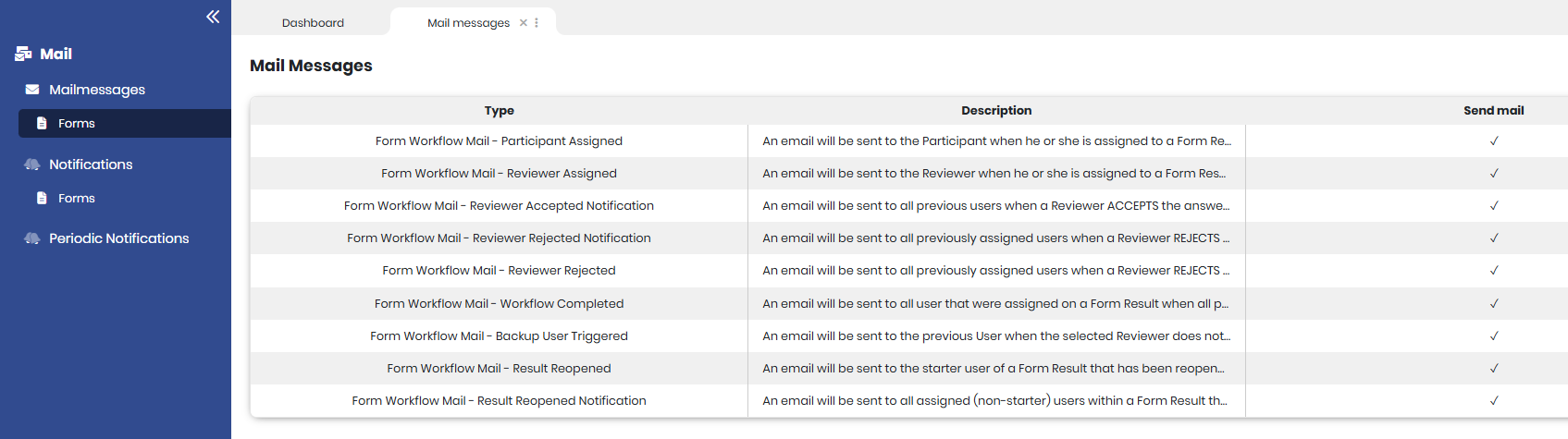
Forms-modulen sender automatiske e-postmeldinger på viktige tidspunkter i livssyklusen til et skjema, slik at deltakere, kontrollører og Data Owner-er holdes informert uten manuell oppfølging. Eksempler inkluderer:
* Et varsel til en deltaker eller kontrollør når de tildeles et skjemasvar
* Et varsel til tidligere tildelte brukere når en kontrollør godtar eller avviser en innsending
* Et varsel når en Workflow er fullført eller når et skjemasvar åpnes på nytt
* Et varsel til den forrige brukeren når den tildelte kontrolløren ikke svarer i tide (reservebruker utløses)
En Forms-administrator kan se gjennom disse e-postmeldingene under **E-post > E-postmeldinger > Skjemaer**, tilpasse innholdet og bestemme per meldingstype om den skal sendes.
### Feilsøking: en bruker kan ikke se eller fylle ut et skjema
Hvis en bruker melder at de ikke kan se eller sende inn et skjema, sjekk følgende:
1. **Medlemskap i inngangsgruppe** — Bekreft at brukeren er medlem av skjemaets inngangsgruppe. Gå til Workflow-definisjonene for det aktuelle skjemaet, identifiser gruppen som har tillatelse til å fullføre skjemaet, og sjekk gruppens medlemmer under **Grunndata > Forms > Grupper**.
2. **Skjemastatus** — Sjekk om skjemaet er publisert eller fortsatt er et utkast. Utkastskjemaer er ikke synlige for innføringsbrukere.
3. **Tilgjengelighetsperiode** — Sjekk om dagens dato er innenfor **Start / sluttdato** på **Generelt** -fanen i skjemainnstillingene.
4. **Begrens til én registrering per bruker** — Sjekk om dette alternativet er krysset av på **Avansert** fanen mens brukeren allerede har en innføring (selv en tom en).
{% hint style="info" %}
Hvis brukeren trenger å se skjemasvar i stedet for å fylle ut skjemaet, er dette en annen tillatelse: brukeren må være en del av skjemaets **Data Owner-gruppe**. Hvis brukeren trenger å opprette, redigere eller publisere skjemaer, trenger de de tilsvarende Forms-brukerrettighetene, som tildeles via brukerstyring.
{% endhint %}
### Slette skjemaer og resultater
* A **skjema** kan slettes av en Forms-administrator eller av den tildelte Form Ansvarlig.
* **Skjemadata (resultater)** kan slettes av en Data Owner for skjemaet.
{% hint style="warning" %}
Når du sletter et skjema eller resultatene dets, fjernes de innsamlede dataene. Eksporter resultatene til Excel først hvis du trenger å beholde dem for analyse eller arkivering.
{% endhint %}
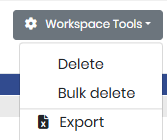
Sletting av resultater gjøres fra skjema-arbeidsområdet: åpne **Workspace-verktøy** for å slette et enkelt resultat, slette resultater i bulk eller eksportere resultatene til Excel.
---
# Agent Instructions
This documentation is published with GitBook. GitBook is the documentation platform designed so that both humans and AI agents can read, navigate, and reason over technical content effectively. Learn more at gitbook.com.
## Querying This Documentation
If you need additional information that is not directly available in this page, you can query the documentation by asking a question.
Perform an HTTP GET request on the following URL with the `ask` and `goal` query parameters:
```
GET https://docs.cerrix.com/cerrix-documentation-no/cerrix-funksjoner/module-overview/forms/completing-and-managing-form-entries.md?ask=&goal=
```
`ask` is the immediate question: it should be specific, self-contained, and written in natural language.
`goal` is what the user is ultimately trying to achieve, the reason they need the answer. Sharing it helps GitBook give you a better, more relevant answer. A goal is most helpful when it describes the outcome the user wants rather than restating the question. For example, with `ask=how do I create an API token`, a goal like `automate deployments from our CI pipeline` lets GitBook tailor the answer to that use case.
The response will contain a direct answer to the question and relevant excerpts and sources from the documentation.
Use this mechanism when the answer is not explicitly present in the current page, you need clarification or additional context, or you want to retrieve related documentation sections.