> For the complete documentation index, see [llms.txt](https://docs.cerrix.com/llms.txt). Markdown versions of documentation pages are available by appending `.md` to page URLs; this page is available as [Markdown](https://docs.cerrix.com/cerrix-documentation-no/cerrix-funksjoner/module-overview/forms/creating-a-form.md).
# Opprette et skjema
## Opprette et skjema
Brukere med rollen **Forms-administrator**, **Forms Ansvarlig**, eller **Forms-designer** er autorisert til å opprette et nytt skjema.
Det finnes tre typer skjemaer tilgjengelig (Regular, Workflow og Mapbacking). Uansett hvilken type som er valgt, starter opprettelsesprosessen alltid med å konfigurere **Skjemainnstillinger**. Et skjema forblir et **utkast** til det publiseres; utkast kan redigeres og oppdateres før publisering.
### Skjemainnstillinger
Opprettelse av et skjema starter alltid i **Innstillinger** seksjonen. Her definerer du den grunnleggende konfigurasjonen og tilgangsrettighetene for skjemaet:
* Skjemanavnet
* Skjematypen
* Hvilke brukere som kan få tilgang til skjemaet
* Hvilke brukere som kan se resultatene
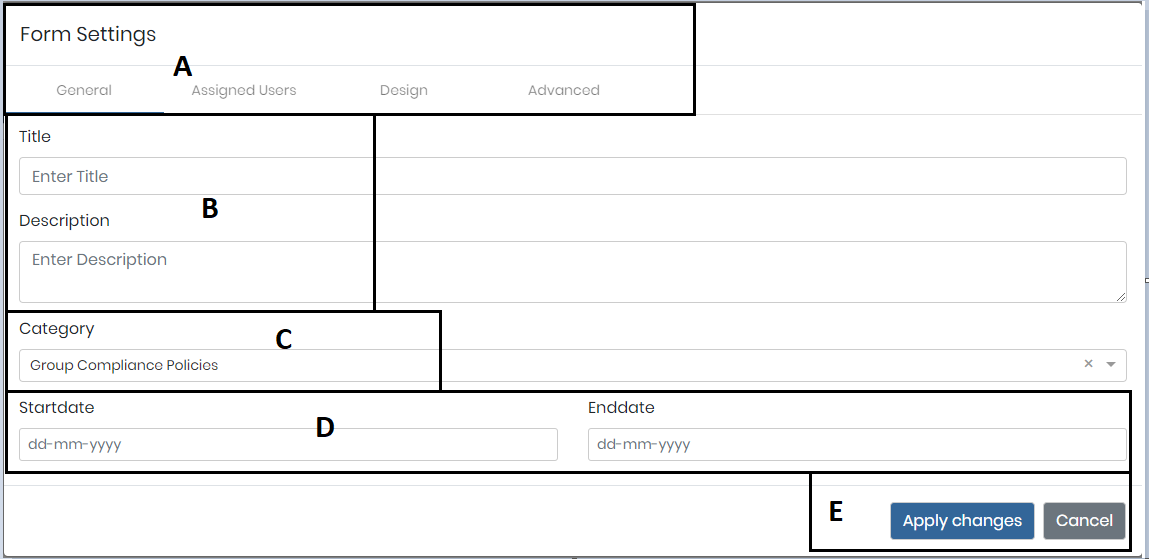
Skjemainnstillinger-skjermen består av fire faner: **Generelt**, **Tildelte brukere**, **Design**, og **Avansert**. Hver fane forklares nedenfor.
#### Generelt
Den **Generelt** Denne fanen inneholder den sentrale informasjonen om skjemaet.
**Skjemanavn og beskrivelse**
* Skriv inn et **skjemanavn** (obligatorisk felt).
* Du kan eventuelt legge til en **Beskrivelse**.
Både navnet og beskrivelsen vises på oversiktssiden for skjemaer.
**Kategori**
* Tildel skjemaet til en **Kategori** (obligatorisk felt).
* Kategorier brukes til å gruppere relaterte skjemaer sammen.
**Tilgjengelighetsperiode**
Du kan eventuelt definere en **startdato** og en **sluttdato**. Disse datoene bestemmer tidsrommet der skjemaet er tilgjengelig for brukere som skal registrere data. Hvis de lar være tomme, forblir skjemaet tilgjengelig uten datobegrensninger.
Når du har fullført de nødvendige innstillingene, klikk **Bruk endringene** for å lagre konfigurasjonen.
#### Tildelte brukere
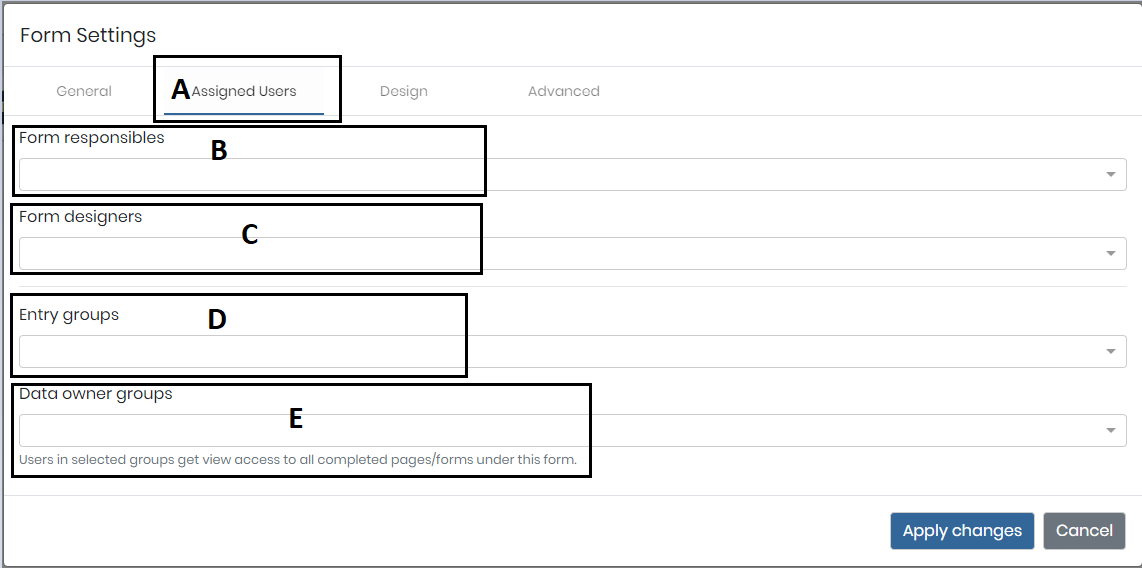
I **Tildelte brukere** I denne fanen definerer du hvilke brukere som er involvert i skjemaet, og hvilke rettigheter de har.
**Skjema Ansvarlig**
* Enhver bruker med **Skjema Ansvarlig** rollen kan tildeles.
* En Form Ansvarlig kan redigere de tildelte skjemaene sine (utkaststatus) og publisere skjemaet når det er klart for publisering.
{% hint style="info" %}
En bruker trenger **Skjema Ansvarlig** brukerrettigheten for å vises i dette valget. Uten denne rettigheten kan brukeren ikke velges — det er ikke nok å være medlem av en Data Owner-gruppe, fordi Data Owners kan se resultater, men ikke endre eller publisere selve skjemaet. Brukerrettigheter tildeles via brukerstyring.
{% endhint %}
**Forms-designer**
* Enhver bruker med **Forms-designer** rollen kan tildeles.
* En Skjemadesigner kan redigere de tildelte skjemaene sine (utkaststatus), men kan ikke publisere skjemaet.
**Inntaksgrupper**
*(Gjelder bare for Regular Forms)*
* Brukerne i den tildelte **Inntaksgrupper** kan starte og sende inn skjemarresultater.
* Dette feltet er ikke tilgjengelig når **Workflow** er aktivert; for Workflow Forms styres registreringsadministrasjonen gjennom Workflow-innstillingene.
Organisasjonene som er valgt i inntaksgruppen, avgjør også hvilke organisasjoner som kan velges når flere brukere inviteres til skjemaet. Hvis en organisasjon du forventer mangler på invitasjonsskjermen, kan du se gjennom hvilke organisasjoner som er valgt i inntaksgruppen.
**Data Owner-grupper**
* Brukere som er tildelt **Data Owner-grupper** kan se de samlede skjemarultatene.
* Disse resultatene er ikke synlige for andre brukere. Registreringsbrukere kan alltid se sine egne innsendte resultater.
{% hint style="warning" %}
Velg ikke også inntaksgruppen din som Data Owner-gruppe. Da vil alle respondenter få tilgang til å se resultatene som er sendt inn av kollegene deres.
Vær også oppmerksom på at resultat-synlighet for Data Owners er alt eller ingenting: en Data Owner ser **alle** fullførte resultater, uavhengig av hvilken Organisasjon respondenten er knyttet til. Hvis du vil at Data Owners bare skal arbeide med svarene fra sin egen Organisasjon, kan du legge til et felt i skjemaet som er knyttet til organisasjonsstrukturen; Data Owners kan da filtrere resultatene på dette feltet og lagre filteret som et forhåndsvalg. Dette er et praktisk filter, ikke en sikkerhetsgrense.
{% endhint %}
#### Design
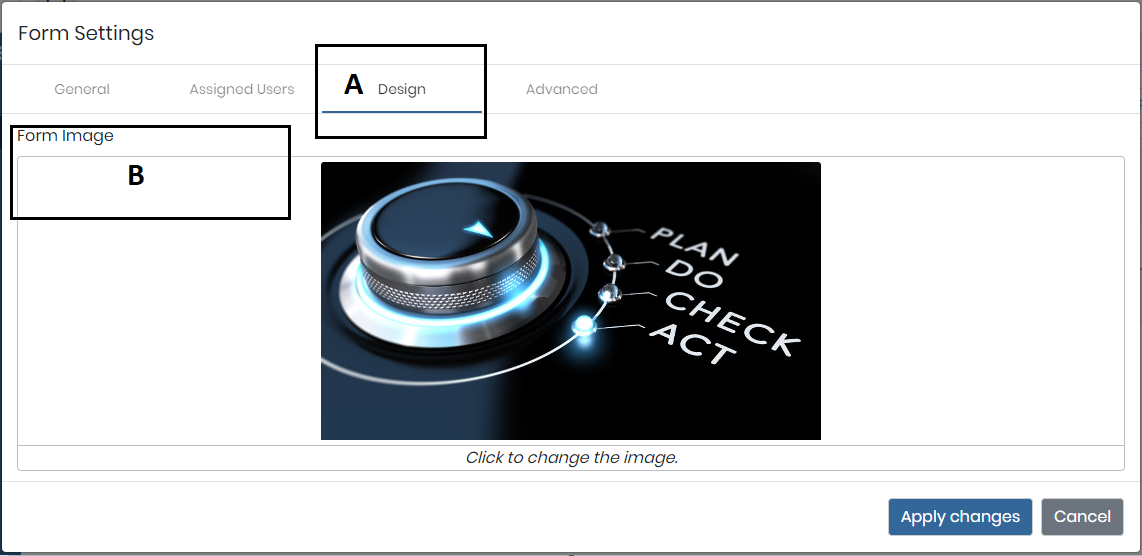
I **Design** I denne fanen kan du definere skjemaets visuelle utseende ved å legge til et skjema-bilde:
1. Klikk på bildefeltet.
2. Et popup-vindu med delte filer vises.
3. Velg ønsket bilde.
Det valgte bildet vises på oversiktsskjermen for skjemaer og gir visuell identifikasjon av skjemaet.
#### Avansert
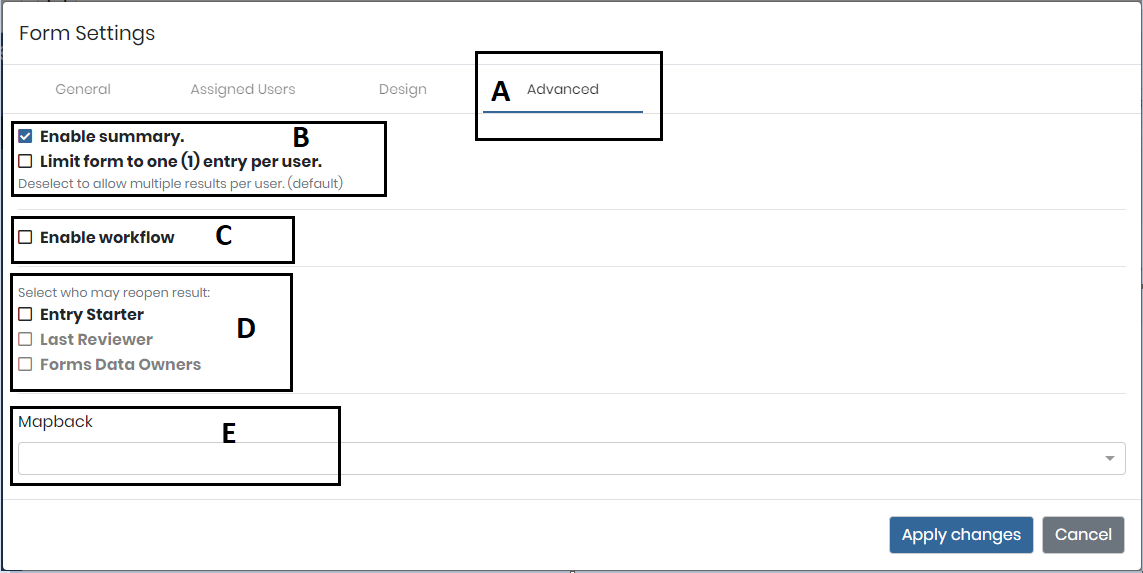
Den **Avansert** Denne fanen lar deg definere skjematypen og kontrollere hvordan brukerne samhandler med skjemaet. I denne fanen bestemmer du hvilken type skjema det er, hvor mange ganger en bruker kan sende det inn, og om tilleggsfunksjoner som Workflow eller gjenåpning er aktivert.
**Aktiver sammendrag**
Ved slutten av hvert innsendte skjemasvar vises en sammendragsside som inneholder alle oppgitte svar. Hvis du ikke vil at registreringsbrukere skal se denne sammendragssiden, fjerner du valget av **Aktiver sammendrag**.
**Begrens til én registrering per bruker**
Hvis et skjema bare skal sendes inn én gang per bruker, velger du **Begrens til én registrering per bruker** avmerkingsboksen. Hver registreringsbruker er da begrenset til én innsending.
**Aktiver Workflow**
Ved å aktivere **Workflow**, kan gjennomgangssteg legges til skjemaet. Når Workflow er aktivert:
* Du kan opprette gjennomgangssider i tillegg til registreringssider.
* Du må definere hvilke brukere eller grupper som kan fullføre hver side.
* Skjemaet endres fra et Regular Form til et Workflow Form.
{% hint style="warning" %}
Når et skjema er publisert som et Workflow Form, kan det ikke konverteres tilbake til et Regular Form.
{% endhint %}
**Gjenåpne**
Den **Gjenåpne** funksjonaliteten gjør det mulig å gjenåpne innsendte skjemarresultater for endring. Dette er nyttig når svar må korrigeres eller oppdateres. Her bestemmer du hvem som kan gjenåpne et skjemasvar:
* For et **Regular Form**, er det bare **Entry Starter** som kan gjenåpne sitt eget resultat.
* For et **Workflow Form**, kan alternativet også gis til den siste Reviewer eller den tildelte Data Owner-gruppen.
**Mapbacking**
**Mapbacking** gjør det mulig for registreringsbrukere å opprette nye objekter i andre moduler i CERRIX gjennom en skjemainnsending. For øyeblikket er Mapbacking tilgjengelig for:
* Hendelser
* Databrudd
Når det er aktivert, kan innsendte skjemadata automatisk opprette poster i den tilsvarende modulen.
### Felttyper
Regular Forms består av konfigurerbare felttyper, beskrevet nedenfor. De samme felttypene brukes på registreringssidene i Workflow Forms.
#### Informasjonsavsnitt
Den **Informasjonsavsnitt** brukes til å strukturere og formatere skjemainnholdet, noe som forbedrer lesbarheten og brukeropplevelsen. Følgende formateringsalternativer er tilgjengelige:
* Skriftinnstillinger
* Avsnittsformatering og justering
* Bilder
* PDF-lenker (lenking til PDF-dokumenter i CERRIX)
* Hyperlenke(r)
* Tabeller
Denne felttypen brukes vanligvis til instruksjoner, forklarende tekst og seksjonsoverskrifter.
#### Svar på én linje
Den **Svar på én linje** feltet gir et tekstfelt på én linje.
* Maks lengde: **256 tegn**
* Egnet for korte svar som navn, titler eller korte beskrivelser.
#### Svar med flere linjer
Den **Svar med flere linjer** feltet gir et større tekstfelt for lengre svar.
* Maks lengde: **32 767 tegn**
* Egnet for detaljerte forklaringer eller kommentarer.
#### Tall (# Tall)
Den **Tall** feltet godtar bare numeriske verdier. Det brukes til mengder, antall og numeriske målinger.
#### Dato
Den **Dato** feltet lar brukeren velge en dato ved hjelp av en kalender. Brukeren kan også legge inn en dato manuelt. Datoformatet (for eksempel dd-mm-åååå) bestemmes av miljøinnstillingene i CERRIX.
#### Radioknapp (svar med ett alternativ)
Den **Radioknapp** feltet lar brukerne velge **ett** alternativ blant flere forhåndsdefinerte valg.
#### Avkrysningsboks
Den **Avkrysningsboks** feltet lar brukerne velge **flere** alternativer fra en liste.
#### Nedtrekksliste
Den **Nedtrekksliste** feltet gir en sammenleggbar liste med alternativer som brukeren velger én verdi fra.
#### Struktur / kilde
Denne felttypen gjør det mulig å koble til eller velge strukturerte data fra forhåndsdefinerte systemkilder.
#### Filopplasting
Den **Filopplasting** feltet lar brukerne legge ved dokumenter eller andre filer til innsendingen av skjemaet.
#### Widgeter
**Widgeter** er dynamiske elementer som kan vise beregnede verdier, systemdata eller annet interaktivt innhold avhengig av konfigurasjonen.
### Forhåndsvisning
Den **Forhåndsvisning** funksjonen lar administratorer og designere teste skjemaet før publisering. Dette sikrer:
* Riktig feltoppførsel
* Riktig layout
* Nøyaktig Workflow-konfigurasjon
{% hint style="warning" %}
Når et skjema er publisert, kan visse innstillinger ikke lenger endres — for eksempel kan et Workflow Form ikke konverteres tilbake til et Regular Form, og gjennomgangsfunksjonaliteten i et publisert Workflow Form kan ikke deaktiveres. Gå nøye gjennom skjemaet mens det er i utkaststatus, og bruk Forhåndsvisning før publisering.
{% endhint %}
### Workflow Forms
A **Workflow Form** lar flere brukere delta i å fylle ut og gjennomgå et skjema. Når Workflow er aktivert, kan ulike brukere fylle ut ulike sider, og gjennomgangsmomenter kan bygges inn i prosessen.
#### Aktivering av Workflow
Workflow aktiveres ved å velge **Aktiver Workflow** avkrysningsboksen i skjemaets hovedinnstillinger. Når det er aktivert, gjelder to ekstra valideringsregler før skjemaet kan publiseres:
1. Hver side må ha en tildelt inngangsgruppe.
2. Den siste siden må være en **gjennomgangsside**.
{% hint style="warning" %}
Etter publisering av et Workflow Form er det ikke lenger mulig å deaktivere gjennomgangsfunksjonaliteten.
{% endhint %}
#### Reviewer-stoppdager
**Reviewer-stoppdager** definerer antall dager en Reviewer har på å svare etter at svarene er sendt inn. Denne innstillingen sikrer at gjennomgangssteg i workflowen behandles i tide.
#### Sidetyper
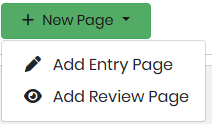
Når Workflow er aktivert, kan det opprettes to typer sider:
* **Registreringsside** — fungerer på samme måte som en side i et Regular Form; brukerne fyller inn data og fullfører feltene.
* **gjennomgangsside** — lar den tildelte Reviewer vurdere de innsendte svarene. Reviewere kan godkjenne eller avvise innsendinger og gi tilbakemelding.
{% hint style="info" %}
Bare **ett** en Reviewer kan tildeles per skjema.
{% endhint %}
#### Workflow-innstillinger
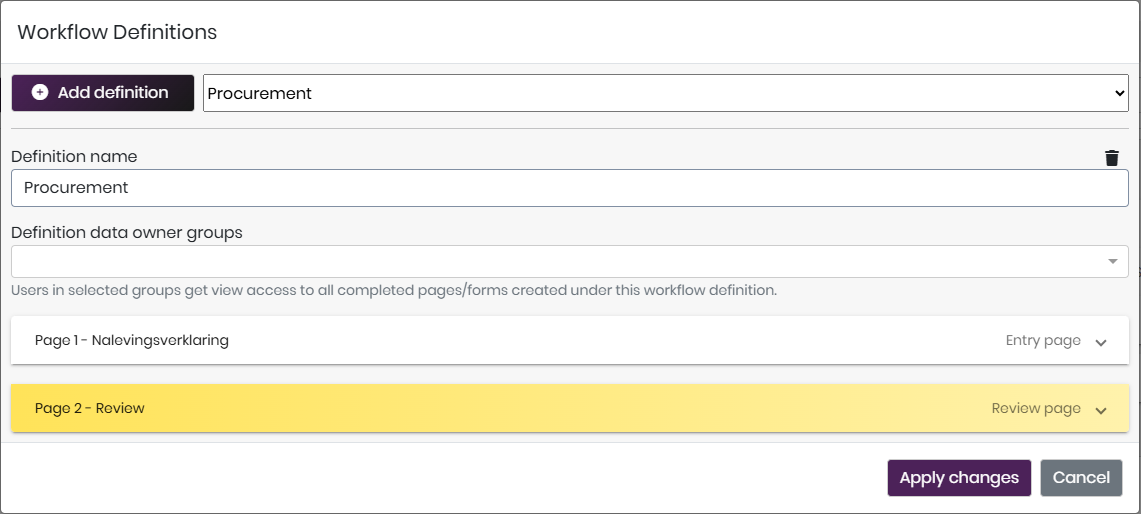
Når Workflow er aktivert, fullføres ikke skjemaet lenger av én enkelt bruker. For hver side må du definere hvilken brukergruppe som er ansvarlig for å gi svar, og hvilken gruppe som er ansvarlig for gjennomgangen. Disse innstillingene konfigureres i **Workflow-innstillinger**, som ligger under **Skjemaalternativer**.
Under **Workflow-definisjoner**, kan flere definisjoner konfigureres. Dette er nyttig når flere avdelinger eller kolleger må fylle ut det samme skjemaet, men gjennomgangene må utføres av ulike personer.
**Innstillinger for første side**
Klikk på en side for å definere hvem som har lov til å fylle ut den siden. Flere grupper kan velges her; grupper er definert under **Grunndata > Forms > Grupper**.
{% hint style="warning" %}
Når flere Workflow-definisjoner brukes, kan en gruppe eller person bare forekomme én gang på første side; ellers kan ikke systemet avgjøre hvilken Workflow-definisjon det skal følge.
{% endhint %}
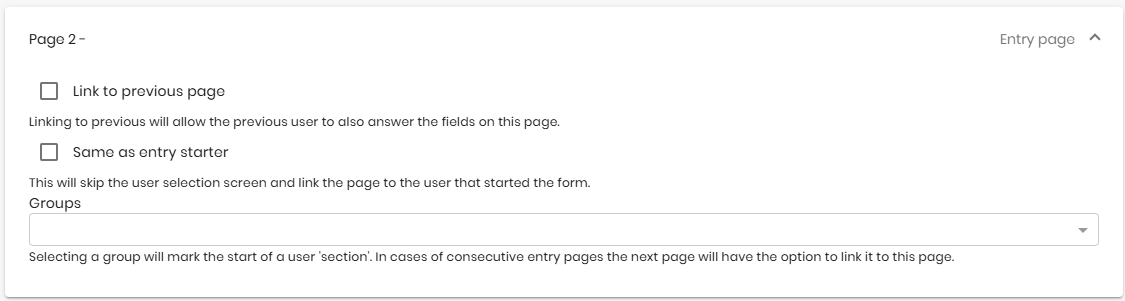
**Innstillinger for påfølgende sider**
For alle påfølgende registreringssider er det flere alternativer tilgjengelige for å definere inngangsgruppen:
* **Koble til forrige side** — lar de samme brukerne som på forrige side også fylle ut denne siden.
* **Samme som Entry Starter** — lar de samme brukerne som på første side også fylle ut denne siden.
Når en ny versjon av et Workflow Form publiseres, sendes åpne resultater tilbake til første side; svarene som allerede er lagt inn, bevares.
### Vedlikehold av et eksisterende skjema
Publiserte skjemaer kan holdes oppdatert av skjemaadministratoren. Denne delen dekker de vanligste vedlikeholdsoppgavene: oppdatering av valgalternativer, endring av skjemaets bilde og duplisering av et skjema.
#### Oppdatering av valgalternativer
Valgene i utvalgsfelt — for eksempel en nedtrekksliste som viser avdelingene eller forretningsenhetene dine — vedlikeholdes i selve skjemaet. Åpne skjemaet i redigeringsmodus og juster valgalternativene for feltet: legg til nye alternativer og fjern oppføringer som ikke lenger er relevante, for eksempel etter en endring i organisasjonsstrukturen.
#### Endre skjemaets bilde
Slik gir du et skjema et annet bilde:
1. Legg til bildet under **Delte dokumenter** ved å bruke **Legg til nytt dokument** knappen.
2. Åpne skjemaet i redigeringsmodus.
3. Gå til **Innstillinger** og velg bildet.
4. Lagre skjemaet.
#### Duplisering av et skjema
For å gjenbruke et eksisterende skjema — inkludert kopiering til et annet miljø, for eksempel fra produksjon til akseptanse — kan en skjemaadministrator eksportere og importere det:
1. Åpne skjemaet i redigeringsmodus og bruk **eksport** funksjonen til å generere en fil.
2. Opprett et nytt skjema og bruk **import** funksjonen til å laste inn filen.
Importen tar med seg alle sider og felt, slik at du får en ferdiglaget kopi av skjemaets struktur. Etter importen fullfører du oppsettet av det nye skjemaet:
* Konfigurer Workflow for det nye skjemaet.
* Inviter brukerne som skal fylle det ut.
* Gå gjennom feltfiltrene, særlig når organisasjons- og dimensjonsstrukturer er forskjellige mellom kilde- og målmiljøene.
---
# Agent Instructions
This documentation is published with GitBook. GitBook is the documentation platform designed so that both humans and AI agents can read, navigate, and reason over technical content effectively. Learn more at gitbook.com.
## Querying This Documentation
If you need additional information that is not directly available in this page, you can query the documentation by asking a question.
Perform an HTTP GET request on the following URL with the `ask` and `goal` query parameters:
```
GET https://docs.cerrix.com/cerrix-documentation-no/cerrix-funksjoner/module-overview/forms/creating-a-form.md?ask=&goal=
```
`ask` is the immediate question: it should be specific, self-contained, and written in natural language.
`goal` is what the user is ultimately trying to achieve, the reason they need the answer. Sharing it helps GitBook give you a better, more relevant answer. A goal is most helpful when it describes the outcome the user wants rather than restating the question. For example, with `ask=how do I create an API token`, a goal like `automate deployments from our CI pipeline` lets GitBook tailor the answer to that use case.
The response will contain a direct answer to the question and relevant excerpts and sources from the documentation.
Use this mechanism when the answer is not explicitly present in the current page, you need clarification or additional context, or you want to retrieve related documentation sections.