> For the complete documentation index, see [llms.txt](https://docs.cerrix.com/llms.txt). Markdown versions of documentation pages are available by appending `.md` to page URLs; this page is available as [Markdown](https://docs.cerrix.com/cerrix-documentation-no/cerrix-funksjoner/module-overview/forms/forms-standing-data-categories-and-groups.md).
# Forms-grunndata: Kategorier og grupper
## Forms-grunndata: Kategorier og grupper
Forms-modulen inkluderer to typer Grunndata: **Kategorier** og **Grupper**. Grunndata brukes til å strukturere og administrere skjemaer effektivt: kategorier brukes til å klassifisere skjemaer, mens grupper brukes til å administrere brukerdeltakelse og tilgang til resultater. Begge administreres under **Grunndata > Forms**.
### Kategorier
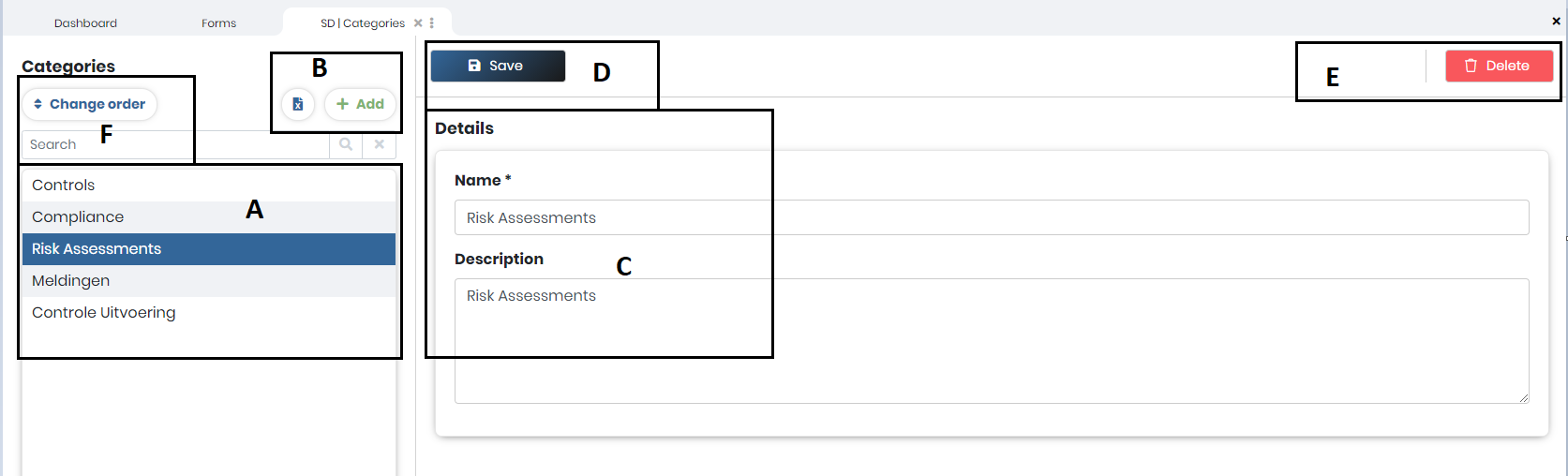
Kategorier lar deg gruppere relaterte skjemaer. Eksempler er:
* Etterlevelse-skjemaer
* Risiko-Vurderingsskjemaer
* Interne Kontroll-skjemaer
Kategorier hjelper deg å organisere skjemaer og forbedre filtrering og rapportering. Hvert skjema må tilordnes en kategori, men kategorier har ingen innvirkning på tillatelser.
#### Administrere kategorier
For å konfigurere kategorier:
1. Gå til **Grunndata > Forms > Kategorier**.
2. Klikk **Legg til** for å opprette en ny kategori.
3. Skriv inn et **Navn** (obligatorisk felt).
4. Klikk **Lagre** for å lagre den nye kategorien.
Flere alternativer:
* Klikk **Slett** for å fjerne en kategori.
* Klikk **Endre rekkefølge** for å endre visningsrekkefølgen for kategoriene.
### Grupper
Grupper brukes til å definere hvilke brukere som kan:
* delta i et skjema (som deltaker eller Reviewer)
* se skjemasvarene (når de er tildelt som Data Owner-gruppe)
Grupper spiller derfor en avgjørende rolle i å styre tilgang og synlighet i Forms-modulen.
{% hint style="info" %}
En gruppe inneholder brukere og er knyttet til én eller flere organisasjoner. Den samme gruppen kan gjenbrukes på tvers av flere skjemaer.
{% endhint %}
#### Administrere grupper
For å konfigurere grupper:
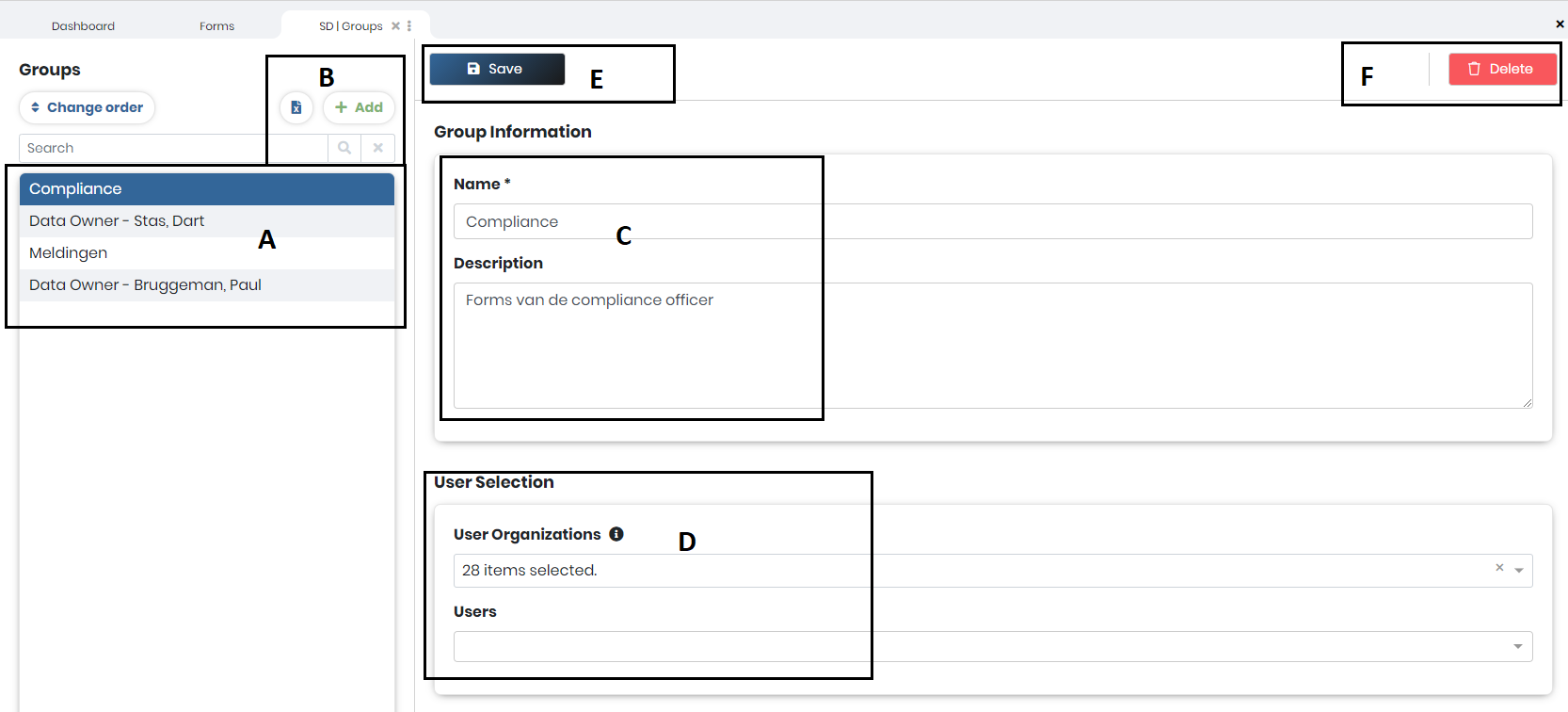
1. Gå til **Grunndata > Forms > Grupper**.
2. Klikk **Legg til** for å opprette en ny gruppe.
3. Skriv inn et **Navn** (obligatorisk felt). Du kan eventuelt legge til en beskrivelse.
4. Velg **Brukerorganisasjoner** og **Brukere** som tilhører gruppen.
5. Klikk **Lagre** for å lagre den nye gruppen.
Flere alternativer:
* Klikk **Slett** for å fjerne en gruppe.
* Klikk **Endre rekkefølge** for å justere visningsrekkefølgen for grupper.
#### Hva grupper brukes til
Når de er opprettet, kan grupper tildeles i et skjema for å:
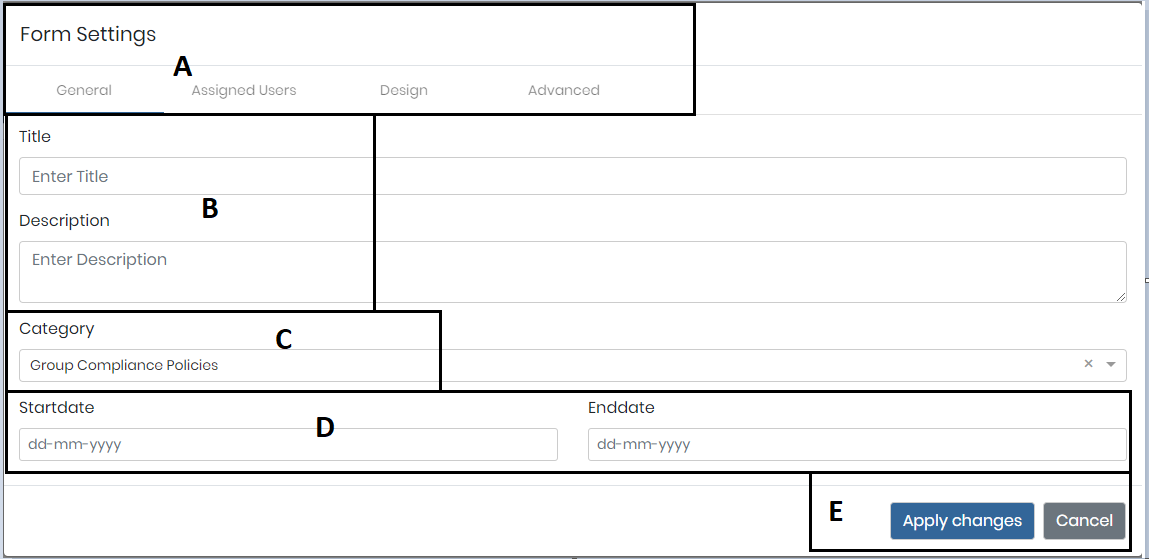
* **Definere hvilke brukere som har lov til å fullføre skjemaet** — utfyllingsgruppen (deltakergruppen). Organisasjonene som velges i denne gruppen avgjør også hvilke organisasjoner som kan velges når du inviterer flere brukere til skjemaet.
* **Tildel Reviewer i Workflow Forms** — gruppen som vurderer innsendte svar på vurderingssider.
* **Gi resultatinnsyn** — Data Owner-gruppen; brukere i denne gruppen kan se de innsendte skjemasvarene.
{% hint style="warning" %}
Velg separate grupper for skjemautfylling og resultatinnsyn. Hvis du velger den samme gruppen både som utfyllingsgruppe og Data Owner-gruppe, vil alle respondenter kunne se resultatene som er sendt inn av kollegene deres.
{% endhint %}
---
# Agent Instructions
This documentation is published with GitBook. GitBook is the documentation platform designed so that both humans and AI agents can read, navigate, and reason over technical content effectively. Learn more at gitbook.com.
## Querying This Documentation
If you need additional information that is not directly available in this page, you can query the documentation by asking a question.
Perform an HTTP GET request on the following URL with the `ask` and `goal` query parameters:
```
GET https://docs.cerrix.com/cerrix-documentation-no/cerrix-funksjoner/module-overview/forms/forms-standing-data-categories-and-groups.md?ask=&goal=
```
`ask` is the immediate question: it should be specific, self-contained, and written in natural language.
`goal` is what the user is ultimately trying to achieve, the reason they need the answer. Sharing it helps GitBook give you a better, more relevant answer. A goal is most helpful when it describes the outcome the user wants rather than restating the question. For example, with `ask=how do I create an API token`, a goal like `automate deployments from our CI pipeline` lets GitBook tailor the answer to that use case.
The response will contain a direct answer to the question and relevant excerpts and sources from the documentation.
Use this mechanism when the answer is not explicitly present in the current page, you need clarification or additional context, or you want to retrieve related documentation sections.