> For the complete documentation index, see [llms.txt](https://docs.cerrix.com/llms.txt). Markdown versions of documentation pages are available by appending `.md` to page URLs; this page is available as [Markdown](https://docs.cerrix.com/cerrix-documentation-no/cerrix-funksjoner/module-overview/incidents/incidents-workflow.md).
# Avviks-Workflow
Den **Avviksmodulen** i CERRIX er utformet for å effektivisere prosessen med å håndtere avvik i Organisasjonen din, og gir en strukturert og revisjonssporbar Workflow. Denne veiledningen leder deg gjennom **standardflyten** av et avviksløp og fremhever viktige handlinger og grensesnittelementer du kan samhandle med under prosessen.
{% hint style="info" %}
**Videoveiledning**
Foretrekker du å se i stedet for å lese? Ta en titt på våre [Videoveiledninger](/cerrix-documentation-no/beste-praksiser-og-guider/video-tutorials.md#incidents) Videoveiledninger
{% endhint %}
***
## Oversikt over avviks-Workflow
Den **Avviks-Workflow** leder brukerne gjennom hvert påkrevde trinn i behandlingen av avvik, og viser tydelig gjeldende status og fremtidige handlinger som trengs.
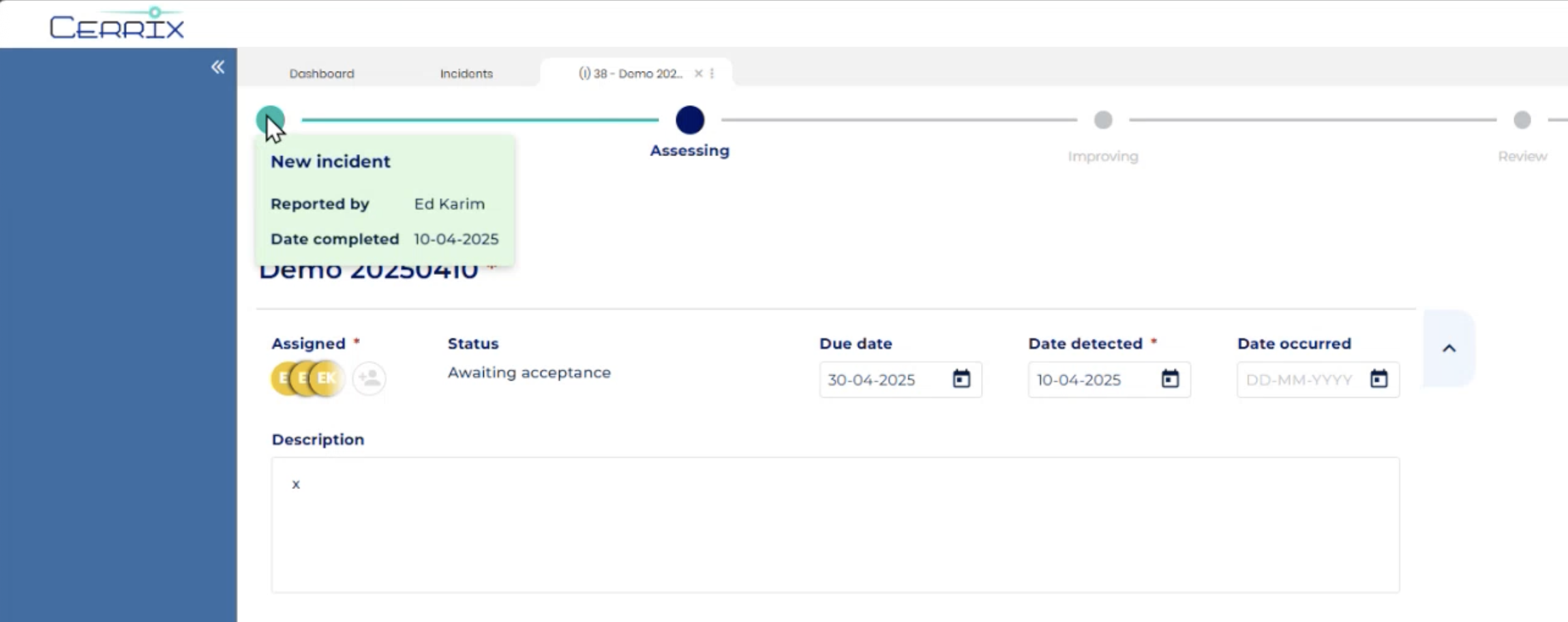
Øverst på avviksskjermen ser du en tydelig visualisering av Workflow-trinnene:
* Fullførte trinn er **markert i grønt**.
* Tilgjengelige neste trinn er tydelig angitt og viser hvilke handlinger som for øyeblikket kan utføres.
* Fremtidige trinn er synlige, men inaktive til de foregående påkrevde trinnene er fullført.
> **Merk:** Bare tildelte brukere kan utføre handlinger i hvert Workflow-trinn.
***
## Viktige trinn i Workflow
### **Opprettelse av avvik**
Les mer om å opprette et nytt avvik i denne artikkelen:
{% content-ref url="/pages/968b9fbba51944d5e297c40809ed10faf94dcdb5" %}
[Opprette et nytt avvik](/cerrix-documentation-no/cerrix-funksjoner/module-overview/incidents/creating-a-new-incident.md)
{% endcontent-ref %}
***
### Vurdering og evaluering av et avvik
Etter at et avvik er rapportert:
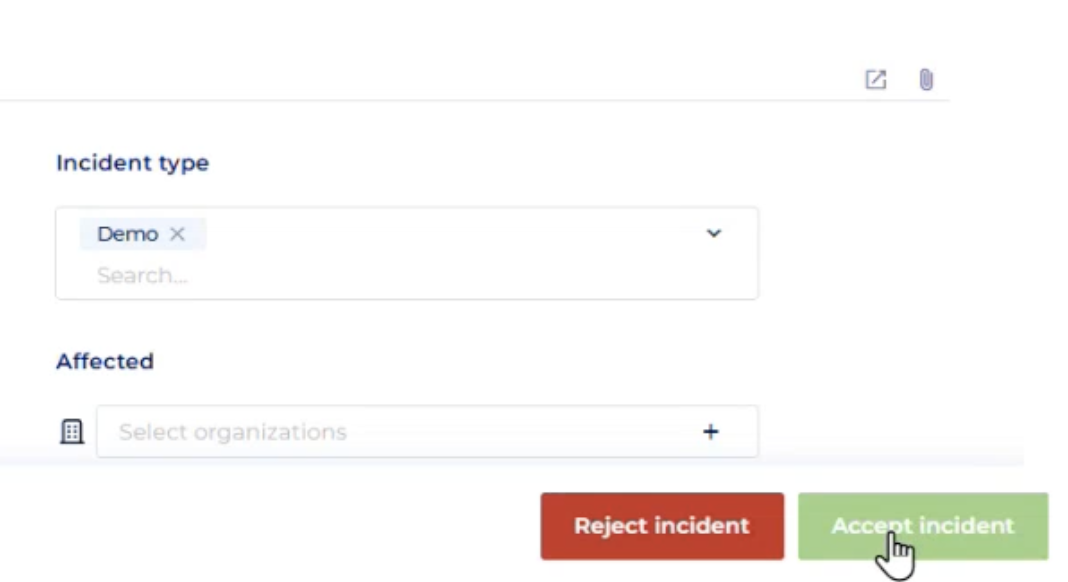
1. For å fortsette behandlingen velger du enten:
* **Godkjenn avvik** for å gå videre.
* **Avvis avvik** hvis det er ugyldig eller feil.
* Legg igjen en kommentar (påkrevd). Denne kommentaren blir synlig i [#chat-and-incident-history](#chat-and-incident-history "mention")
2. Klikk **Bekreft**.
* Den **"Vurdering"** Workflow-statusen øverst på siden endres til **grønn**, som indikerer at avviket er offisielt bekreftet.
* Avviket flyttes nå til **Forbedring** stadiet.
### Undersøking av et avvik
Etter vurdering flytter du avviket videre med en konsekvent undersøkelsesflyt:
1. Gå gjennom den opprinnelige beskrivelsen og tilgjengelig bevismateriale.
2. Samle støttedokumenter, skjermbilder, logger eller notater.
3. Dokumenter fremdrift og viktige beslutninger mens du arbeider.
4. Identifiser rotårsaken, ikke bare symptomet.
5. Fullfør korrigerende tiltak for det gjeldende avviket.
6. Opprett tilknyttede MoI-er for forebyggende oppfølging der det er nødvendig.
***
### **Kobling av relaterte elementer**
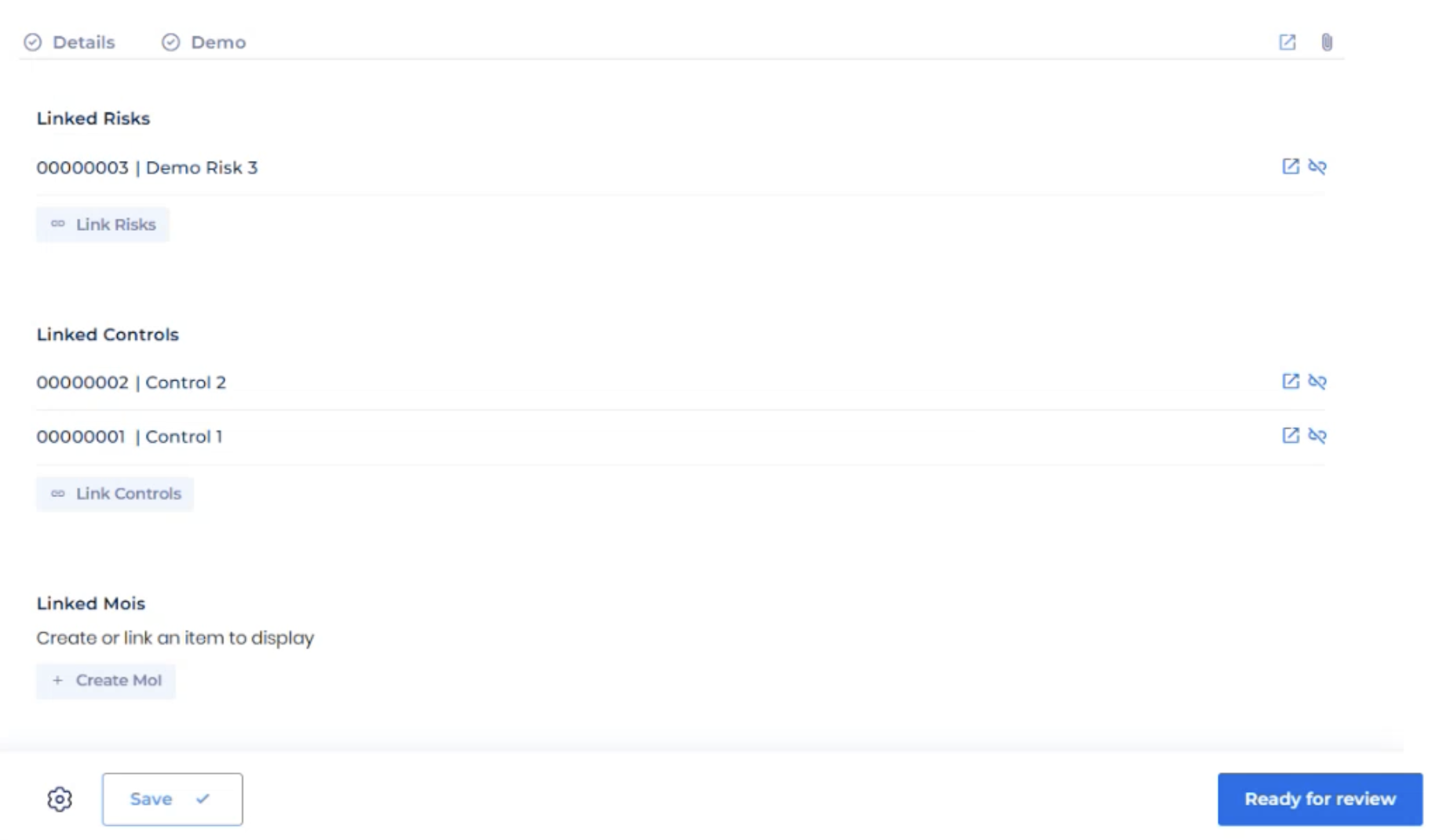
I **Vurdering, Forbedring eller Gjennomgang** stadiet vil du se et **Koble til** ikonsom kan brukes til å koble relevante elementer ved å klikke på koblingsknappen:
* **Koble eksisterende Risikoer eller Kontroller**
* Bruk den dedikerte knappen til å velge relevante elementer fra systemet.
* **Opprett et Forbedringstiltak (MOI)**
* Åpner en ny fane for opprettelse av MOI.
Hvis et avvik opprettes og kobles til en Risiko eller Kontroll, kan dette avviket også finnes som et tilknyttet element i den aktuelle Risikoen eller Kontroll. For Risikoer og Kontroller vises disse avvikene på siden for tilknyttede hendelser.
***
### Forretnings- og rammedimensjoner
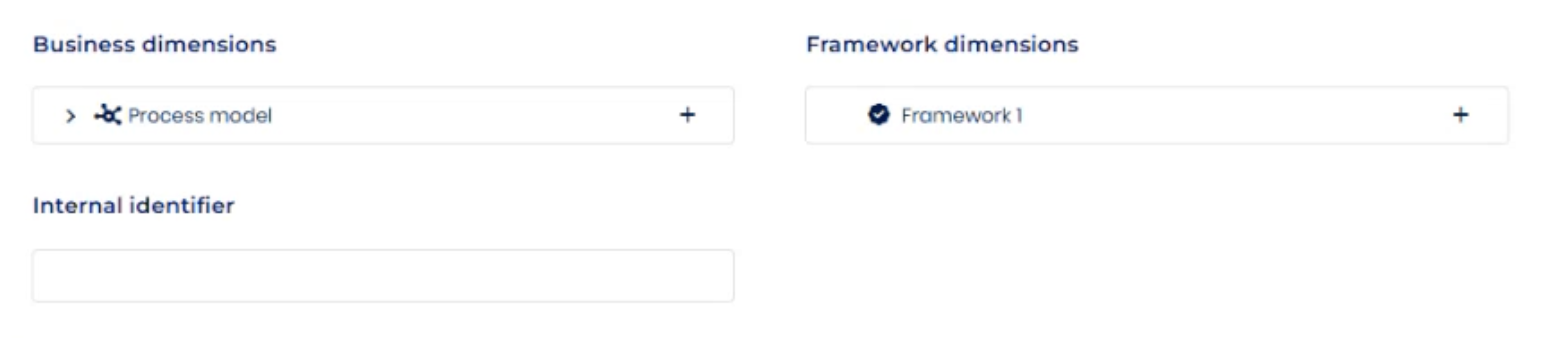
Ytterligere konfigurasjonsdimensjoner omfatter:
* **Forretningsdimensjoner** Gjør det mulig å knytte avvik til bestemte forretningsdimensjoner definert i systemet ditt.
* **Rammedimensjoner** Gjør det enklere å koble avvik til organisasjonens etterlevelses- og internkontrollrammeverk.
***
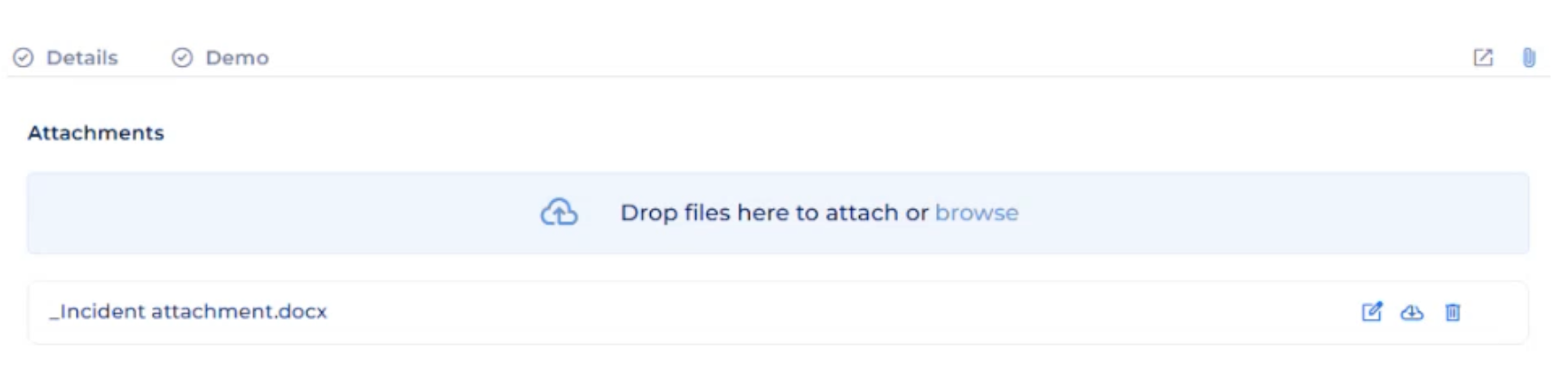
### **Legg ved støttedokumenter**
* Klikk på **Legg ved** ikon 
* Dra og slipp, eller velg en fil for opplasting.
* Filene legges ved direkte til avviket for kontekst og sporbarhet.
På samme sted kan du legge til **hyperkoblinger** ved siden av dokumenter; hyperkoblinger kan redigeres eller slettes, og endringer i dem spores i historikken. Rapportøren **Rapportør** for et avvik kan også legge til dokumenter og hyperkoblinger etter at avviket er lagret, mens avviket venter på godkjenning eller forbedres, og kan oppdatere eller slette sine egne dokumenter og hyperkoblinger. Disse handlingene er synlige i avvikshistorikken.
***
### Gjennomgang og avslutning av et avvik
I **Gjennomgang** stadiet har avviket statusen **Klar for gjennomgang**:
1. Gå nøye gjennom alle tilknyttede data, dokumenter og detaljer.
2. Deretter er det to alternativer:
1. **Godkjenn og lukk**, eller klikk
* Workflowen for avviket avsluttes, og avviket flyttes til en **skrivebeskyttet** tilstand.
* Workflow-visningen viser tydelig at avviket er fullført og ikke lenger kan redigeres med mindre det åpnes på nytt.
2. **Avvis**
1. Workflowen for avviket går tilbake til stadiet Forbedring
Før du avslutter, bekreft disse punktene:
* Rotårsaken er tydelig dokumentert.
* Støttebevis er lagt ved.
* Korrigerende tiltak er fullført eller knyttet til MOI-er.
***
## Hvem som kan redigere og godkjenne i hver fase
Redigeringsrettighetene i avviks-Workflowen følger Workflow-fasen: i hvert stadium har rollen som er ansvarlig for innholdet på det tidspunktet, redigeringsrettighetene.
{% hint style="info" %}
Rollen som godkjenner avvik kalles **Reviewer** i Avviksmodulen. I miljøer som bruker Hendelser-modulen, vises den samme rollen under sitt opprinnelige navn, **Assessor**.
{% endhint %}
### Redigeringsrettigheter per Workflow-fase
| Workflow-fase | Hvem som kan redigere |
| --------------------------------- | --------------------- |
| Venter på godkjenning / Vurdering | Vurderer (Reviewer) |
| Forbedring | Ansvarlig |
| Klar for gjennomgang | Vurderer (Reviewer) |
Rollen Assessor/Reviewer ligger vanligvis hos andrelinjen (for eksempel risikofunksjonen).
Den **Rapportør** beholder én rettighet etter at avviket er lagret: å legge til dokumenter og hyperkoblinger til avviket de rapporterte mens det venter på godkjenning eller forbedres (se *Legg ved støttedokumenter* ovenfor).
### Godkjenning og avslutning
Under **Forbedring** fasen, **Ansvarlig** fullfører **Klar for godkjenning**. Denne overleveringen er det som flytter avviket til gjennomgangsfasen — Assessor kan bare godkjenne og avslutte det etter dette trinnet, selv når alle tilknyttede forbedringstiltak (MoI-er) allerede er lukket. Hvis et avvik må gå videre mens den ansvarlige ikke er tilgjengelig, kan en bruker med **Ubegrenset hendelsesadministrator** rettighet føre det videre gjennom hvilken som helst fase.
### Restriksjonskolonnen i rolldefinisjoner
I rolleoversikten beskriver **Restriksjon** kolonnen bare organisasjonsomfang:
* **Begrenset** — rettigheter innenfor brukerens egen Organisasjon og dens datterorganisasjoner.
* **Ubegrenset** — rettigheter på tvers av alle organisasjoner.
Dette omfanget er uavhengig av Workflow: hvilke faser en rolle kan redigere i, bestemmes av den fasebaserte inndelingen ovenfor, som av design gjelder for alle miljøer.
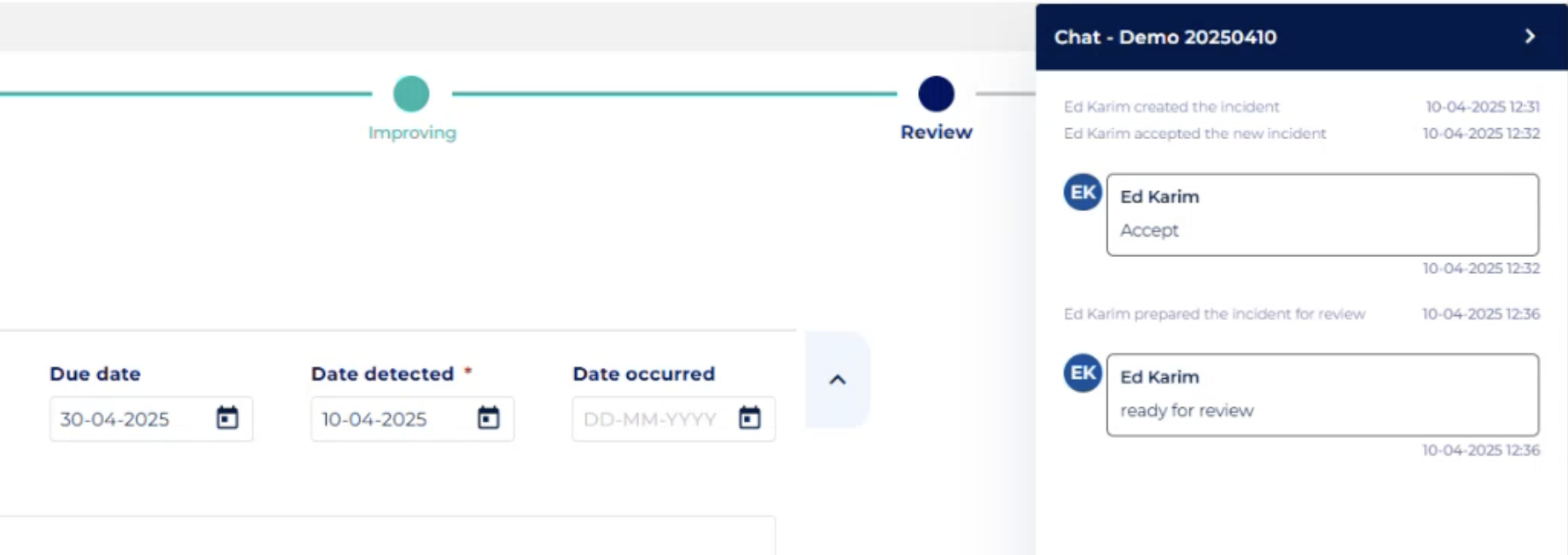
## Chat og avvikhistorikk
Avvikssiden inkluderer et interaktivt **Chat- og historikkpanel** tilgjengelig fra høyre side:
* Se komplette revisjonsspor for avviksoppdateringer, statuser, notater og beslutninger som er tatt gjennom hele Workflow.
* Bruk dette panelet til oppdateringsnotater. Fremtidige utgivelser vil gjøre direkte chat-funksjonalitet mellom avviksdeltakere mulig for ytterligere samarbeid.
***
## E-postvarsler for avviks-Workflow
E-postmeldinger varsler automatisk relevante brukere når avviket går videre gjennom Workflow-stadier:
* E-postatferden i **Avvik** modulen speiler dem i den eksisterende **Hendelser** modulen som brukes i CERRIX-miljøet ditt.
* I produksjonsmiljøet ditt vil relevante interessenter motta e-post ved endringer i Workflow-status (f.eks. bekreftelse, klar for gjennomgang, godkjenning).
* I dette demonstrasjonsmiljøet er e-post deaktivert, men i produksjon gjelder kjente standardprosesser.
> **Merk:** Hvis den eksisterende CERRIX-konfigurasjonen din omtaler disse som "Hendelser", kan du vurdere å standardisere terminologien til "Avvik" for tydelighet, selv om dette navnevalget fortsatt er fleksibelt.
---
# Agent Instructions
This documentation is published with GitBook. GitBook is the documentation platform designed so that both humans and AI agents can read, navigate, and reason over technical content effectively. Learn more at gitbook.com.
## Querying This Documentation
If you need additional information that is not directly available in this page, you can query the documentation by asking a question.
Perform an HTTP GET request on the following URL with the `ask` and `goal` query parameters:
```
GET https://docs.cerrix.com/cerrix-documentation-no/cerrix-funksjoner/module-overview/incidents/incidents-workflow.md?ask=&goal=
```
`ask` is the immediate question: it should be specific, self-contained, and written in natural language.
`goal` is what the user is ultimately trying to achieve, the reason they need the answer. Sharing it helps GitBook give you a better, more relevant answer. A goal is most helpful when it describes the outcome the user wants rather than restating the question. For example, with `ask=how do I create an API token`, a goal like `automate deployments from our CI pipeline` lets GitBook tailor the answer to that use case.
The response will contain a direct answer to the question and relevant excerpts and sources from the documentation.
Use this mechanism when the answer is not explicitly present in the current page, you need clarification or additional context, or you want to retrieve related documentation sections.