> For the complete documentation index, see [llms.txt](https://docs.cerrix.com/llms.txt). Markdown versions of documentation pages are available by appending `.md` to page URLs; this page is available as [Markdown](https://docs.cerrix.com/cerrix-documentation-no/cerrix-funksjoner/module-overview/incidents/incidents-workspace.md).
# Avviks-Workspace
Dette dokumentet gir deg en tydelig og omfattende oversikt over Avvik Workspace-modulen i CERRIX, slik at du effektivt kan administrere, spore og løse avvik rapportert i din Organisasjon.
***
## Navigering i Avvik Workspace
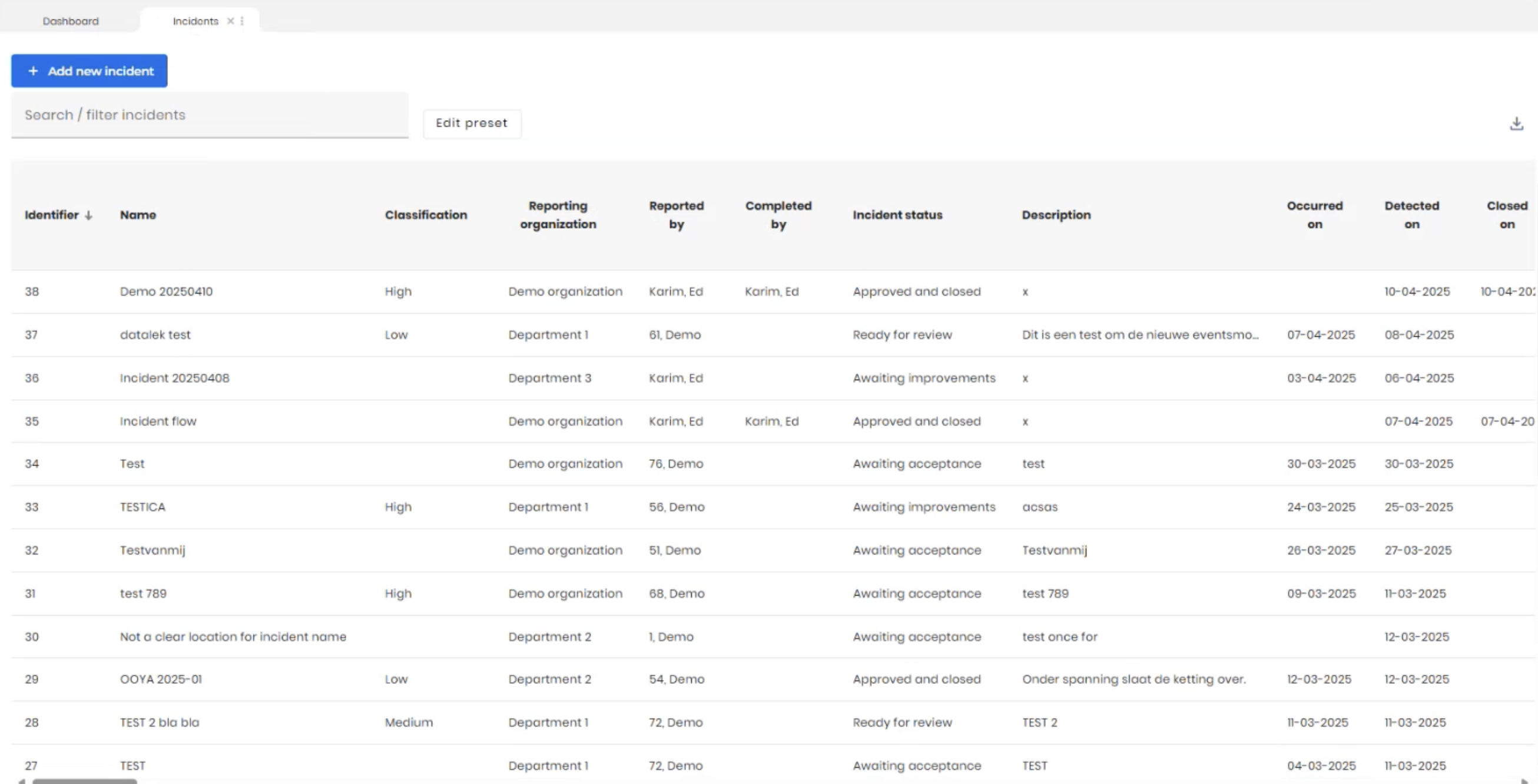
Avvik Workspace gir et brukervennlig grensesnitt for å se avvik, administrere avviksdata og følge avviksstatus fra opprettelse til løsning.
I avvikstabellen kan du se alle relevante felt for hvert avvik, for eksempel:
* Identifier (automatisk generert)
* Avviksnavn/tittel
* Klassifisering
* Rapporterende Organisasjon
* Status
* Rapportert av
* Relevante datoer (opprettet, forfallsdato, lukket)
* Eventuelle andre tilleggsfelter konfigurert i din Workspace
* Brutto og netto økonomisk påvirkning
* ...
***
### Bruk av forhåndsinnstillinger og filtre i Avvik Workspace
Forhåndsinnstillinger lar deg tilpasse visningen i Avvik Workspace, slik at du raskt kan få tilgang til spesifikke delmengder av data.
#### Opprette en Workspace-forhåndsinnstilling
Slik oppretter du en Workspace-forhåndsinnstilling:
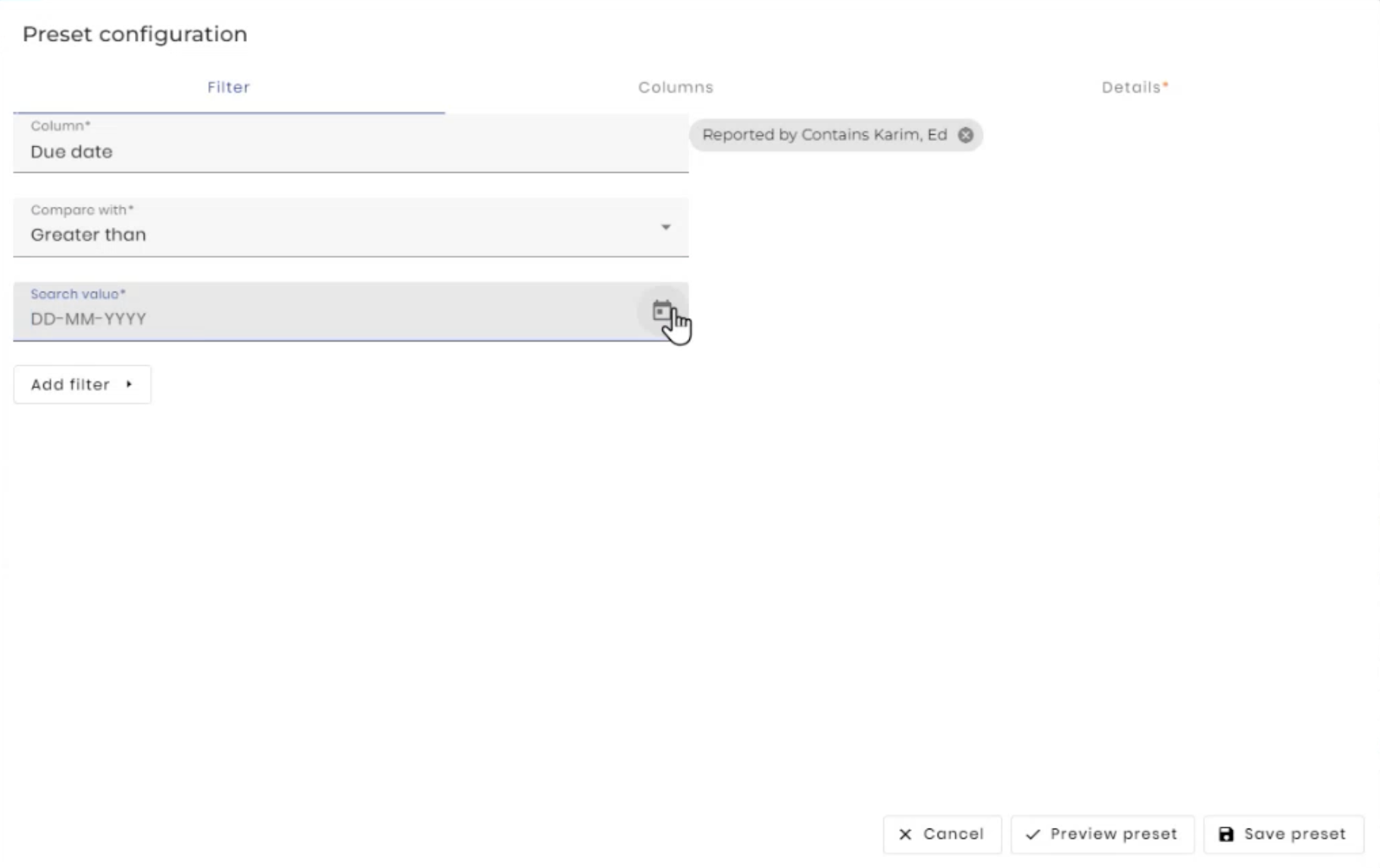
1. Klikk **Rediger forhåndsinnstillinger** i Workspace-grensesnittet.
2. Konfigurer filtrene dine:
* Velg kriterier (f.eks. «Rapportert av», «Opprettelsesdato», «Forfallsdato»).
* Angi vilkår (f.eks. lik, inneholder, større enn).
* Eksempel: `Rapportert av er lik [navnet ditt]` `Forfallsdato er senere enn [i dag]`
3. Klikk **Forhåndsvisning** for å se gjennom resultatene før du lagrer.
4. Administrer kolonner:
* Velg hvilke kolonner du vil ha synlige eller skjulte.
* Juster kolonnerekkefølgen etter ønske.
5. Gi forhåndsinnstillingen et navn, slik at du lett kan identifisere den senere.
6. Klikk **Lagre** for å fullføre forhåndsinnstillingen.
De lagrede forhåndsinnstillingene dine vises i favorittene dine for enkel tilgang senere.
#### Gjør en forhåndsinnstilling offentlig
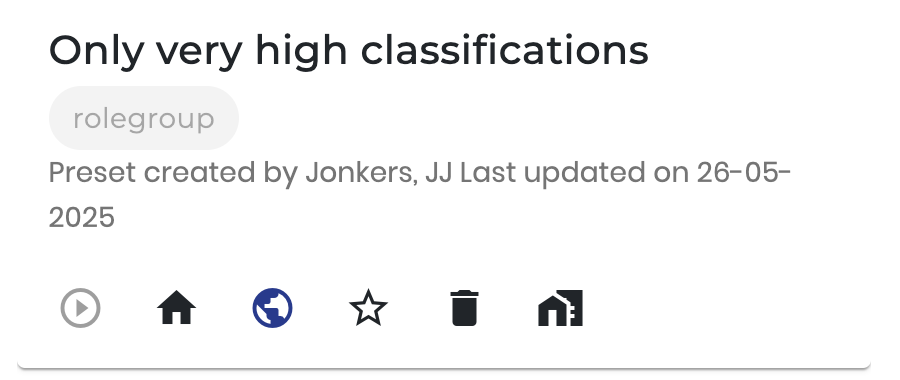
For å gjøre en forhåndsinnstilling offentlig i Avvik Workspace, gå til **Bla gjennom forhåndsinnstillinger** som ligger øverst til venstre i navigasjonsmenyen. I listen over tilgjengelige forhåndsinnstillinger finner du den du vil gjøre offentlig. Ved siden av forhåndsinnstillingen ser du en knapp med et globe-ikon — dette representerer alternativet for å gjøre forhåndsinnstillingen offentlig. Ved å klikke på denne knappen publiseres forhåndsinnstillingen, slik at den blir tilgjengelig for alle brukere som har de nødvendige tillatelsene til å bruke den.
## Eksport av avviksoversikt
Ved siden av Excel-eksporten av selve Workspace (se [Workspaces, filtre og forhåndsinnstillinger](https://docs.cerrix.com/cerrix-functionalities/workspaces-filters-and-presets)), tilbyr Avvik-modulen en **Eksport av avviksoversikt** fra **Dashboard > Innsikt > Eksporter**. Denne eksporten er en Excel-arbeidsbok med detaljer som ikke er tilgjengelige i en eksport fra Workspace:
* **Avviksdetaljer** — standard avviksfeltene, utvidet på slutten av fanen med hele stien for Organisasjonene, forretningsdimensjoner, rammedimensjoner og rotårsak, samt navnene på tilknyttede risikoer og kontroller.
* **Økonomisk påvirkning** — brutto påvirkning, forsikringsbeløp, annen gjenoppretting og netto påvirkning per avvik. Disse kolonnene er formatert som tall med valutasymbol, slik at de kan brukes direkte i beregninger.
* **Relaterte Forbedringstiltak** — én rad per tilknyttet Forbedringstiltak, med avvikets Identifier og navn samt Forbedringstiltakets Identifier og navn.
{% hint style="info" %}
Eksporten følger synligheten din for avvik: den inneholder de avvikene du har tillatelse til å se i Workspace.
{% endhint %}
---
# Agent Instructions
This documentation is published with GitBook. GitBook is the documentation platform designed so that both humans and AI agents can read, navigate, and reason over technical content effectively. Learn more at gitbook.com.
## Querying This Documentation
If you need additional information that is not directly available in this page, you can query the documentation by asking a question.
Perform an HTTP GET request on the following URL with the `ask` and `goal` query parameters:
```
GET https://docs.cerrix.com/cerrix-documentation-no/cerrix-funksjoner/module-overview/incidents/incidents-workspace.md?ask=&goal=
```
`ask` is the immediate question: it should be specific, self-contained, and written in natural language.
`goal` is what the user is ultimately trying to achieve, the reason they need the answer. Sharing it helps GitBook give you a better, more relevant answer. A goal is most helpful when it describes the outcome the user wants rather than restating the question. For example, with `ask=how do I create an API token`, a goal like `automate deployments from our CI pipeline` lets GitBook tailor the answer to that use case.
The response will contain a direct answer to the question and relevant excerpts and sources from the documentation.
Use this mechanism when the answer is not explicitly present in the current page, you need clarification or additional context, or you want to retrieve related documentation sections.