> For the complete documentation index, see [llms.txt](https://docs.cerrix.com/llms.txt). Markdown versions of documentation pages are available by appending `.md` to page URLs; this page is available as [Markdown](https://docs.cerrix.com/cerrix-documentation-no/cerrix-funksjoner/module-overview/key-risk-indicators-kris.md).
# Nøkkelrisikoindikatorer (KRI-er)
Nøkkelrisikoindikatorer (KRI-er) og nøkkelprestasjonsindikatorer (KPI-er) i CERRIX tilbyr en måte å måle Risiko og ytelse på. KRI-er og KPI-er kan brukes som et tidlig varsel for å identifisere potensielle hendelser eller endringer i ytelse.
CERRIX gjør det mulig å overvåke KPI-ene og KRI-ene til prosesser på tvers av ulike deler av Organisasjon. Etter at du har registrert en KPI eller KRI, kan du sette terskler for å gi presis innsikt i indikatorens ytelse eller Risiko.
## Roller i KPI/KRI-modulen
KPI/KRI-modulen har seks brukerroller. Hver rolle har forhåndsdefinerte rettigheter, noe som gjør det mulig for brukerne å bruke bestemte deler av modulen. For å gi en bruker flere rettigheter kan flere roller velges.
* **KRI Ubegrenset administrator** — setter opp og opprettholder den fullstendige oversikten over KPI/KRI-modulen, med rettigheter til all funksjonalitet. Denne rollen kan se og redigere KPI-ene og KRI-ene for hele Organisasjon og vedlikeholder Grunndata for KPI/KRI-modulen.
* **KRI Begrenset administrator** — har alle lese- og skrivetilganger, begrenset til KPI-er/KRI-er som er knyttet til administratorens egen Organisasjon eller avdeling. Denne rollen har ingen rettigheter til Grunndata i KPI/KRI-modulen.
* **KRI Ubegrenset skribent** — har lese- og skrivetilganger for hele Organisasjon og kan opprette, se og redigere KPI-ene og KRI-ene for hver forretningsenhet eller Organisasjon.
* **KRI Begrenset skribent** — har lese- og skrivetilganger begrenset til brukerens egen Organisasjon og kan opprette, se og redigere KPI-er og KRI-er i den Organisasjon eller avdelingen.
* **KRI ubegrenset visning** — kan se KPI-ene og KRI-ene for hele Organisasjon.
* **KRI begrenset visning** — kan se KPI-ene og KRI-ene for brukerens egen Organisasjon eller avdeling.
## KPI/KRI Workspace
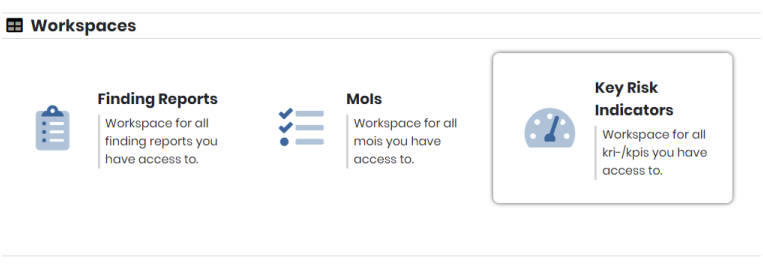
Workspace er stedet der du kan legge til, lese og åpne KPI-ene og KRI-ene du har tilgang til. For å åpne KPI/KRI Workspace klikker du på ikonet i **Workspaces** widgeten på Dashboard.
Workspace viser alle elementene og kolonnene deres; innholdet kan sorteres ved å klikke på kolonneoverskriftene. For å finne en bestemt KPI eller KRI, bruk søkefeltet, eller klikk **Avansert konfigurasjon** for å filtrere på Organisasjon, forretningsdimensjoner eller kolonneverdier og for å velge hvilke kolonner som vises. Se [Workspaces, filtre og forhåndsinnstillinger](https://docs.cerrix.com/cerrix-functionalities/workspaces-filters-and-presets) for hvordan avansert konfigurasjon fungerer.
## Opprette en KPI eller KRI
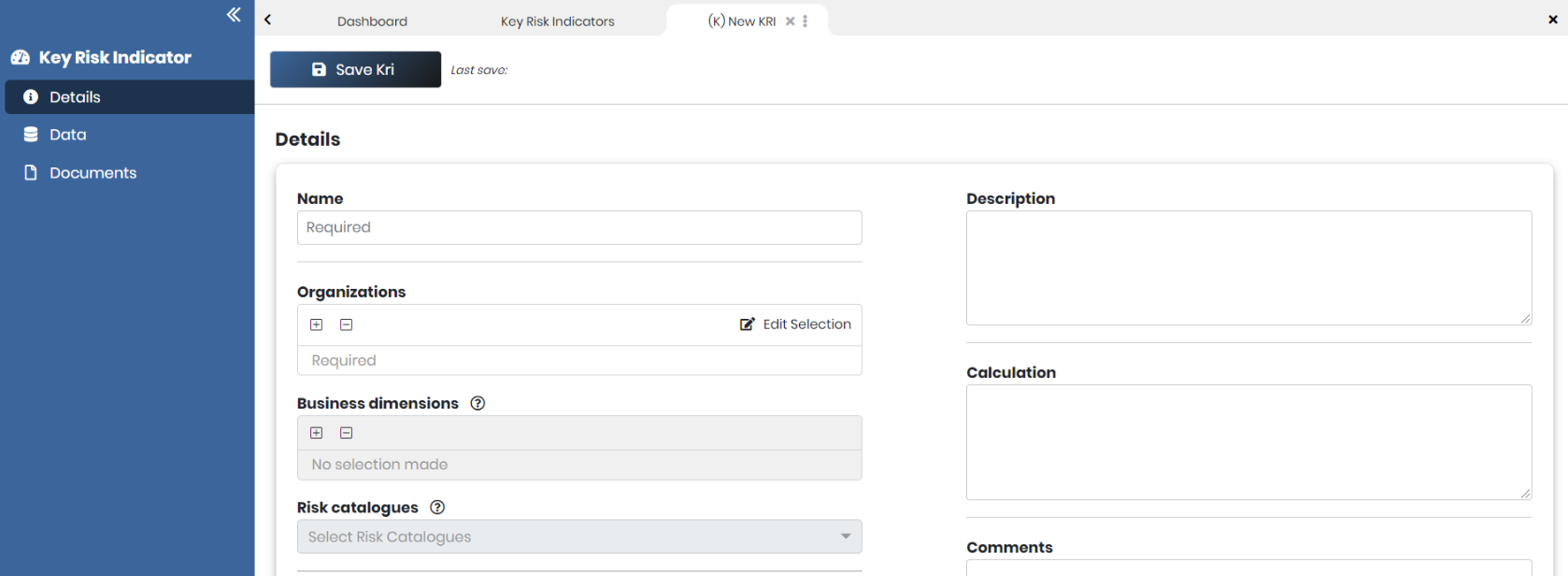
Detaljskjermen er stedet der du legger til, redigerer og leser detaljene for KPI-ene og KRI-ene. Du kan åpne den på to måter:
1. Klikk **Legg til ny KRI** i KPI/KRI Workspace: en tom detaljskjerm åpnes der du kan legge inn detaljene for en ny KPI eller KRI.
2. Klikk på en eksisterende KPI/KRI i Workspace: detaljskjermen for den KPI-en/KRI-en åpnes.
Detaljskjermen består av følgende felter:
* **Navn** — navnet på KPI-en eller KRI-en.
* **Organisasjoner** — alle relevante organisasjoner eller avdelinger for KPI-en/KRI-en.
* **Forretningsdimensjoner** — alle prosesser eller forretningsdimensjoner som er relevante for KPI-en/KRI-en.
* **Rammeverksdimensjoner** — rammedimensjonene (for eksempel regulatoriske rammeverk eller standarder) som KPI-en/KRI-en er knyttet til. Rammedimensjoner vises også som en kolonne i KPI/KRI Workspace, kan brukes som filter i Dashboard-widgeten for KPI/KRI, er inkludert i KRI-eksporten og Direct Data API, og endringer i dem spores i Historikk.
* **Risikokataloger** — risikokatalogene fra Risiko-modulen som gjelder for KRI-en.
* **Beskrivelse** — en beskrivelse av KPI-en/KRI-en.
* **Beregning** — et tekstfelt for å beskrive beregningen bak KPI-en/KRI-en.
* **Kommentarer** — en kommentar eller tilleggsinformasjon om KPI-en/KRI-en.
* **Dataeier** — funksjonen eller navnet til dataeieren.
* **Kilde** — hvis KPI-en eller KRI-en har en spesifikk kilde (f.eks. et informasjonssystem), kan den dokumenteres her.
* **Frekvens** — bestemmer tidsrammen som KPI-en/KRI-en vises og beregnes i.
* **Aggregat** — bestemmer hvordan dataene beregnes innenfor én tidsramme. Hvis data måles flere ganger i en tidsramme, velger du om summen av verdiene eller gjennomsnittet skal brukes.
* **Måleenhet** — enheten til KPI-en/KRI-en (€, #, %).
* **Graftype** — graftypen som brukes på Data Graph-siden (linje eller kolonne).
* **Grønn terskel & Rød terskel** — angi tersklene som definerer toleransen for KPI-en eller KRI-en i grafoversikten.
* **Er KPI** — velg denne avkrysningsboksen for KPI-er. Hvis avkrysningsboksen er tom, er elementet en KRI.
## Legge til og redigere data
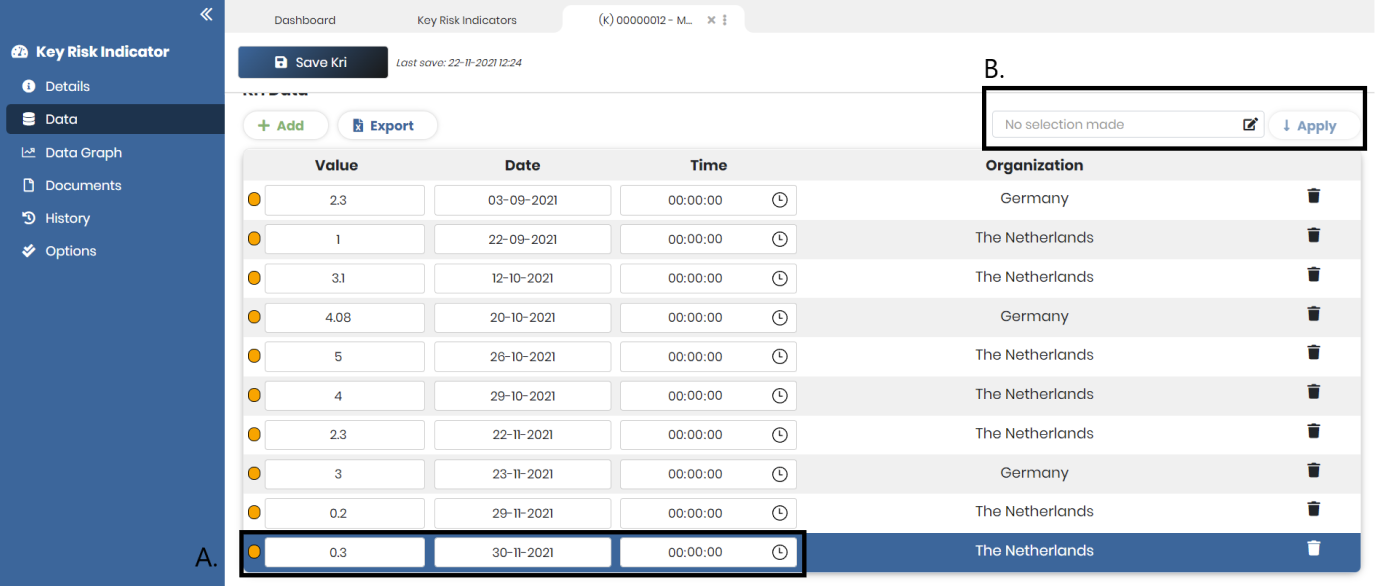
Den **Data** siden er der all data for en enkelt KPI/KRI kan legges til, redigeres og vises.
Å legge til datapunkter starter med å velge organisasjonen du vil legge til data for. Etter å ha valgt en organisasjon, klikk på **Legg til** knappen for å opprette datapunkter. Deretter kan du fylle inn verdi, dato og klokkeslett for hvert datapunkt; hvert datapunkt kan også redigeres i etterkant.
For å endre organisasjonen til et eksisterende datapunkt, velg datapunktet, velg den nye organisasjonen og klikk **Bruk**. **Eksport** knappen eksporterer dataene.
## Laster opp KRI-data fra Excel
Når du har mange datapunkter å registrere, for eksempel de månedlige verdiene for alle KRI-ene dine på tvers av flere avdelinger, kan du laste dem opp i én omgang i stedet for å legge dem inn per KRI. Opplastingen fungerer med en Excel-mal som CERRIX tilbyr.
### Laster ned malen
1. Åpne **Last opp Key risk indicator-data**.
2. Klikk **Last ned Excel-mal**. Malen har tre faner: **data**, **forklaring** og **eksempel**.
### Fyller ut malen
Legg inn datapunktene dine på **data** tab. De fire første kolonnene er påkrevd og må beholdes i denne rekkefølgen:
| Kolonne | Innhold |
| ----------------- | ------------------------------------------------------------------------------------------------------------------------------------------------------------- |
| KRI\_ID | Identifikatoren til KPI-en eller KRI-en, som vist på detaljskjermen. |
| KRI\_Verdi | Den målte verdien. |
| KRI\_Dato | Dato og klokkeslett for målingen, i formatet `YYYYMMDDhhmmss` eller `YYYYMMDDhhmm` (år, måned, dag, time, minutt og eventuelt sekund). |
| KRI\_Organisasjon | Organisasjonen eller avdelingen verdien gjelder for. Bruk omvendte skråstreker for stien i organisasjonsstrukturen din, for eksempel `CERRIX\IT\Development`. |
Du kan legge til egne kolonner for ekstra informasjon, så lenge de kommer etter de fire obligatoriske kolonnene. De **forklaring** og **eksempel** fanene viser forventet innhold per kolonne.
### Opplasting og kontroll av dataene
1. Lagre den utfylte Excel-filen, klikk **Bla gjennom** i opplastingsveiviseren, velg filen og klikk **Neste**.
2. Sjekk de opplastede radene på gjennomgangsskjermen. Du kan korrigere en verdi ved å velge den og skrive inn riktig verdi, og fjerne en rad med **\[-]** knappen ved siden av.
3. Klikk **Lagre** for å legge datapunktene til KPI-ene og KRI-ene. Bruk **Forrige** hvis du valgte feil fil og vil laste opp en annen.
{% hint style="info" %}
Hvis verdiene kommer fra et annet system, kan KRI-dataene også mates inn automatisk via CERRIX API-et. Se [API-dokumentasjon](https://docs.cerrix.com/cerrix-functionalities/admin-settings/api-documentation).
{% endhint %}
## Datagrafen
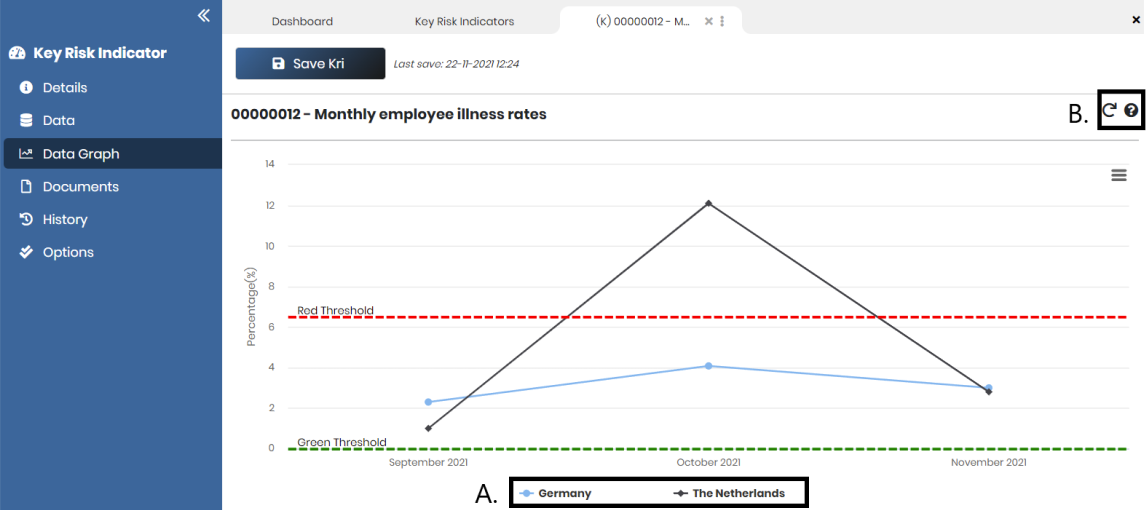
Den **Datagraf** siden viser de beregnede datapunktene i et linje- eller stolpediagram, avhengig av diagramtypen som er valgt i detaljene. Siden brukes bare til å vise resultatene: både beregningsinnstillingene i detaljskjermen og datapunktene påvirker diagrammet.
Ved å klikke på en Organisasjon i forklaringen skjules eller vises datapunktene til den delen av Organisasjon. Bruk oppdateringsknappen til å oppdatere diagrammet, og **?** knapp for å åpne et lite vindu med informasjon om aggregatet, tersklene og dataene.
## Hvordan gjennomsnittsaggregatet vises
For en KPI eller KRI med **Aggregat** satt til gjennomsnitt, er verdien for en Periode gjennomsnittet av datapunktene som er registrert i den perioden. To steder viser dette forskjellig:
* Den **Datagraf** viser den gjennomsnittlige verdien per Periode, sammenlignet med de grønne og røde tersklene.
* Måleren på **detaljer** skjermen viser det nyeste datapunktet fra den sist fullførte perioden, så den gjenspeiler den siste målingen i stedet for periodegjennomsnittet.
## Dokumenter, historikk og alternativer
De siste sidene i KPI/KRI-modulen fungerer på samme måte som i andre CERRIX-moduler:
* **Dokumenter** — legg til et dokument i KPI-en eller KRI-en; når du legger til et dokument, kan en dokumenttype velges og en beskrivelse kan gis.
* **Historikk** — vis tidligere endringer i KPI-en eller KRI-en.
* **Alternativer** — slett KPI-en eller KRI-en.
## Grunndata
Grunndata brukes som inndata for bestemte felt på tvers av CERRIX-modulene. Bortsett fra feltene for Organisasjon og Forretningsdimensjon har KPI/KRI-modulen ingen spesifikk Grunndata definert.
---
# Agent Instructions
This documentation is published with GitBook. GitBook is the documentation platform designed so that both humans and AI agents can read, navigate, and reason over technical content effectively. Learn more at gitbook.com.
## Querying This Documentation
If you need additional information that is not directly available in this page, you can query the documentation by asking a question.
Perform an HTTP GET request on the following URL with the `ask` and `goal` query parameters:
```
GET https://docs.cerrix.com/cerrix-documentation-no/cerrix-funksjoner/module-overview/key-risk-indicators-kris.md?ask=&goal=
```
`ask` is the immediate question: it should be specific, self-contained, and written in natural language.
`goal` is what the user is ultimately trying to achieve, the reason they need the answer. Sharing it helps GitBook give you a better, more relevant answer. A goal is most helpful when it describes the outcome the user wants rather than restating the question. For example, with `ask=how do I create an API token`, a goal like `automate deployments from our CI pipeline` lets GitBook tailor the answer to that use case.
The response will contain a direct answer to the question and relevant excerpts and sources from the documentation.
Use this mechanism when the answer is not explicitly present in the current page, you need clarification or additional context, or you want to retrieve related documentation sections.