> For the complete documentation index, see [llms.txt](https://docs.cerrix.com/llms.txt). Markdown versions of documentation pages are available by appending `.md` to page URLs; this page is available as [Markdown](https://docs.cerrix.com/cerrix-documentation-no/cerrix-funksjoner/module-overview/process-management.md).
# Prosessstyring
## Tilgang til prosessadministrasjon
Prosessadministrasjon kan nås via tre navigatører:
* **Navigator – Forretningsdimensjon** — en oversikt over alle separate elementer som har koblinger til Organisasjoner og Forretningsdimensjoner, som Risikoer og Kontroller, men også prosessdiagrammer. Prosessdiagrammer i denne navigatøren er kun for visning.
* **Navigator – Prosessoversikt** — en visning av prosessen. Brukere med (u)begrenset prosessvisning har tilgang til denne modulen.
* **Navigator – Prosessredigerer** — modulen for å opprette og redigere prosesser. Bare brukere med rollen Prosessadministrator eller Prosessredigerer (u)begrenset har tilgang til denne modulen.
Før en prosess kan tegnes, må de riktige Organisasjon- og Forretningsdimensjonsstrukturene være registrert i CERRIX: hver prosess som kan tegnes, er basert på Forretningsdimensjon-strukturen, og brukerne ser bare de riktige prosessene når Organisasjonsstrukturen er koblet riktig til Forretningsdimensjonene. Organisasjon- og Forretningsdimensjonsstrukturene finnes i **Grunndata** og kan bare vedlikeholdes av applikasjonsadministrator.
## Opprette og koble prosesser
### Nødvendige rettigheter
For å tegne prosesser trenger du **Prosessredigerer begrenset** eller **Prosessredigerer ubegrenset** rettigheten. Å legge til en ny prosessoppføring i selve Forretningsdimensjon-strukturen gjøres under Grunndata og krever administratorrettigheter.
### Opprette en prosess
1. Åpne **Prosessredigereren** fra Dashboard.
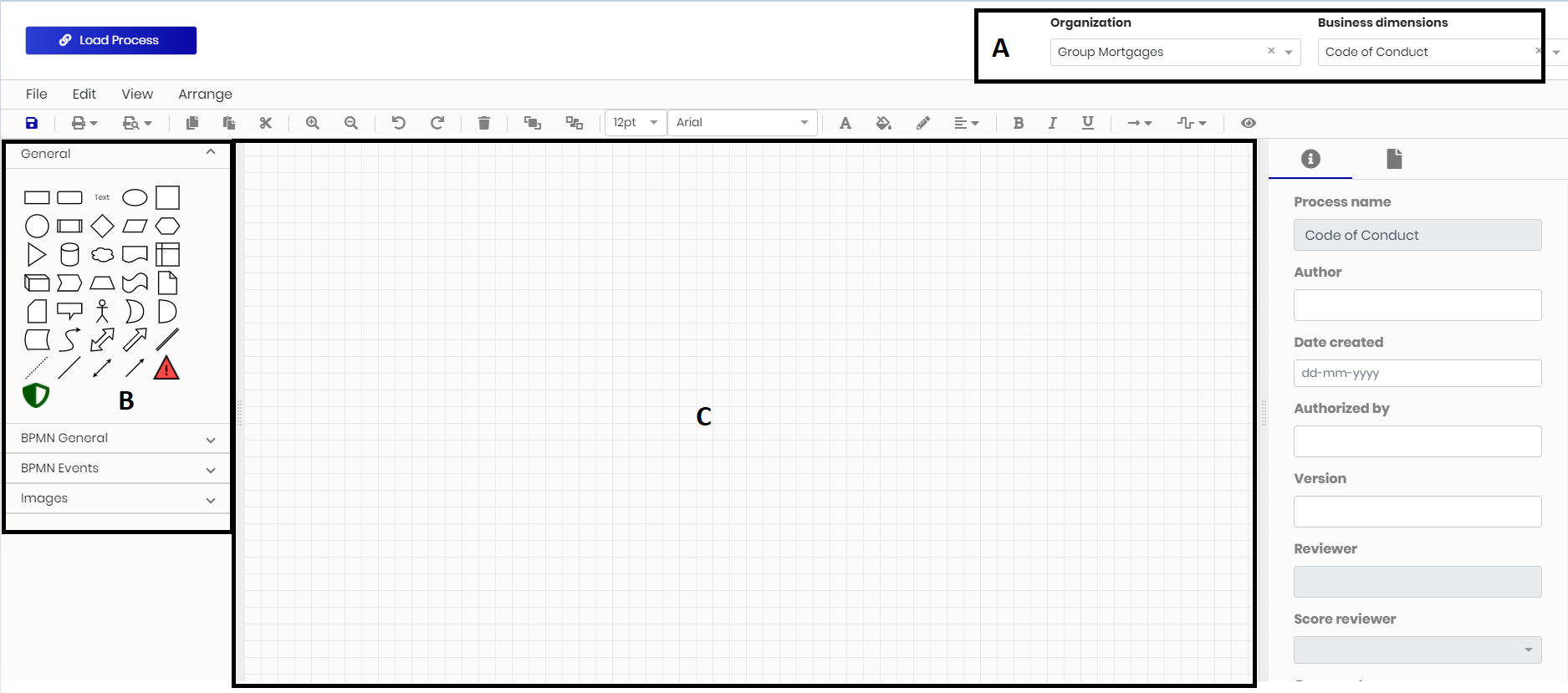
2. Velg en **organisasjon** og en **Forretningsdimensjon** som prosessen skal kobles til, og klikk deretter på **Last inn prosess**.
3. Tegn prosessen ved å dra ikonene fra panelet til venstre over i tegningsområdet.
4. Valgfritt kan du velge et prosesstrinn og fylle ut detaljene til høyre, for eksempel **RACI** (basert på Grunndata for Kontroll-funksjonen) og kommentarer. Bruk utskriftsalternativene til å velge om trinnet skal vises i utskriftsoppsettet, og angi sekvensnummeret (1, 2, 3, ...) for å definere rekkefølgen trinnene vises i ved utskrift.
5. Valgfritt kan du dra **Risiko** og **Kontroll** ikoner over i tegningsområdet og koble dem til eksisterende eller nye Risikoer og Kontroller.
6. **Lagre** prosessen.
{% hint style="info" %}
Trenger du først en ny prosess i strukturen? Med administratorrettigheter går du til **Administrasjonskontroller > Grunndata > Generelt > Forretningsdimensjoner**, velg overordnet prosess, klikk **Barn**, gi den nye prosessen et navn og lagre. Den vises deretter i Prosessredigereren.
{% endhint %}
### Koble et symbol til en underprosess
Et symbol i en prosess kan kobles til en annen (under)prosess, slik at du kan koble prosesser på tvers av strukturen. For å navigere til koblingen åpner du prosessen i **Prosessoversikt** modulen og dobbeltklikker på det koblede prosesstrinnet: den koblede prosessen åpnes direkte i samme skjermbilde. Redigereren viser koblingen, men lar deg bli i tegningen, så bruk Prosessoversikt til å flytte deg mellom koblede prosesser.
### Utskrift av koblede prosesser
Utskrift genererer én PDF per enkeltprosess, så for å dokumentere et helt hierarki (bedriftsprosess, arbeidsprosesser og aktiviteter) skriver du ut hver prosess separat ved å bruke utskriftsalternativene beskrevet ovenfor.
## Arbeid i Prosessredigereren
Etter at du har valgt en Organisasjon og Forretningsdimensjon (øverst til høyre) og klikket **Last inn prosess**, blir prosessbildet tilgjengelig. Biblioteket til venstre inneholder symbolene som kan dras hvor som helst inn i tegningsområdet; panelet til høyre inneholder prosessdetaljene, som navn, forfatter, opprettelsesdato, autorisert av, versjon og Reviewer. Grunnlaget for alle symbolene er den internasjonale BPMN-standarden (Business Process Modeling Notation), og tegningen fungerer på samme måte som i verktøy som MS Visio.
### Tegning og kobling av figurer
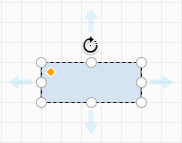
Innenfor en prosess bør prosesstrinn alltid kobles til hverandre ved å tegne en linje mellom trinnene. Hold musepekeren over et prosesstrinn, så vises fire blå piler; klikk på en av pilene og dra den mot prosesstrinnet du vil koble til. En koblingslinje opprettes automatisk.
Redigereren har flere innebygde hjelpemidler for å gjøre tegningen raskere:
* **Fortsett å bygge** — etter at du har lagt til en figur, klikker du på den markerte blå pilen for automatisk å legge til og koble til en ny figur.
* **Hjelp til justering** — hjelpelinjer vises mens du drar, slik at det blir lettere å justere figurene i forhold til hverandre.
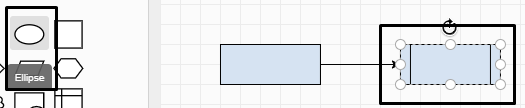
* **Endre en figur** — velg en figur og hold Shift nede mens du klikker på den nye figuren i biblioteket for å bytte ut den valgte figuren med den nye.
### Stilsetting av figurer og tekst
Det finnes flere verktøy for å illustrere prosessen bedre. For den valgte teksten kan du angi skriftstørrelse, skrifttype og farge, justere tekstjusteringen eller gjøre den fet, kursiv eller understreket. For å følge organisasjonsstandarder for farger kan du også angi fyllfargen og linjefargen på figurene.
### Koblinger og mellompunkter
To verktøy hjelper med oppsettet av linjene som kobler figurer. Med **Kobling** velger du hvilken kobling som skal brukes: Linje, Lenke, Pil eller Enkel pil.
Med **Mellompunkter** bestemmer du hvordan linjen løper til den koblede figuren: Rett, Ortogonal, Enkel, Enkel (vertikal), Buet eller Relasjonell.
### Legge til informasjon i prosesstrinn
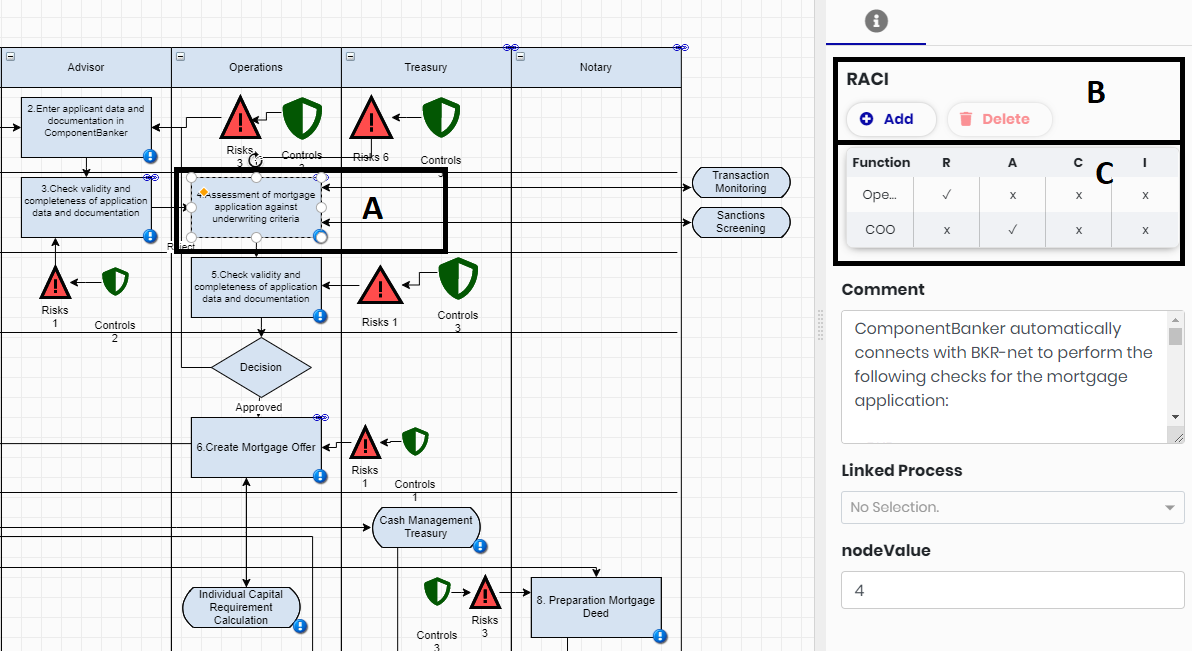
Du kan legge til informasjon i prosessteg og linjer. Når du velger en figur, åpnes panelet til høyre, der du kan legge til RACI (roller og ansvar), kommentarer, koblede prosesser og utskriftsrekkefølgen.
RACI står for:
* **R – Ansvarlig**: ansvarlig for denne prosessen.
* **A – Ansvarlig**: ansvarlig for den ansvarlige.
* **C – Konsultert**: informert på forhånd om denne prosessen.
* **I – Informert**: informert i etterkant om beslutninger knyttet til prosessen.
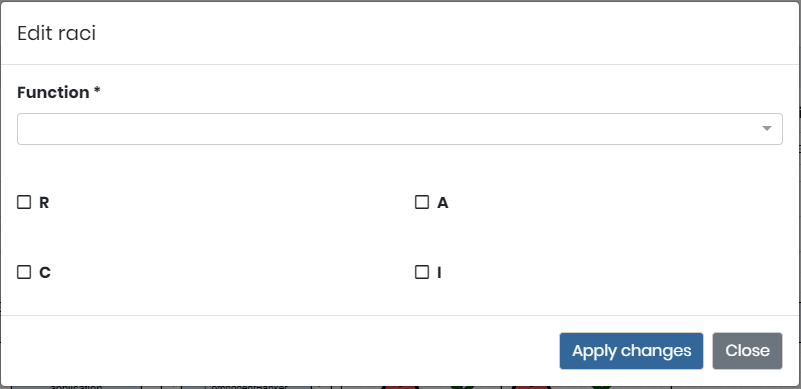
For å legge til RACI velger du et prosesstrinn og klikker **Legg til** i RACI-panelet. Velg funksjonen (funksjoner vedlikeholdes i Grunndata for Kontroller), merk av for de RACI-bokstavene som gjelder for denne funksjonen, og klikk **Bruk endringene**.
### Koble Risikoer og Kontroller
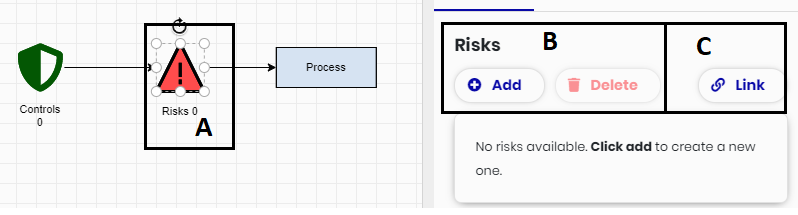
For å legge til en Risiko eller Kontroll i en prosess, velger du Risiko- eller Kontrollfiguren fra biblioteket og drar den inn i prosessen. Deretter kobler du symbolet til et prosesstrinn, på samme måte som prosesstrinn kobles til hverandre.
Når et risikosymbol er valgt, lar panelet til høyre deg opprette nye Risikoer (**Legg til**), fjerne dem (**Slett**), eller koble eksisterende Risikoer (**Koble til**).
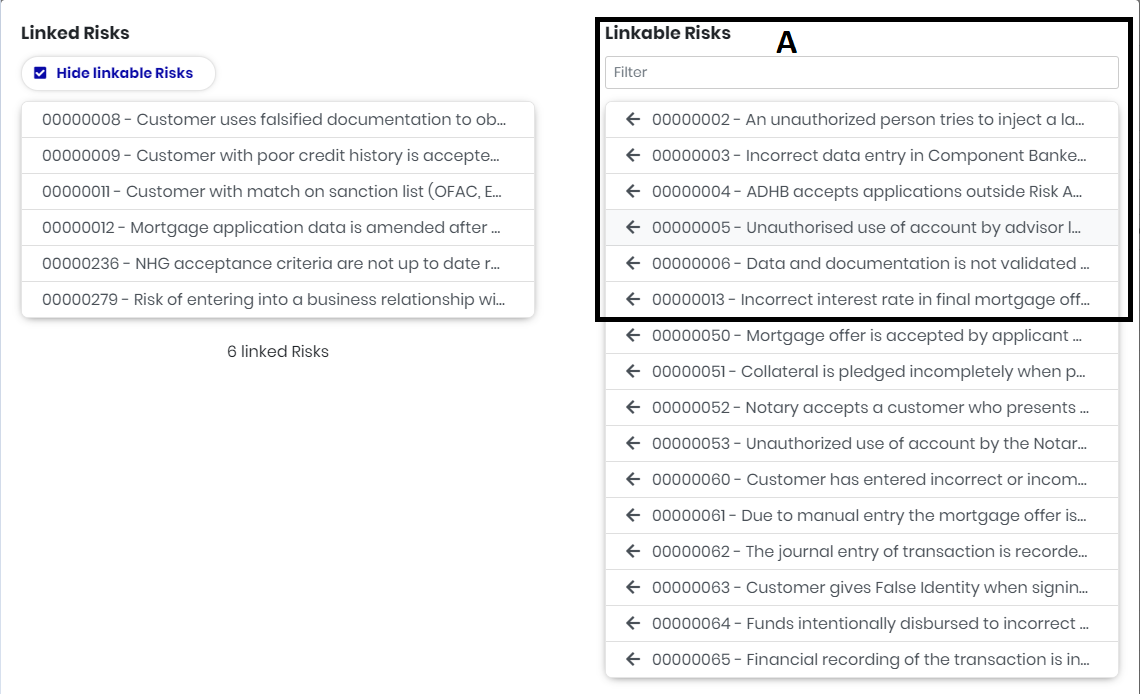
Koblingspopupen viser Risikoene som er koblet til den valgte Forretningsdimensjonen. For å koble en Risiko drar du den fra **Koblebare Risikoer** listen til høyre til **Koblede Risikoer** listen til venstre, og lukk popupen ved å klikke ved siden av den.
Følg de samme trinnene for å koble en Kontroll — bruk bare Kontrollsymbolet i stedet.
## Tastatursnarveier i Prosessredigereren
Prosessredigereren og Prosessviseren støtter tastatursnarveier for de vanligste handlingene, slik at du kan tegne og navigere i store prosessflyter uten å forlate tastaturet.
### Navigere i tegningen
| Handling | Snarvei |
| ------------------------------------------ | -------------------------------- |
| Zoom inn eller ut (zoomer mot musepekeren) | Ctrl + rullehjul |
| Rull til venstre eller høyre | Shift + rullehjul |
| Rull opp eller ned | Alt + rullehjul |
| Panorer tegningen | Hold høyre museknapp nede og dra |
| Tilbakestill visningen til midten | Ctrl + H |
| Vis eller skjul rutenettet | Ctrl + G |
### Velge figurer
| Handling | Snarvei |
| ------------------------------- | ------------------- |
| Velg alt | Ctrl + A |
| Velg alle figurer | Ctrl + Shift + I |
| Velg alle koblinger | Ctrl + Shift + E |
| Legg til en figur i markeringen | Ctrl + venstreklikk |
| Opphev all markering | Ctrl + Shift + A |
### Redigere figurer
| Handling | Snarvei |
| --------------------------------------- | ------------------------------------ |
| Rediger teksten i den valgte figuren | F2 |
| Endre typen på de valgte figurene | Shift + klikk en figur i biblioteket |
| Slett den/de valgte figuren(e) | Slett |
| Gruppér de valgte figurene | Ctrl + U |
| Opphev gruppering av de valgte figurene | Ctrl + Shift + U |
| Lås eller lås opp de valgte figurene | Ctrl + L |
| Send den valgte figuren bakerst | Ctrl + Shift + B |
| Send den valgte figuren fremst | Ctrl + Shift + F |
Låste figurer kan ikke flyttes eller redigeres før de låses opp igjen. Når flere figurer er valgt, endres alle på én gang hvis du holder Shift nede og klikker på en figur i biblioteket.
### Generelt
| Handling | Snarvei |
| ------------------------- | ---------------------------- |
| Lagre | Ctrl + S |
| Skriv ut | Ctrl + P |
| Angre | Ctrl + Z |
| Gjør om | Ctrl + Y |
| Klipp ut, kopier, lim inn | Ctrl + X, Ctrl + C, Ctrl + V |
## Utskriftsfunksjonalitet i prosessadministrasjon
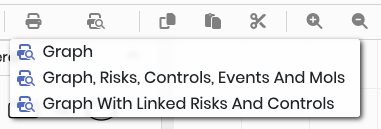
Utskriftsfunksjonen lar brukere generere tilpassede PDF-eksporter av en prosess. Når du klikker på utskriftsikonet, kan du velge mellom følgende tre alternativer, som hver tilbyr ulike nivåer av detaljer og kontekst:
### Skriv ut graf
Dette alternativet inkluderer:
* Prosessdetaljer
* Prosessgraf
* Prosesstrinn
Bruk dette for å generere en ren og fokusert utskrift av prosessen uten ekstra Risiko- eller Kontrollelementer.
### Skriv ut graf, Risikoer, Kontroller, Hendelser og MoI-er
Denne versjonen utvider standardgrafen med relaterte styringsdata. Den inkluderer:
* Alle elementer fra CERRIX (Risikoer, Kontroller, Hendelser og Moments of Insight) koblet til Forretningsdimensjonen.
* Disse elementene visualiseres i utskriften, og hvis en Risiko eller Kontroll er representert (f.eks. som et flytende symbol), anses den som koblet – uansett hvor den vises.
Seksjonen «Ikke koblet til et prosesstrinn» vil bare vise elementer som:
* Er koblet til Forretningsdimensjonen
* Men som ikke vises noe sted i utskriften, verken koblet til et trinn eller visualisert separat.
{% hint style="warning" %}
Viktig: Systemet analyserer ikke plasseringen eller logikken til elementene – det er tilstrekkelig at elementets symbol vises i utskriften for at det skal regnes som «koblet».
{% endhint %}
### Skriv ut graf med koblede Risikoer og Kontroller
Dette alternativet skriver ut kun det som er koblet i prosessgrafen.
Risikoer og Kontroller som er: koblet til et Risiko- eller Kontrollsymbol i grafen, og der symbolet ikke er koblet til noe prosesstrinn, vises under seksjonen «Ikke koblet til et prosesstrinn».
{% hint style="warning" %}
Viktig: Dette alternativet ser ikke utenfor prosessgrafen. Det inkluderer ikke andre Risikoer eller Kontroller fra CERRIX som kan være koblet til Forretningsdimensjonen, men som ikke er visuelt koblet via et symbol i grafen.
{% endhint %}
## Importere eksisterende Visio-flytskjemaer
Hvis organisasjonen allerede vedlikeholder prosessflytskjemaer i Microsoft Visio, kan en CERRIX-konsulent importere dem til prosessadministrasjon, slik at du kan ta utgangspunkt i de eksisterende tegningene dine i stedet for å tegne dem på nytt. Importer utføres av CERRIX som en tjenesteforespørsel; med mindre noe annet er avtalt, faktureres tiden som går med til dette til ordinær konsulentpris.
For nye prosesser er det anbefalte valget å tegne direkte i Prosessredigereren. Visio og CERRIX bruker litt ulike prosessmodeller, så en importert tegning kan trenge noen justeringer av oppsettet etterpå. Ved å klargjøre Visio-filene som beskrevet nedenfor, holdes dette etterarbeidet på et minimum.
### Filkrav
En Visio-fil kan importeres når den oppfyller disse kravene:
* Filen er lagret i **.vsdx** formatet (det eldre .vsd-formatet støttes ikke).
* Figurer inneholder ikke URL-er eller hyperkoblinger.
### Retningslinjer for oppsett
For å holde den importerte tegningen så nær originalen som mulig:
* Start tegningen fra en **tom tegning** mal i Visio.
* Slå av **skygger** for alle figurer.
* Gi alle figurer en **hel fyllfarge**.
* Når du bruker pools og swimlanes (et tverrfunksjonelt flytskjema), slår du av **skillelinjen** .
Kommentarer knyttet til figurer er ikke en del av importen. Flytt eventuell tekst du vil beholde, inn i selve figuren eller til en tekstannotasjon.
### Hvordan Visio-figurer kartlegges til CERRIX-symboler
Under importen konverteres hver Visio-figur til det nærmeste CERRIX-symbolet:
| Visio-figur | CERRIX-symbol |
| ----------------------------------- | ------------------------- |
| Prosess | Prosess |
| Oppgave | Oppgave |
| Start/Slutt | Start/Slutt |
| Start-hendelse | Start-hendelse |
| Slutt-hendelse | Slutt-hendelse |
| Mellomhendelse | Mellomhendelse |
| Beslutning | Beslutning |
| Port | Port |
| OG | Og/eller-port |
| Underprosess | Forhåndsdefinert prosess |
| Sammenfoldet underprosess | Sammenfoldet underprosess |
| Utvidet underprosess | Utvidet underprosess |
| Svømmebane, Svømmebane (vertikal) | Pool |
| CFF-beholder | Svømmebane (bane) |
| Faseliste | Faseliste |
| Skillelinje, Skillelinje (vertikal) | Skillelinje |
| Dokument | Dokument |
| Database | Database |
| Datalager | Datalager |
| Eksterne data | Datalagring |
| Data | Data |
| Dataobjekt | Dataobjekt |
| Melding | Melding |
| Gruppe | Gruppe |
| Tekstannotasjon | Tekst |
| Referanse på siden | Referanse på siden |
| Referanse utenfor siden | Kobling utenfor siden |
| Rektangel, kvadrat | Rektangel |
| Svømmebaneliste | Ikke importert |
### Be om import
1. Klargjør Visio-filene i henhold til kravene og retningslinjene ovenfor.
2. Sørg for at Organisasjon og Forretningsdimensjon prosessen tilhører, finnes i CERRIX-miljøet ditt.
3. Send en tjenesteforespørsel via servicedesken og legg ved .vsdx-filene, og oppgi for hver fil hvilken Organisasjon og Forretningsdimensjon den skal lastes inn i.
4. En konsulent bekrefter estimert arbeidsmengde, utfører importen og gir deg beskjed når prosessene er tilgjengelige for gjennomgang i Prosessredigereren.
---
# Agent Instructions
This documentation is published with GitBook. GitBook is the documentation platform designed so that both humans and AI agents can read, navigate, and reason over technical content effectively. Learn more at gitbook.com.
## Querying This Documentation
If you need additional information that is not directly available in this page, you can query the documentation by asking a question.
Perform an HTTP GET request on the following URL with the `ask` and `goal` query parameters:
```
GET https://docs.cerrix.com/cerrix-documentation-no/cerrix-funksjoner/module-overview/process-management.md?ask=&goal=
```
`ask` is the immediate question: it should be specific, self-contained, and written in natural language.
`goal` is what the user is ultimately trying to achieve, the reason they need the answer. Sharing it helps GitBook give you a better, more relevant answer. A goal is most helpful when it describes the outcome the user wants rather than restating the question. For example, with `ask=how do I create an API token`, a goal like `automate deployments from our CI pipeline` lets GitBook tailor the answer to that use case.
The response will contain a direct answer to the question and relevant excerpts and sources from the documentation.
Use this mechanism when the answer is not explicitly present in the current page, you need clarification or additional context, or you want to retrieve related documentation sections.