> For the complete documentation index, see [llms.txt](https://docs.cerrix.com/llms.txt). Markdown versions of documentation pages are available by appending `.md` to page URLs; this page is available as [Markdown](https://docs.cerrix.com/cerrix-documentation-no/cerrix-funksjoner/module-overview/risks.md).
# Risikoer
### Introduksjon
Risikoer danner grunnlaget for risikostyring i CERRIX. De gir en strukturert måte å registrere hendelser, årsakene deres og virkningene deres innenfor organisasjonen din.
Kontroller reduserer disse risikoene og hjelper til med å holde organisasjonen i kontroll. Sammen med Testing og forbedringstiltak (MoI-er) utgjør de en fullstendig syklus:
**Risiko → Kontroll → Testing → Forbedring (MoI)**
Denne opplæringen forklarer hvordan du oppretter, kobler og vedlikeholder risikoer i CERRIX.
***
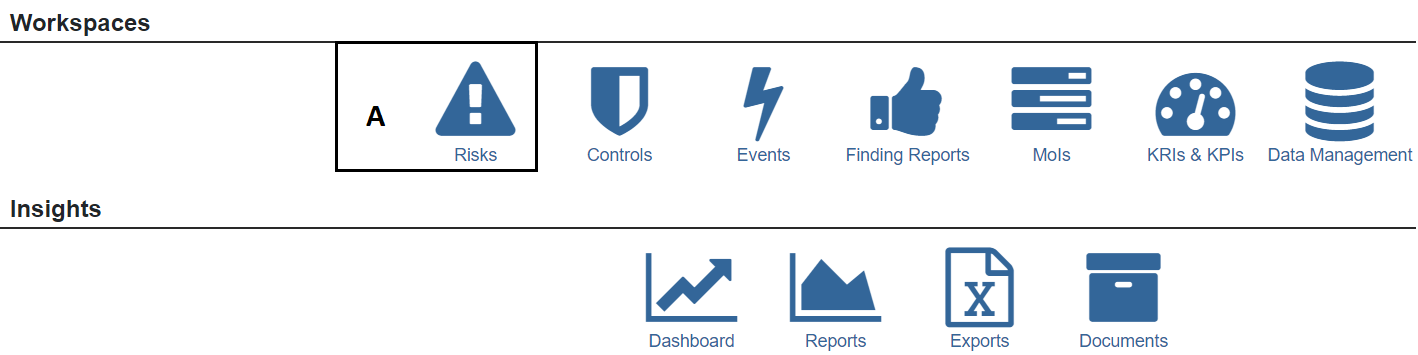
### Åpne Risiko Workspace
Naviger til Risiko Workspace fra hovedmenyen. Dette arbeidsområdet gir deg:
* En fullstendig liste over alle risikoer på detaljnivå
* Sentral kontroll over datakvaliteten
* Muligheten til å opprette og lagre egendefinerte visninger med filtre og sortering
* Eksportfunksjonalitet til Excel eller andre formater
Risiko Workspace er stedet der du vil bruke mest tid på å administrere risikodata. Du kan se alle risikoer som tilhører organisasjoner du har tilgang til, sammen med deres gjeldende skårer, eiere og tilknyttede kontroller.
***
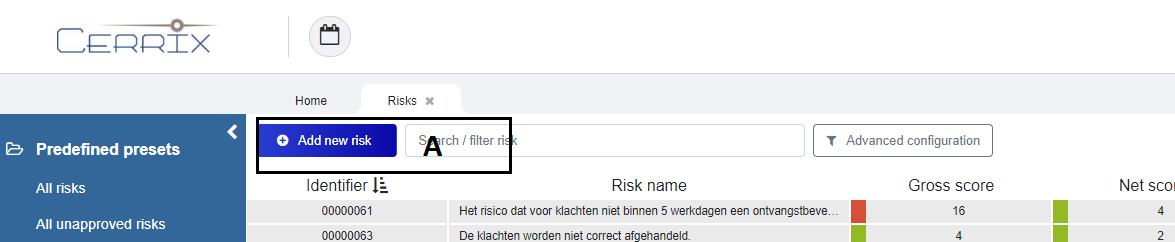
Workspace åpnes med et sett forhåndsdefinerte forhåndsinnstillinger som støtter gjennomgangs- og godkjenningsprosessen: **alle risikoer**, **alle ikke-godkjente risikoer**, **alle ikke-gjennomgåtte risikoer**, **alle ikke-gjennomgåtte og ikke-godkjente risikoer** og **alle ikke-gjennomgåtte og godkjente risikoer**. Sorter en kolonne ved å klikke på overskriften, og bruk **Avansert konfigurasjon** for å filtrere på organisasjoner, Forretningsdimensjoner, Periode eller kolonneverdier og for å ordne kolonnene — se [Workspaces, filtre og forhåndsinnstillinger](https://docs.cerrix.com/cerrix-functionalities/workspaces-filters-and-presets).
Hvilke handlinger du kan utføre i Risiko-modulen, bestemmes av de seks brukerrollene for Risiko — se den [Tillatelsesmatrise for risiko](https://docs.cerrix.com/cerrix-functionalities/roles-rights-and-permissions#risks-permission-matrix).
### Opprette en ny risiko
#### Slik finner du frem
Åpne Risiko Workspace og klikk **legg til ny risiko** øverst til høyre.
#### Obligatorisk informasjon
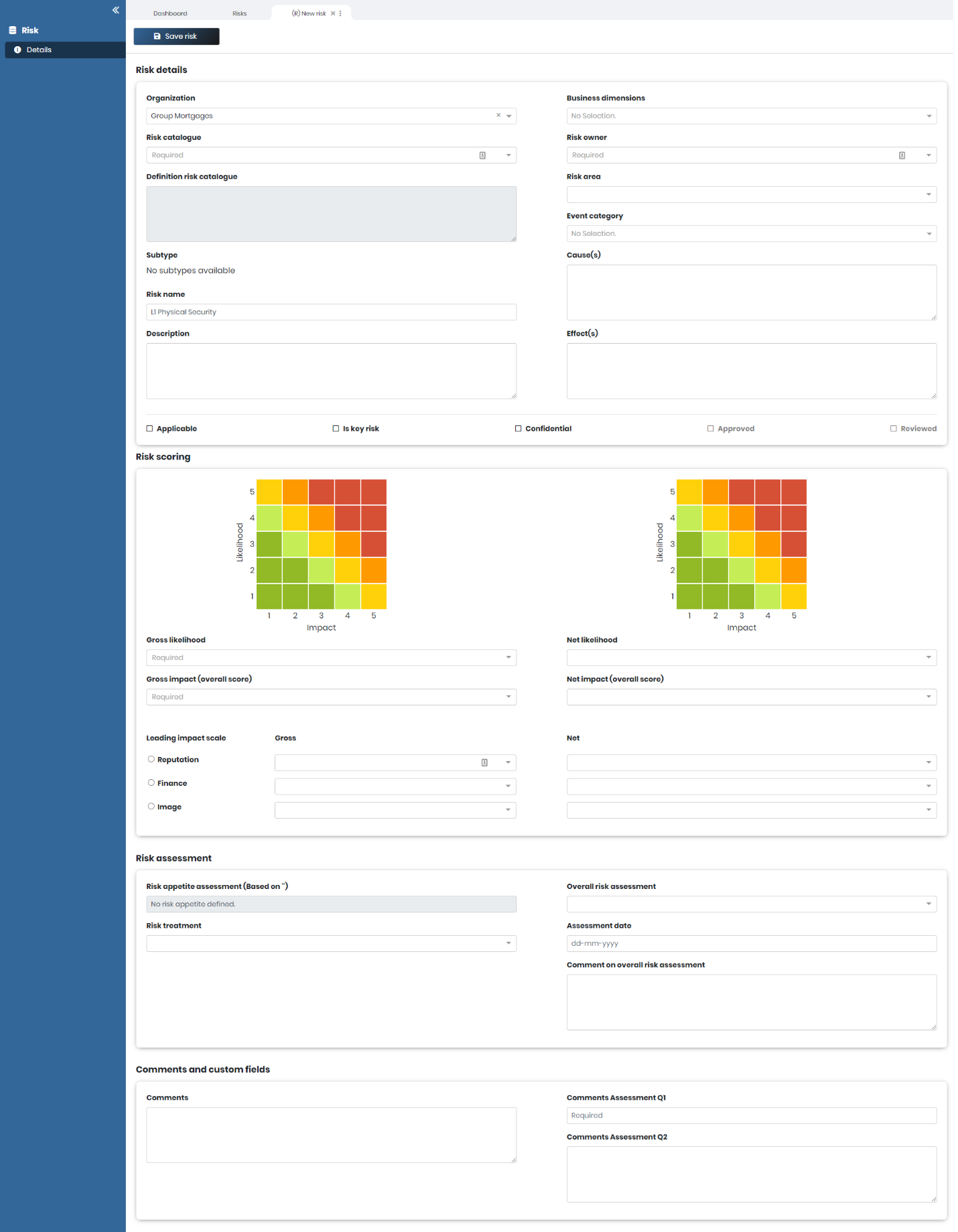
Skjemaet «Opprett ny risiko» åpnes. Gå gjennom hver seksjon:
**Organisasjon** – Velg organisasjonen som er ansvarlig for denne risikoen. Dette avgjør hvem som har tilgang til å vise og redigere risikoen.
**Risikokatalog** – Velg riktig oppføring i risikokatalogen. Risikokataloger gir standardiserte risikodefinisjoner som sikrer konsistens på tvers av organisasjonen.
Hvis undertyper er tilgjengelige i rullegardinmenyen, velg det mest spesifikke alternativet som passer til risikoen din.
#### Risikodetaljer
**Navn** – Gi risikoen et kortfattet navn. I mange tilfeller vil dette være forhåndsutfylt når du velger en oppføring i risikokatalogen, men du kan tilpasse det etter behov.
**Beskrivelse** – Skriv en tydelig beskrivelse som forklarer hva risikoen er. En god risikobeskrivelse følger strukturen hendelse-årsak-virkning:
* **Hendelse:** Hvilken hendelse kan inntreffe?
* **Årsak:** Hva ville forårsaket denne hendelsen?
* **Virkning:** Hva ville virkningen være for organisasjonen?
**Årsak** og **Virkning** – Disse valgfrie separate feltene lar deg bryte ned årsak og virkning eksplisitt. Mange organisasjoner inkluderer denne informasjonen direkte i risikobeskrivelsen i stedet for å bruke separate felt.
#### Dimensjoner og kategorier
**Forretningsdimensjoner** – Koble risikoen til spesifikke prosesser, prosjekter eller mål. Dette gjør det enklere å generere målrettede rapporter og forstå hvilke deler av virksomheten din som er eksponert for hvilke risikoer.
Klikk i feltet og velg blant tilgjengelige Forretningsdimensjoner. Du kan velge flere dimensjoner.
**Rammeverksdimensjoner** – Koble til eksterne rammeverk som ISO 27001, DORA eller ISAE 3402. Dette er viktig for etterlevelsesrapportering.
**Risikoomr�de** – Risikoomr�de er plassert rett under Organisasjon og over risikokatalogen, slik at definisjonen av en risiko følger en logisk rekkefølge: først organisasjonen, deretter Risikoomr�de, så katalogen. Den fylles vanligvis ut automatisk når du velger en oppføring i risikokatalogen.
**Rotårsakskategorier** – Velg én eller flere kategorier som beskriver den grunnleggende årsaken til risikoen. Feltet er et tre med flervalg, så en risiko kan ha flere grunnleggende årsaker; avhengig av kataloginnstillingene er det forhåndsutfylt fra oppføringen i risikokatalogen. I Risiko Workspace vises dette feltet som kolonnen **Rotårsakskategorier**, og det er inkludert i risikouteksportene og -importene, Direct Data API og Power BI-datasettet. Rotårsakskategorier vedlikeholdes av administratoren din i **Grunndata**, i **Generelt** seksjonen. (I tidligere versjoner ble dette feltet kalt *Hendelseskategori*.)
#### Eierskap og behandling
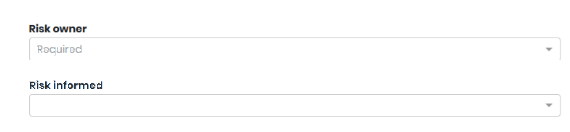
**Risikoeier** – Velg personen som vurderer og følger opp denne risikoen. Velg noen med direkte kjennskap til risikoområdet og myndighet til å ta beslutninger om risikobehandling.
**Risikobehandling** – Angi den planlagte tilnærmingen for å håndtere risikoen:
* **Unngå** – Fjern aktiviteten som skaper risikoen
* **Overfør** – Overfør risikoen til en tredjepart (f.eks. gjennom forsikring)
* **Reduser** – Implementer kontroller for å redusere sannsynlighet eller konsekvens
* **Godkjenn** – Anerkjenn risikoen og iverksett ingen ytterligere tiltak
#### Risikoinformert
Rett under risikoeieren finner du **Risiko informert** feltet. Bruk det til å velge brukerne som skal holdes informert om denne risikoen — for eksempel en risikostyrer i andrelinjen. Du kan velge flere brukere, og bare brukere som har lov til å se risikoen, kan velges.
Når en eksisterende risiko endres og lagres, mottar brukerne som er valgt i feltet Risikoinformert automatisk en e-postvarsling om endringen. Hvilke endringer som utløser denne e-posten — for eksempel en endring i score eller en vurderingsendring — er konfigurert av administratoren din i [Risiko oppdatert e-postmelding](/cerrix-documentation-no/cerrix-funksjoner/admin-settings/mail-messages-and-notifications.md).
Feltet Risikoinformert er også tilgjengelig som kolonne og filter i Risiko Workspace, noe som gjør det enkelt å verifisere at noen er informert for hver risiko.
#### Innstillinger for risiko
Disse innstillingene styrer hvordan risikoen håndteres, vises og rapporteres.
**Relevant** – Angir at risikoen er relevant for den aktuelle enheten, prosessen eller omfanget og bør håndteres aktivt.
Hvis du fjerner dette valget, merkes risikoen som ikke relevant. Den ekskluderes da fra aktiv vurdering og rapportering.
**Er nøkkelrisiko** – Merker risikoen som en nøkkelrisiko. Dette betyr at den har betydelig potensiell påvirkning og krever økt oppmerksomhet, overvåking og ledelsesrapportering.
**Konfidensiell** – Begrenser synligheten av risikoen til kun autoriserte brukere, basert på rollebasert tilgangskontroll. Ubegrensede Risiko-forfattere og Risiko-lesere kan bare se de risikoene fra andre organisasjoner som ikke er konfidensielle.
Bruk dette for sensitive risikoer som ikke bør være bredt synlige.
**Godkjent** – Bekrefter at risikoen og beskrivelsen av den er formelt gjennomgått og godkjent av den ansvarlige eieren eller myndigheten.
Dette markerer risikoen som validert.
**Gjennomgått** – Angir at risikoen ble vurdert i den siste gjennomgangssyklusen.
Dette bekrefter at informasjonen er oppdatert og kontrollert.
#### Lagre risikoen
Klikk **lagrer** nederst i skjemaet for å opprette risikoen.
Risikoen vises nå i Risiko Workspace og kan åpnes for skåring og kobling til kontroller.
***
Etter lagring vises en sammendragslinje øverst i risikoen som viser den automatisk genererte **risiko-ID**, åpnes **navn**, åpnes **registreringsdato** (datoen risikoen ble registrert i CERRIX), **siste endret av**, åpnes **risikoeier** og om risikoen **er en nøkkelrisiko**.
### Skåring av risikoer
#### Tilgang til risikoskåring
Etter å ha opprettet en risiko (eller åpnet en eksisterende), gå til **Risikoskåring** fanen for å vurdere alvorlighetsgraden.
#### Brutto risikovurdering
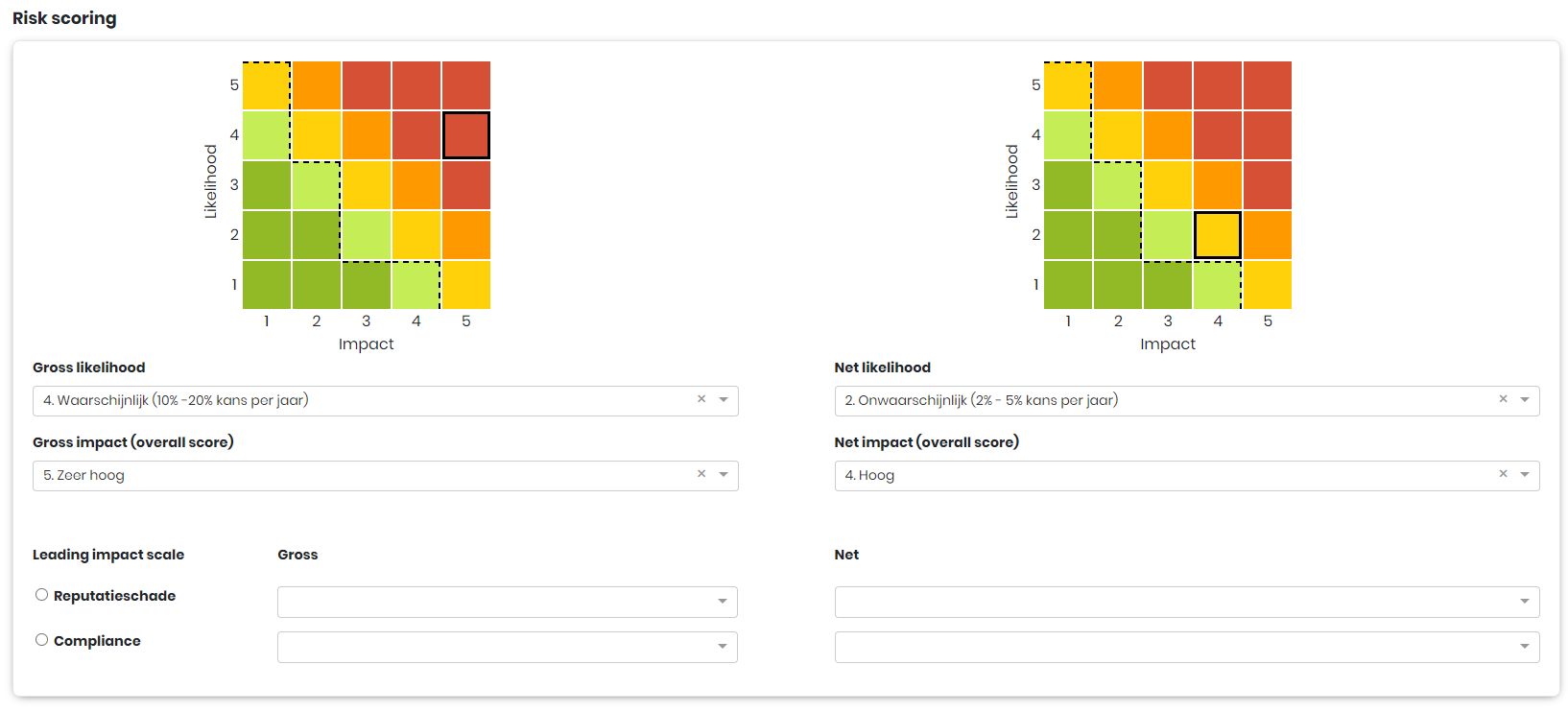
**Brutto konsekvens** og **brutto sannsynlighet** representerer risikoen før noen kontroller er brukt. Dette er din basisvurdering.
**Konsekvens** måler de potensielle konsekvensene hvis risikoen materialiserer seg:
* Økonomisk tap
* Omdømmetap
* Regulatoriske sanksjoner
* Operasjonell forstyrrelse
* Datatap
**Sannsynlighet** måler hvor sannsynlig det er at risikohendelsen inntreffer innenfor en gitt tidsramme.
#### Netto risikovurdering
Når du har identifisert og implementert kontroller for denne risikoen, kan du vurdere **netto konsekvens** og **netto sannsynlighet**. Disse skårene gjenspeiler det reduserte risikonivået etter at kontrollene fungerer.
Forskjellen mellom brutto og netto risiko viser effektiviteten til kontrollmiljøet ditt. En stor forskjell indikerer høy kontrolleffektivitet.
#### Samlet risikovurdering
Bruk **Samlet risikovurdering** feltet for å angi om du aksepterer den gjenværende (residuelle) risikoen eller krever ytterligere tiltak.
Dette er særlig viktig for risikoer som forblir høye selv etter at kontroller er brukt.
#### Skåring med matrisen og risikoappetitt
Skåring kan gjøres på to måter: klikk i cellene i de brutto og netto risikomatrisene, eller velg verdiene i rullegardinmenyene for sannsynlighet og konsekvens under dem.
I risikomatrisen kan en stiplet linje vises: dette er **risikoappetitt** definert i Grunndata for den valgte risikokatalogen. Hver risiko viser matrisen med appetitten som ble fastsatt for sin katalog, slik at du umiddelbart kan se om skåren er i tråd med appetitten.
#### Egendefinerte konsekvensskalaer
Når risikopolicyen din inneholder mer enn én konsekvensskala, kan egendefinerte konsekvensskalaer brukes (de er definert i Grunndata for Risiko-modulen). Velg konsekvensskåren for hver egendefinerte konsekvensskala, og merk den ledende skalaen ved å krysse av i avmerkingsboksen foran den. CERRIX sammenligner den samlede konsekvensskåren med den ledende konsekvensskalaen: når den egendefinerte konsekvensskalaen er høyere enn den samlede skåren, vises et varsel med en lenke for å justere de to.
#### Feltene for risikovurdering
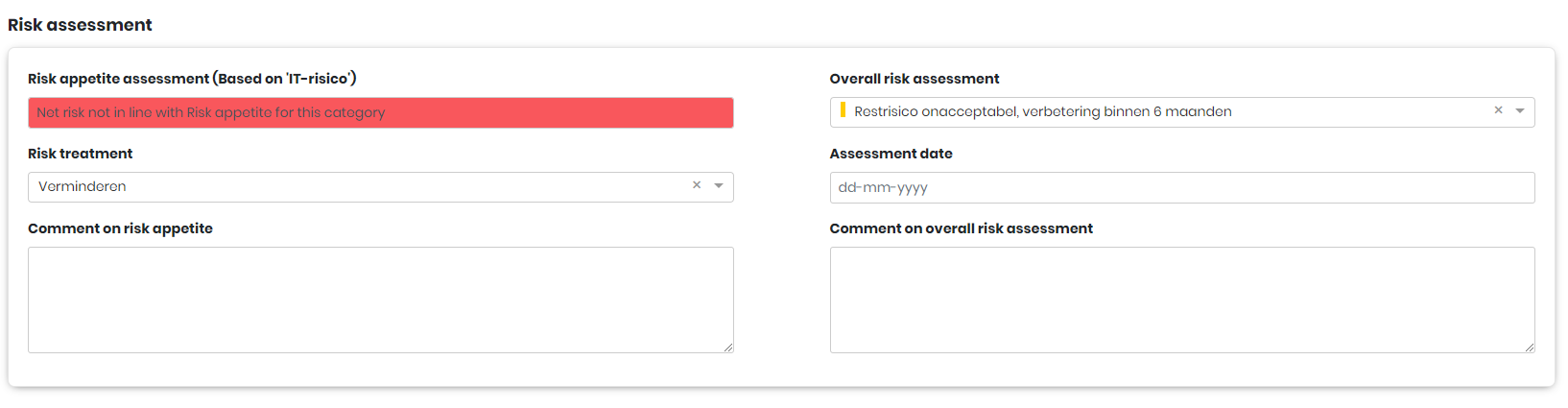
Under skåringsmatrisene inneholder delen for risikovurdering følgende felter:
* **Vurdering av risikoappetitt** — automatisk basert på risikokatalogen: vises grønn når risikoen er innenfor risikoappetitten, rød når den er utenfor.
* **Risikobehandling** — velg riktig behandling for denne risikoen.
* **Kommentar til risikoappetitt** — kun tilgjengelig når risikoen er utenfor risikoappetitten.
* **Samlet risikovurdering** — velg den samlede skåren, basert på netto sannsynlighet og konsekvens.
* **Vurderingsdato** — datoen den siste vurderingen av denne risikoen ble utført.
* **Kommentar til samlet risikovurdering** — kommentarer til den samlede vurderingen.
#### Lagre risikoskårer
Klikk **lagrer** for å registrere risikoskåringen din.
***
### Koble kontroller til risikoer
1. Klikk **Koblingspanel** for å åpne grensesnittet for valg av kontroller
2. Bla gjennom tilgjengelige kontroller eller bruk søk for å finne bestemte kontroller
3. Dra kontroller inn i området for koblede kontroller, eller klikk for å velge dem
4. Du kan koble flere kontroller til én enkelt risiko
Velg kontroller som direkte adresserer årsakene eller reduserer virkningen av risikoen. Ikke alle kontroller trenger å kobles til hver risiko – fokuser på kontrollene som faktisk reduserer akkurat denne risikoen.
> ⚠️ **Viktig:** Kontroller kan bare kobles hvis de tilhører samme organisasjon som risikoen. Kobling på tvers av organisasjoner støttes ikke.
#### Lagre kontrollkoblinger
Når du har valgt de riktige kontrollene, klikk **lagrer** for å opprette koblingen.
#### Hvorfor koble kontroller?
Kobling av kontroller til risikoer skaper sporbarhet i GRC-programmet ditt. Det lar deg:
* Se hvilke risikoer som dekkes av hvilke kontroller
* Identifisere mangler der risikoer mangler tilstrekkelige kontroller
* Generere rapporter som viser forholdet mellom risikoer og kontroller
* Forstå virkningen når en kontroll svikter eller trenger endringer
* Beregne netto risiko basert på kontrolleffektivitet
***
### Kobling av MoI-er og dokumenter
På **Tiltak for forbedring** I fanen for en risiko kan du legge til nye Risiko MoI-er og koble eksisterende Funnrapport MoI-er:
* **Legg til ny MoI** åpner den vanlige MoI-skjermen for å opprette en Risiko MoI; etter at den er opprettet, vises MoI-en i oversikten. Bruk **Slett** knappen for å fjerne en lagt til MoI. Se [Tiltak for forbedring](https://docs.cerrix.com/cerrix-functionalities/module-overview/business-improvement-management/measures-of-improvement-mois) for arbeid med MoI-er.
* **Vis lenkbare forbedringstiltak** viser de eksisterende Funnrapport MoI-ene med samme organisasjon som risikoen. Klikk på pilen foran en MoI for å koble den; klikk på en koblet MoI for å fjerne koblingen.
Dokumenter legges til på **Dokumenter** fanen: klikk **Legg til dokument**, bla til den eller de relevante filene, velg eventuelt dokumenttype og skriv inn en beskrivelse, og klikk **Legg til dokument(er)**. Dokumentene lagres når du lagrer risikoen.
### Arbeid med risikokataloger
CERRIX bruker en risikotaksonomi med tre nivåer:
* **Risikoomr�de** — det høyeste nivået, som inneholder den brede hovedklassifiseringen av risikoer. Eksempler: finansiell risiko, operasjonell risiko, etterlevelsesrisiko.
* **Risikokatalog** — det andre nivået, som representerer risikokategorien. Risikoappetitt fastsettes også på dette nivået. Eksempler: IT-risiko, motpartsrisiko, svindelrisiko.
* **Risikoundertype** — det tredje og laveste nivået, som beskriver de konkrete risikovariantene innenfor en kategori. Eksempler: interessekonflikt, IT-styring – endringer og releaser.
#### Hvordan katalogfeltene oppfører seg på en risiko
For hvert felt i en oppføring i risikokatalogen avgjør Grunndata-innstillingene hva som skjer med det feltet på en risiko når risikoens katalog endres:
| Innstilling | Atferd når risikokatalogen endres |
| ---------------- | --------------------------------------------------------------------------------------------------------- |
| Ingen valgt | Feltet endres ikke. |
| **Standard** | Feltet oppdateres automatisk. |
| **Obligatorisk** | Feltet oppdateres automatisk og kan ikke endres av risikoadministratorer og -forfattere i risikodetaljen. |
#### Endre katalogen til en eksisterende risiko
Å endre risikokatalogen kan påvirke flere felt på risikoen, som navn og beskrivelse. Endringen brukes først når du lagrer risikoen; hvis du ikke lagrer, forkastes den. Når du først tømmer katalogfeltet med kryssikonet og deretter velger en ny verdi, skjer oppdateringen ved lagring uten egen bekreftelsesdialog, så gjennomgå de berørte feltene før du lagrer. Vi anbefaler å informere alle som oppretter eller redigerer risikoer om virkningen av denne handlingen.
### Eierfeltene på risikoer og kontroller
Den **Eier** feltet på risikoer og kontroller godtar to typer verdier:
* **Brukere og roller** – velg en person basert på brukerkontoene og rollene i miljøet ditt.
* **Egendefinerte verdier** – skriv inn en hvilken som helst verdi, for eksempel et funksjonsnavn, og trykk **Gå inn i** for å bekrefte.
Egendefinerte verdier lar deg tildele eierskap på funksjonsnivå (for eksempel «Manager Finance») i stedet for til en navngitt person. De lagres som tekst i den spesifikke organisasjonen risikoen eller kontrollen er koblet til, uavhengig av brukerkontoer, og vises deretter som valgbare alternativer for andre risikoer og kontroller i den organisasjonen.
#### Holde eierlisten ryddig
Fordi innskrevne verdier lagres som ren tekst, kan en oppføring fortsatt være valgbar etter at den ikke lenger er aktuell — for eksempel navnet på en kollega som har sluttet, eller en tidligere skrivemåte av et navn som ble endret etter at eieren ble tildelt (dette kan skje når SCIM-klargjøring innføres og eksisterende navn omformateres). For å rydde opp i dette:
1. Oppdater hver risiko og kontroll som fortsatt bruker den utdaterte verdien, og velg den riktige brukerkontoen eller verdien i stedet.
2. Kontakt CERRIX-support via servicedesken for å få den utdaterte oppføringen fjernet fra rullegardinmenyen. Egendefinerte verdier fjernes sentralt av CERRIX, så de kan ikke slettes fra listen av brukere eller administratorer selv.
Å oppdatere en eier på denne måten påvirker ikke brukerspesifikk historikk og utløser ikke noen arbeidsflyter.
### Feilsøking: lagring eller sletting av en risiko er blokkert
#### Lagring eller sletting blokkeres av dimensjonskoblinger
**Lagring mislykkes med en valideringsfeil.** CERRIX validerer kombinasjonen av dimensjoner som er koblet til en risiko når du lagrer den. Hvis en Forretningsdimensjon som er koblet til risikoen, ikke er koblet til risikoens Rammeverksdimensjon, blokkeres lagring med en valideringsfeil — selv når Rammeverksdimensjonen er riktig koblet til risikoens organisasjon. Du kan løse dette på to måter:
* koble Forretningsdimensjonen fra risikoen, eller
* juster Rammeverksdimensjonens koblinger til organisasjonene og Forretningsdimensjonene i Grunndata.
**Sletting mislykkes mens koblinger gjenstår.** En risiko kan slettes når den ikke lenger er koblet til en Forretningsdimensjon eller prosess. Hvis sletting blokkeres:
1. Åpne risikoen og gå til **Forretningsdimensjoner** seksjonen; kontroller også eventuell prosesskobling.
2. Fjern den gjenværende koblingen og lagre risikoen.
3. Slett risikoen på nytt.
Hvis den blokkerende koblingen ikke lenger er synlig på risikoen — for eksempel fordi selve Forretningsdimensjonen allerede er slettet — kontakt CERRIX-support via servicedesken og legg ved et skjermbilde av risikoens seksjon for Forretningsdimensjoner, slik at den gjenværende koblingen kan fjernes for deg.
#### Netto skårer som speiler brutto skårene
Når feltene for netto konsekvens og netto sannsynlighet for en risiko står tomme, arver risikoen bruttoverdiene i Workspace og rapporter. Dette er tiltenkt atferd. For å gjøre det synlig at en netto vurdering faktisk er gjennomført, fyll inn netto konsekvens og netto sannsynlighet eksplisitt, selv når de er lik brutto skårene.
### Eksport av risikoer
Risikoer kan eksporteres til Excel fra Risiko Workspace med **Workspace-verktøy** > **Eksport**; eksporten følger kolonnene og filtrene i Workspace. Den **Eksporter risikoer og kontroller** rapporten legger til de koblede kontrollene: fanen Kontroller inneholder bare kontrollene som er koblet til en risiko, så ukoblede kontroller er ikke en del av denne eksporten. Bruk eksporten fra Kontroller Workspace for en fullstendig liste over kontroller.
### Beste praksis
Kvaliteten på risiko- og kontrolldata i CERRIX avgjør hvor nyttige analysene, rapportene og revisjonene dine vil være. Følg disse praksisene for å sikre at informasjonen din er tydelig, konsekvent og handlingsrettet.
#### Bruk strukturen hendelse-årsak-virkning
Hver risikobeskrivelse bør følge denne strukturen, slik at alle tolker risikoen på samme måte:
* **Hendelse:** Hva kan skje?
* **Årsak:** Hva ville forårsaket det?
* **Virkning:** Hva ville konsekvensene være?
**Eksempel:**
* **Hendelse:** Uautorisert tilgang til kundedatabasen
* **Årsak:** Svak passordpolicy og mangel på multifaktorautentisering
* **Virkning:** Personvernbrudd som fører til regulatoriske bøter, kundetap og omdømmetap
Denne strukturen sikrer klarhet og forhindrer misforståelser.
#### Konsekvente navnekonvensjoner
Hold risikotitlene korte og slagkraftige, men sørg for at beskrivelsene er fullstendige. Følg navnekonvensjonene som er avtalt i organisasjonen din.
**Bra:** «Personvernbrudd på kundedata via uautorisert tilgang» **Svakt:** «Sikkerhetsrisiko 1»
Konsistens gjør det enklere å finne risikoer, generere meningsfulle rapporter og kommunisere med interessenter.
#### Unngå duplisering
Før du oppretter en ny risiko, kontroller om den allerede finnes i risikokatalogen. Dupliserte risikoer skaper støy i rapporter og gjør det vanskelig å forstå den reelle risikoprofilen din.
Bruk søke- og filterfunksjonene i Risiko Workspace for å kontrollere om det finnes lignende risikoer.
#### Velg riktig kontrolltype
Når du oppretter kontroller, bruk riktig klassifisering:
* **nøkkelkontroll** – Kritisk for risikostyring, må testes
* **krever overvåking** – Krever aktiv oppfølging
* **Utførelse** – Beskriver hvordan kontrollen utføres (manuell, automatisert)
Denne klassifiseringen påvirker hvordan kontroller vises i rapporter og testprogrammer.
#### Koble til prosesser og eiere
Risikoer og kontroller blir først virkelig nyttige når de er koblet til prosesser, Forretningsdimensjoner og eiere. Disse koblingene gir klarhet og ansvarlighet på tvers av organisasjonen din.
Tildel alltid en risikoeier og koble til relevante Forretningsdimensjoner.
#### Følg rammeverk og konvensjoner
Der det er mulig, tilpass deg eksisterende rammeverk som ISO, DORA, BIO eller interne standarder. Dette gjør revisjoner enklere og rapporter mer i tråd med eksterne krav.
Bruk Rammeverksdimensjoner til å merke risikoer i henhold til relevante standarder.
***
### Øvelser
#### Øvelse 1: Opprett en ny risiko
1. Åpne Risiko Workspace
2. Klikk **legg til ny risiko**
3. Velg organisasjonen din
4. Velg en oppføring i risikokatalogen
5. Skriv en fullstendig beskrivelse ved å bruke strukturen hendelse-årsak-virkning
6. Velg Forretningsdimensjoner
7. Tildel en risikoeier
8. Velg en tilnærming for risikobehandling
9. Klikk **lagrer**
#### Øvelse 2: Skår risikoen
1. Åpne den nyopprettede risikoen din
2. Naviger til **Risikoskåring** fane
3. Vurder og legg inn **brutto konsekvens** (1-5)
4. Vurder og legg inn **brutto sannsynlighet** (1-5)
5. Noter bruttorisikoskåren
6. Hvis det finnes kontroller, legg inn **netto konsekvens** og **netto sannsynlighet**
7. Velg en **Samlet risikovurdering**
8. Klikk **lagrer**
#### Øvelse 3: Koble en kontroll
1. Bli i risikodetaljvisningen din
2. Naviger til **Koblede Kontroller** fane
3. Klikk **Koblingspanel**
4. Søk etter eller bla gjennom for å finne en passende kontroll
5. Velg kontrollen (dra eller klikk)
6. Klikk **lagrer**
7. Kontroller at kontrollen vises i listen over koblede kontroller
#### Øvelse 4: Eksporter risikoer
1. Gå tilbake til Risiko Workspace
2. Bruk et filter for en spesifikk Rammeverksdimensjon
3. Klikk **avansert konfigurasjon**
4. Angi filterkriteriene dine
5. Klikk **bruk konfigurasjon**
6. Bruk eksportfunksjonen for å laste ned til Excel
7. Åpne Excel-filen for å verifisere de eksporterte dataene
> 💡 **Praktisk tips:** Fullfør alle fire øvelsene med samme risiko for å se hele arbeidsflyten fra opprettelse til kobling og rapportering.
***
---
# Agent Instructions
This documentation is published with GitBook. GitBook is the documentation platform designed so that both humans and AI agents can read, navigate, and reason over technical content effectively. Learn more at gitbook.com.
## Querying This Documentation
If you need additional information that is not directly available in this page, you can query the documentation by asking a question.
Perform an HTTP GET request on the following URL with the `ask` and `goal` query parameters:
```
GET https://docs.cerrix.com/cerrix-documentation-no/cerrix-funksjoner/module-overview/risks.md?ask=&goal=
```
`ask` is the immediate question: it should be specific, self-contained, and written in natural language.
`goal` is what the user is ultimately trying to achieve, the reason they need the answer. Sharing it helps GitBook give you a better, more relevant answer. A goal is most helpful when it describes the outcome the user wants rather than restating the question. For example, with `ask=how do I create an API token`, a goal like `automate deployments from our CI pipeline` lets GitBook tailor the answer to that use case.
The response will contain a direct answer to the question and relevant excerpts and sources from the documentation.
Use this mechanism when the answer is not explicitly present in the current page, you need clarification or additional context, or you want to retrieve related documentation sections.