> For the complete documentation index, see [llms.txt](https://docs.cerrix.com/llms.txt). Markdown versions of documentation pages are available by appending `.md` to page URLs; this page is available as [Markdown](https://docs.cerrix.com/cerrix-documentation-no/cerrix-funksjoner/module-overview/risks/ai-document-extraction.md).
# KI-dokumentuttrekk
Uthenting av Risiko og Kontroll fra et dokument med AI
CERRIX lar deg opprette risikoer og kontroller på to måter: manuelt, eller ved å la KI trekke dem ut fra et dokument du laster opp. KI-alternativet er utformet for å gjøre opprettelsen av risikoer og kontroller raskere når du starter med eksisterende kildemateriale som en policy, et regulatorisk dokument eller en intern prosedyre — CERRIX analyserer dokumentet og foreslår risikoer og kontroller som du kan gjennomgå, finjustere og lagre.
Denne veiledningen går gjennom hele flyten og oversiktssiden der du kan overvåke alle KI-uttrekkene dine.
### Legge til en ny risiko
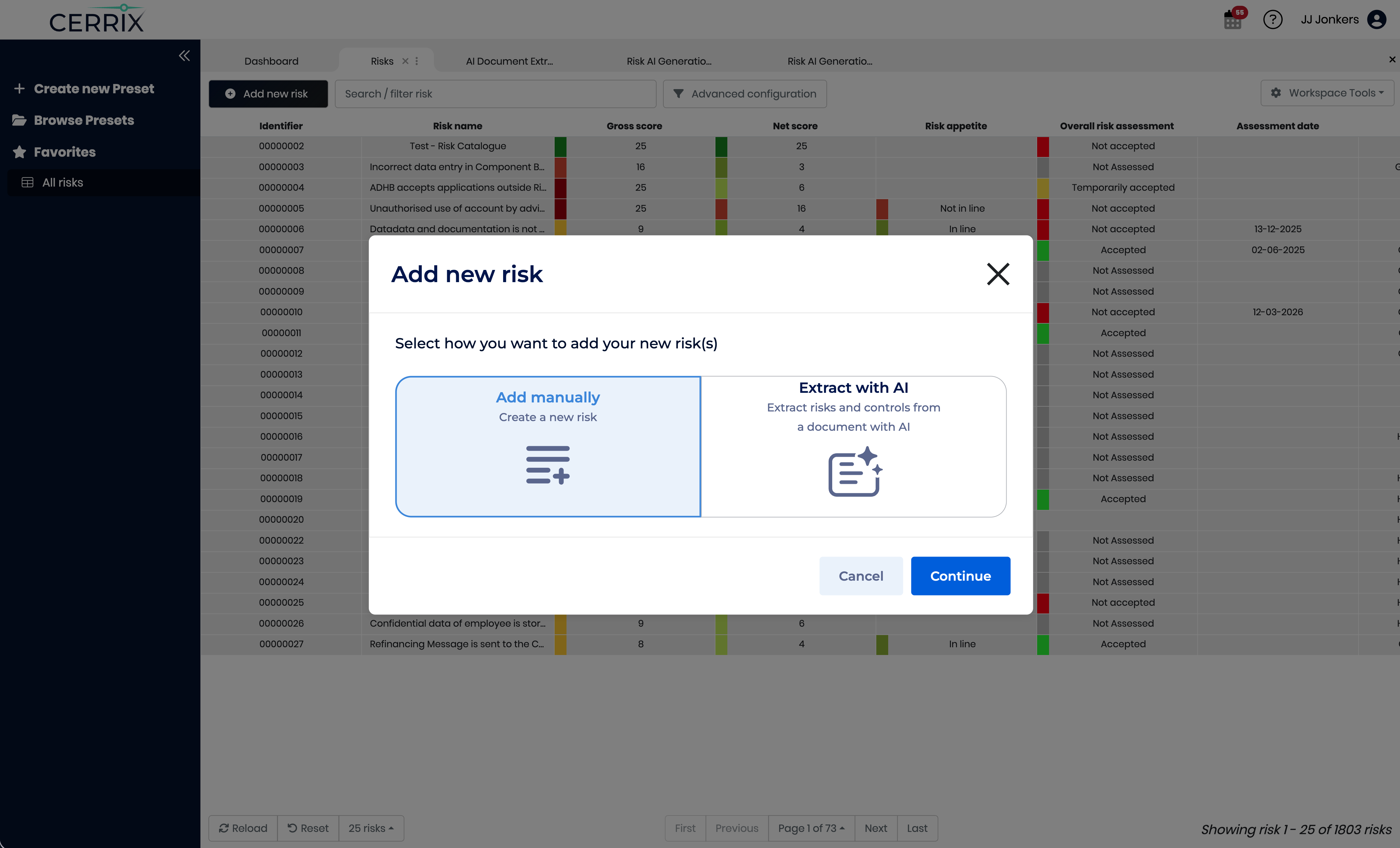
Fra **Risikoer** oversikten, klikk på **Legg til ny risiko** i verktøylinjen. Dialogen **Legg til ny risiko** åpnes og spør hvordan du vil legge til de nye risikoene dine.
Dialogen viser to alternativer:
**Legg til manuelt** — Opprett en ny risiko ved å fylle ut risikoskjemat selv. Bruk dette alternativet når du allerede vet hvilken risiko du vil registrere, eller når du foretrekker full manuell kontroll over hvert felt fra starten.
**Trekk ut med KI** — Last opp et dokument og la CERRIX trekke ut risikoer og kontroller fra det ved hjelp av KI. Bruk dette alternativet når du starter med kildemateriale (for eksempel et policy-, lov-, regelverks- eller prosedyredokument) og vil generere forslag til risikoer og kontroller basert på innholdet. Du gjennomgår og bekrefter forslagene før de lagres.
Velg et kort for å markere det, og klikk deretter på **Fortsett** for å gå videre, eller **Avbryt** for å lukke dialogen uten å opprette noe.
{% hint style="info" %}
**Når bør jeg bruke «Trekk ut med KI»?** Velg dette alternativet når du har et dokument som beskriver forpliktelser, krav eller prosesser som risikoer og kontroller må utledes fra. Det reduserer den manuelle innsatsen betydelig ved å lese dokumentet og oversette innholdet til risiko- og kontrollposter.
{% endhint %}
### Laste opp et dokument
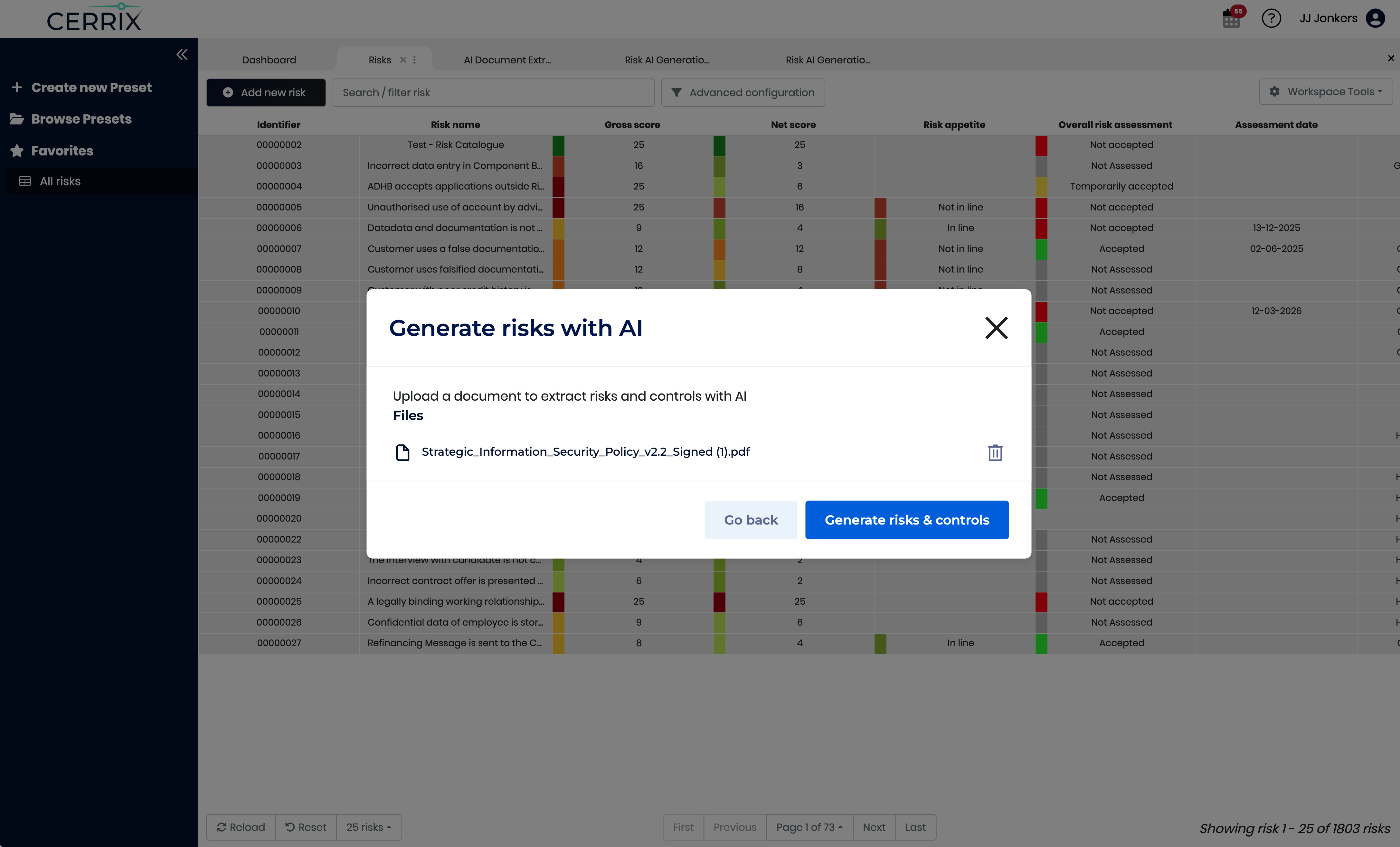
Etter at du har valgt **Trekk ut med KI** og klikket på **Fortsett**, åpnes **Generer risikoer med KI** dialogen. Her legger du inn kildedokumentet CERRIX skal analysere for å foreslå risikoer og kontroller.
#### Slik laster du opp
Du kan legge til et dokument på to måter:
* **Dra og slipp** filen direkte inn i opplastingsområdet.
* Klikk **bla** for å åpne filvelgeren og velge filen fra datamaskinen.
{% hint style="warning" %}
**Støttet filtype** Bare **PDF** dokumenter støttes for øyeblikket. Støtte for flere filtyper kan bli lagt til i fremtidige versjoner.
{% endhint %}
#### Fortsetter
* Klikk **Generer risikoer og kontroller** for å starte KI-uttrekket. Denne knappen blir aktiv når et gyldig dokument er lastet opp.
* Klikk **Gå tilbake** for å gå tilbake til forrige steg og endre opprettelsesmetoden din.
### Genererer risikoer og kontroller
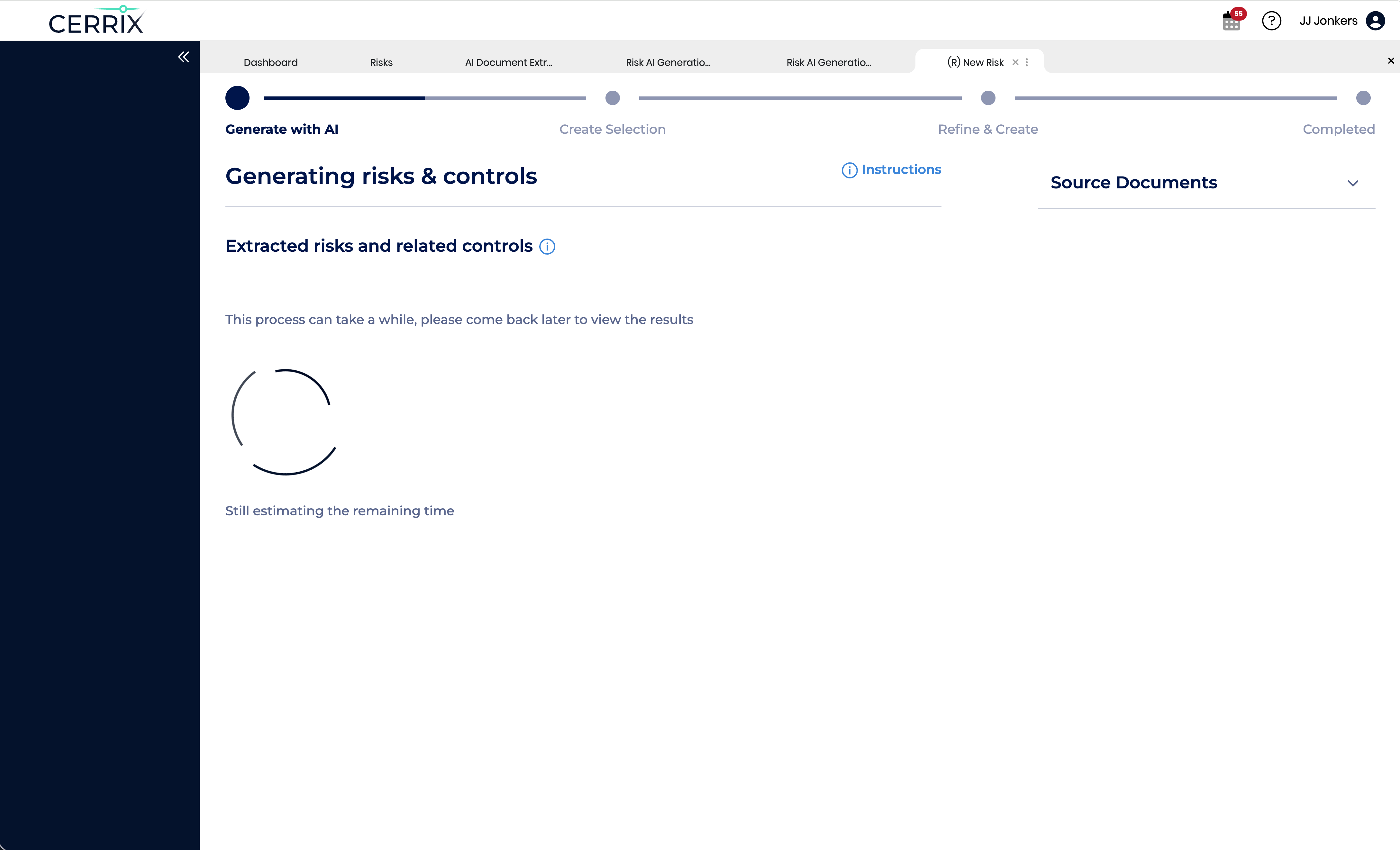
Når dokumentet er lastet opp, begynner CERRIX å behandle det med KI. En ny fane åpnes og leder deg gjennom en veiviser med tre steg:
1. **Generer med KI** — KI analyserer dokumentet ditt og trekker ut forslag til risikoer og kontroller.
2. **Opprett utvalg** — du gjennomgår de uttrukne elementene og velger hvilke du vil beholde.
3. **Finjuster og opprett** — du finjusterer de valgte risikoene og kontrollene før de opprettes i CERRIX.
Under **Generer med KI** steg vises en lasteindikator sammen med estimert gjenværende tid. Behandlingstiden avhenger av dokumentets størrelse og kompleksitet og kan variere fra omtrent **5 minutter til flere timer**.
Du trenger ikke bli på denne siden mens KI-en kjører. Du kan trygt lukke fanen eller navigere andre steder i CERRIX — jobben fortsetter i bakgrunnen, og du kan komme tilbake for å se resultatene senere.
{% hint style="info" %}
**Tips** — Bruk **Instruksjoner** lenken øverst til høyre på siden for veiledning i appen, og **Kildedokument** panelet til høyre for å referere til dokumentet du lastet opp.
{% endhint %}
{% hint style="info" %}
**Overvåking av fremdriften** Du kan følge statusen for alle KI-uttrekksjobbene dine fra oversikten over KI-dokumentuttrekk, som lar deg se hvilke dokumenter som fortsatt behandles og hvilke som er klare for gjennomgang.
{% endhint %}
### Velge risikoer og kontroller
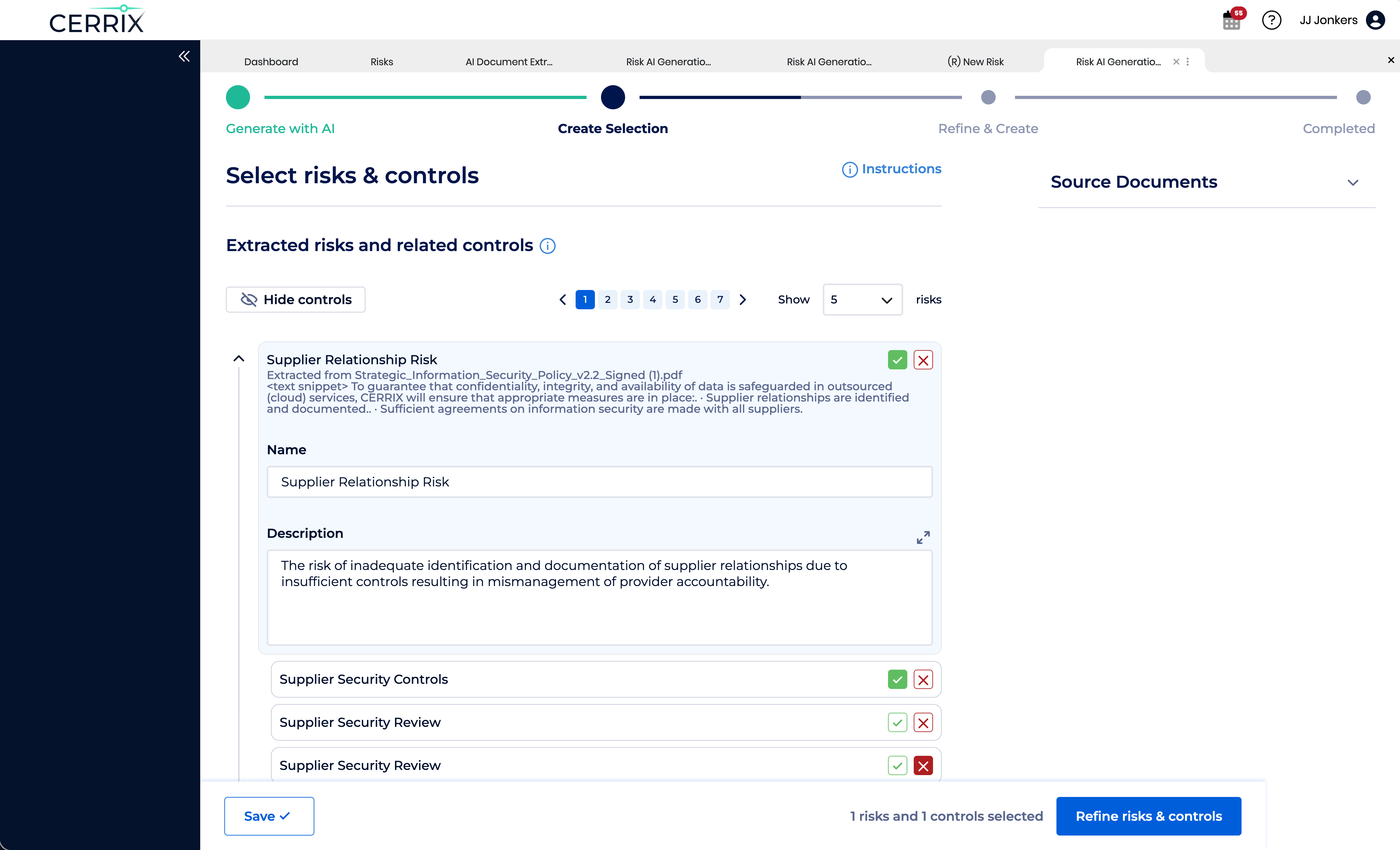
Når KI-en har ferdigbehandlet dokumentet ditt, går veiviseren videre til **Opprett utvalg** steget. På denne skjermen gjennomgår du alt KI-en har trukket ut og bestemmer hvilke risikoer og kontroller du vil beholde.
#### Godkjenne eller avvise elementer
Hver uttrukne risiko vises i sitt eget kort, med tilhørende kontroller nestet under det (hver kontroll er alltid knyttet til en risiko). For hver risiko og hver kontroll kan du:
* Klikk på **grønne hake** for å godkjenne elementet — det tas med til neste steg og opprettes i CERRIX.
* Klikk på **røde kryss** for å avvise elementet — det forkastes.
Klikk hvor som helst på et kort for å utvide det og se alle detaljene.
#### Hva finnes i et kort
Hvert kort viser den viktigste informasjonen KI-en produserte for det elementet:
* **Navn** — en kort, redigerbar tittel for risikoen eller kontrollen.
* **Beskrivelse** — en redigerbar beskrivelse som følger de samme beste praksisene som brukes av **KI** [**risiko**](/cerrix-documentation-no/cerrix-funksjoner/module-overview/risks/ai-risk-description-refinement.md) **og** [**kontroll**](/cerrix-documentation-no/cerrix-funksjoner/module-overview/controls/ai-control-description-refinement.md) **beskrivelsesforbedrerne** andre steder i CERRIX, slik at det uttrukne innholdet ditt forblir konsekvent med resten av registrene dine.
* **Kildesnutt** — utdraget fra det opplastede dokumentet (inkludert filnavnet det ble hentet fra) som KI-en brukte for å generere dette elementet. Dette lar deg raskt kontrollere forslaget mot originalteksten.
Både **Navn** og **Beskrivelse** feltene kan redigeres direkte på denne skjermen, slik at du kan finjustere ordlyden før du godkjenner.
#### Navigere i listen
Bruk kontrollene over listen for å bla gjennom det KI-en har generert:
* **Skjul kontroller / Vis kontroller** — skjul eller utvid kontrollene under hver risiko for å få en raskere oversikt.
* **Vis … risikoer** — endre hvor mange risikoer som vises per side.
Den **Kildedokument** panelet til høyre forblir tilgjengelig gjennom hele dette steget, slik at du kan kontrollere det opplastede dokumentet når som helst.
{% hint style="info" %}
**Tips** — Du trenger ikke godkjenne eller avvise alt på én gang. Arbeid deg gjennom listen i ditt eget tempo og **lagrer** når du er ferdig for nå. Når du er fornøyd med utvalget ditt, fortsetter du til **Finjuster og opprett** for å ferdigstille de valgte risikoene og kontrollene.
{% endhint %}
### Finjustere og opprette risikoer og kontroller
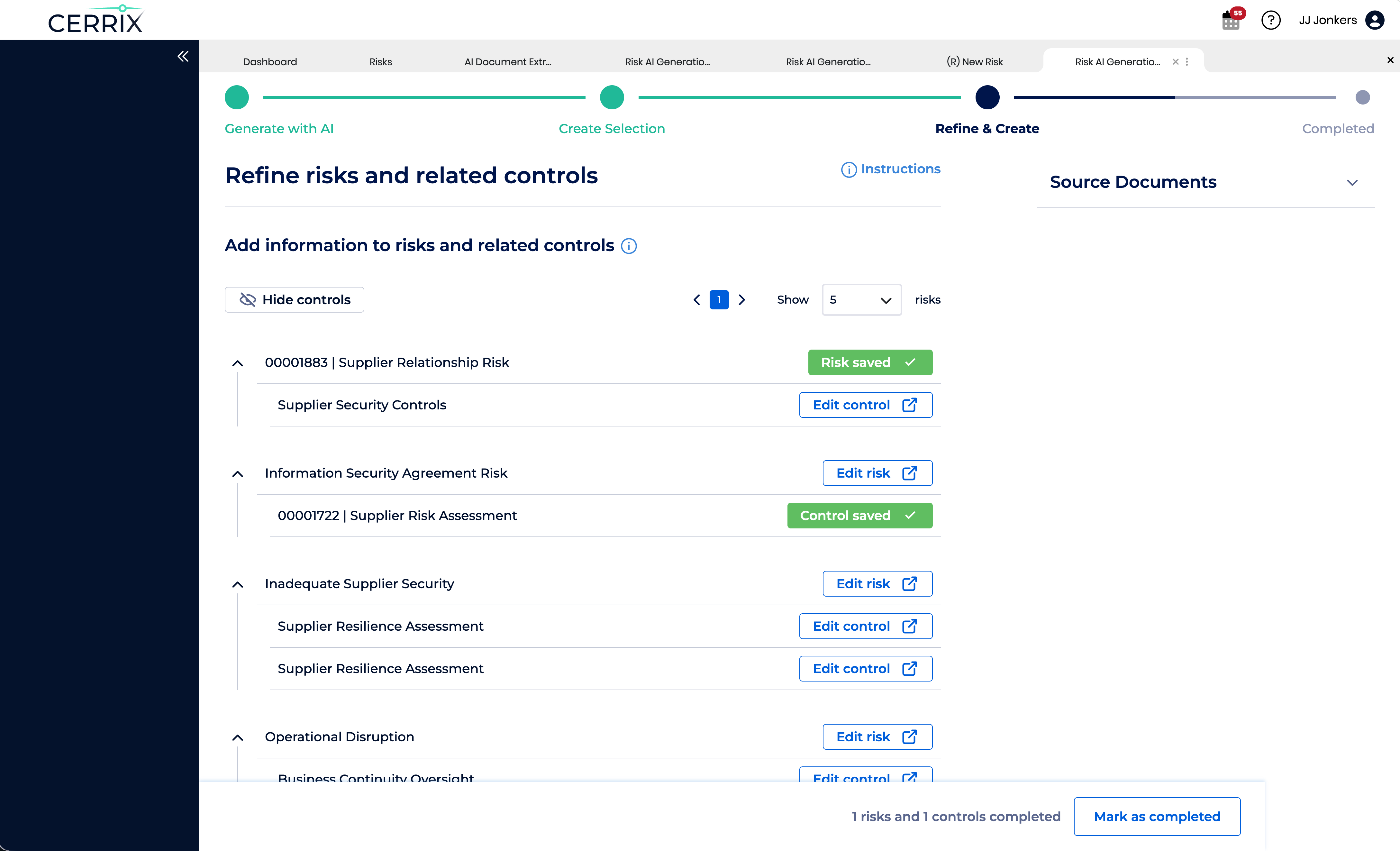
Etter at du har gjort valget ditt, går veiviseren videre til **Finjuster og opprett**. Dette er siste steg, der du får en oversikt over alle godkjente risikoer og deres tilhørende kontroller og faktisk oppretter dem i CERRIX.
#### Oversikt over godkjente elementer
Hver godkjente risiko vises med tilhørende kontroller nestet under den. Herfra kan du:
* Åpne en risiko eller kontroll for å legge til ekstra informasjon eller justere detaljer før den opprettes.
* Opprette risikoen eller kontrollen i CERRIX direkte fra denne oversikten.
{% hint style="warning" %}
**Risikokatalog er påkrevd for risikoer.** Når du oppretter en risiko, må du velge en **Risikokatalog** verdi.
Hvis den valgte risikokatalogen inneholder et forhåndsdefinert **Navn** eller **Beskrivelse**, kan det overskrive det KI-genererte risikonavnet og beskrivelsen.
For å bevare den KI-genererte teksten, bruk en risikokatalog som ikke definerer et risikonavn eller en beskrivelse.
{% endhint %}
#### Opprettede kontra ennå ikke opprettede elementer
Så snart en risiko eller en kontroll er opprettet i CERRIX, oppdateres raden for å vise den nye statusen:
* **Risiko lagret** / **Kontroll lagret** — en grønn bekreftelsesetikett vises til høyre i raden.
* **Identifier** — CERRIX-ID-en som er tildelt den nyopprettede posten, vises foran navnet (for eksempel, `00001883 | Leverandørforholdsrisiko` for en lagret risiko, eller `00001722 | Leverandør Risiko Vurdering` for en lagret kontroll).
Elementer som ennå ikke er opprettet, viser en **Rediger risiko** eller **Rediger kontroll** knapp i stedet, som åpner elementet slik at du kan fullføre eller justere informasjonen før du lagrer den i CERRIX.
{% hint style="info" %}
**Tips** — Du kan opprette risikoer og kontroller én og én og komme tilbake senere for å fullføre resten. Panelet **Kildedokument** til høyre forblir tilgjengelig gjennom hele steget, slik at du kan fortsette å slå opp i det opplastede dokumentet mens du finjusterer.
{% endhint %}
### Fullføre uttrekket
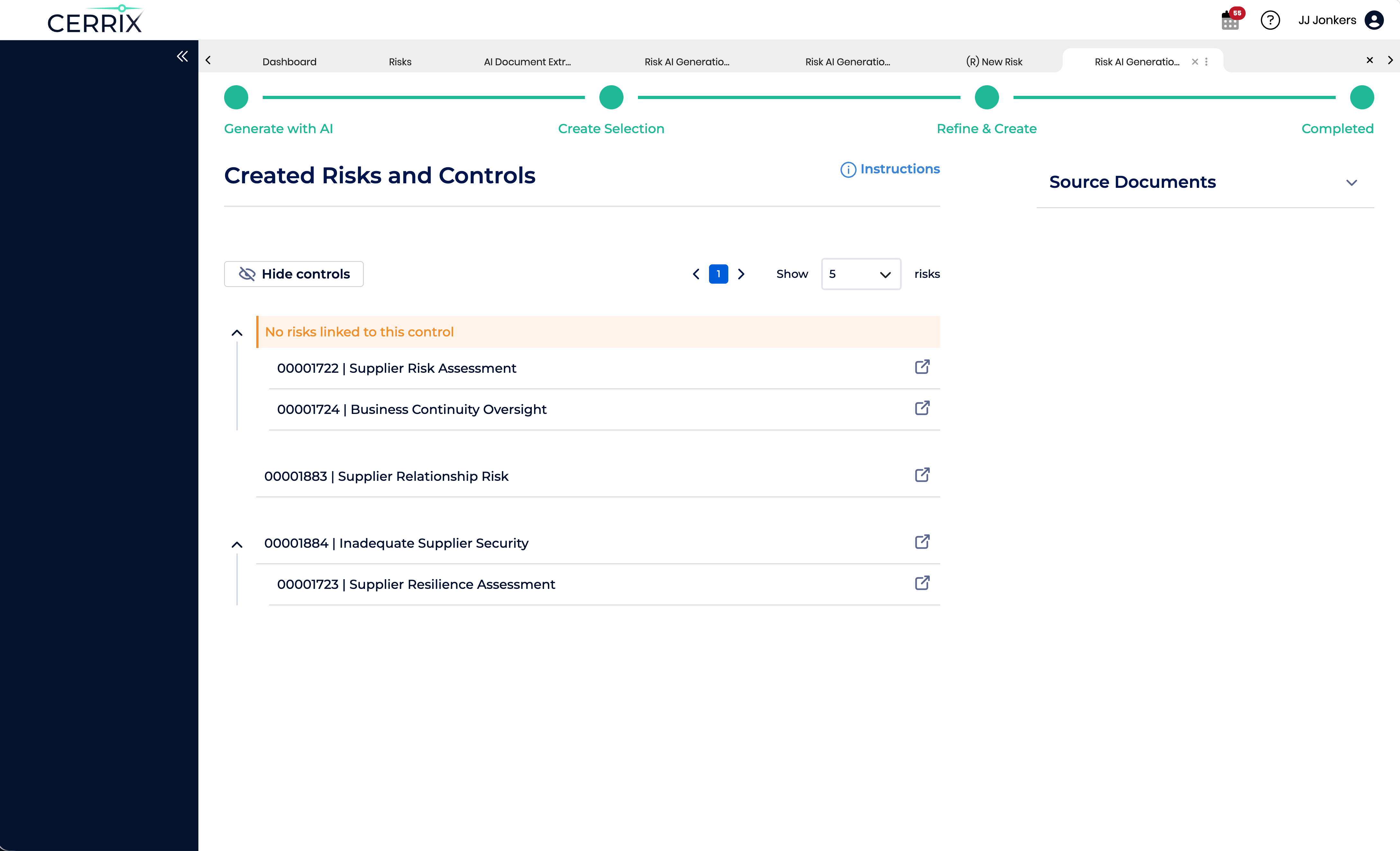
Når du er ferdig med å finjustere og opprette risikoer og kontroller, klikker du på **Merk som fullført** på **Finjuster og opprett** steget. Veiviseren avsluttes deretter med en siste **Opprettede risikoer og kontroller** oversikten som oppsummerer alt som faktisk ble opprettet i CERRIX fra dette dokumentet.
#### Det du ser på denne skjermen
Alle de tre stegene i fremdriftslinjen øverst er nå markert som fullført, og listen viser bare risikoene og kontrollene som er opprettet i CERRIX i denne økten. Hvert element vises med:
* Sin **CERRIX-identifikator** etterfulgt av **navn** (for eksempel, `00001882 | Personvernbrudd` for en risiko, og `00001721 | Personvernbrudd Vurdering` for kontrollen).
* Et **åpent** ikon til høyre som tar deg direkte til risikoen eller kontrollen i CERRIX, slik at du kan fortsette å jobbe med den i den vanlige detaljvisningen.
{% hint style="info" %}
**Fullført** — Når du kommer til denne skjermen, er uttrekket for dette dokumentet fullført. Eventuelle risikoer eller kontroller du avviste eller ikke lagret under **Finjuster og opprett** vises ikke her, og de opprettede elementene er nå vanlige risikoer og kontroller i CERRIX som du kan administrere som andre poster.
{% endhint %}
### Oversikt over KI-dokumentuttrekk
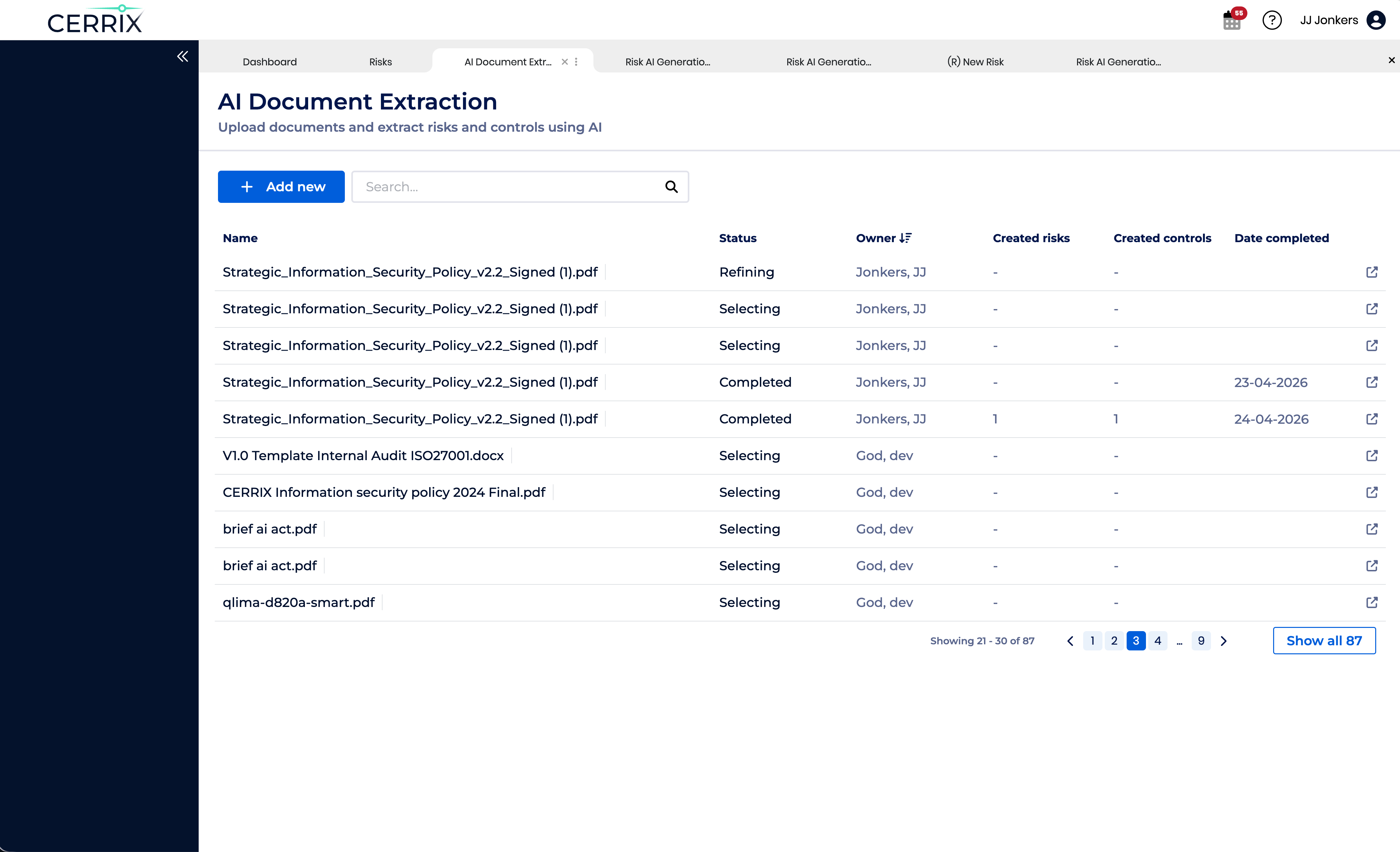
I tillegg til å starte et nytt uttrekk fra **Legg til ny risiko** dialogen tilbyr CERRIX en egen oversikt over hvert KI-dokumentuttrekk som har blitt startet. Her kan du følge fremdriften, se resultater på tvers av dokumenter og fortsette jobber der du slapp.
#### Slik åpner du den
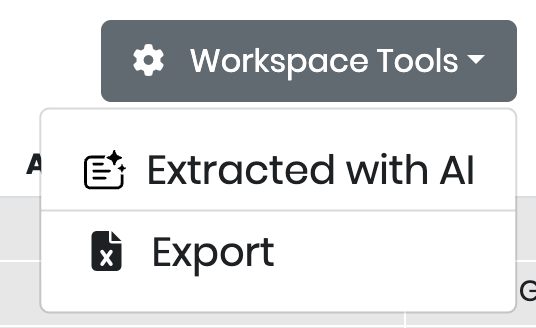
Fra hoved **Risikoer** siden åpner du **Workspace-verktøy** og klikk **Uttrekket med KI**. **KI-dokumentuttrekk** fanen åpnes med oversikten.
#### Hva oversikten viser
Siden viser hvert dokument som er sendt inn for KI-uttrekk, sammen med den mest relevante informasjonen om hvert av dem:
* **Navn** — filnavnet til det opplastede dokumentet.
* **Status** — det nåværende stadiet i uttrekket. Typiske verdier er **Finjustering** (dokumentet behandles eller risikoer og kontroller finjusteres), **Valg** (uttrekket har produsert resultater som venter på å bli gjennomgått i *Opprett utvalg* steget), og **Fullført** (uttrekket er fullført via *Merk som fullført*).
* **Eier** — brukeren som startet uttrekket.
* **Opprettede risikoer** — antallet risikoer som er opprettet i CERRIX fra dette dokumentet, hvis noen.
* **Opprettede kontroller** — antallet kontroller som er opprettet i CERRIX fra dette dokumentet, hvis noen.
En bindestrek (`-`) i *Opprettede risikoer* eller *Opprettede kontroller* kolonnen betyr at ingen elementer ennå er opprettet fra det dokumentet — dette er normalt mens uttrekket fortsatt pågår, eller mens du fortsatt gjennomgår resultatene.
#### Arbeide med oversikten
* Bruk **Legg til ny** for å starte et helt nytt uttrekk fra denne siden.
* Bruk **Søk** feltet for raskt å finne et dokument etter navn.
* Bruk kolonneoverskriftene (for eksempel **Eier**) for å sortere listen.
* Klikk på en rad for å åpne uttrekket og fortsette der du slapp — for eksempel for å gjenoppta gjennomgangen i *Opprett utvalg* eller *Finjuster og opprett*, eller for å inspisere resultatene av et fullført uttrekk.
{% hint style="info" %}
**Tips** — Siden KI-uttrekk kan ta alt fra noen minutter til flere timer, er denne oversikten det anbefalte stedet å overvåke langvarige jobber. Du kan trygt lukke uttrekksfanen og komme tilbake hit senere for å sjekke statusen.
{% endhint %}
### Når et uttrekk tar lengre tid enn forventet
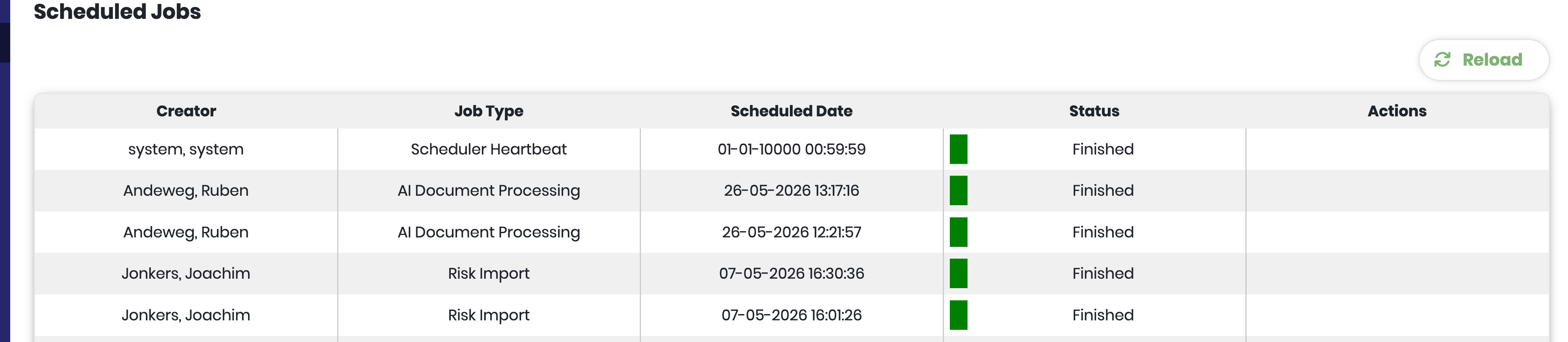
KI-dokumentuttrekk kjøres som en bakgrunnsjobb i CERRIX-jobbplanleggeren. Behandlingstiden varierer med dokumentets størrelse og kompleksitet, så et langvarig uttrekk er som regel bare fortsatt i gang. Hvis et uttrekk blir stående i samme status mye lenger enn forventet, kan du sjekke den underliggende jobben direkte på **Planleggerstatus** siden.
Åpne planleggerstatus i CERRIX-miljøet ditt via dashbordet. **Planlagte jobber** oversikten viser bakgrunnsjobber med oppretter, planlagt dato og gjeldende status. KI-uttrekk vises med jobbtypen **KI-dokumentbehandling**.
{% hint style="info" %}
**Mislykkede jobber kan prøves på nytt direkte.** Hvis jobben har statusen **Mislyktes**, bruk **Prøv på nytt** handlingen ved siden av for å kjøre uttrekket igjen. Deretter kan du følge fremdriften fra oversikten over KI-dokumentuttrekk som vanlig.
{% endhint %}
---
# Agent Instructions
This documentation is published with GitBook. GitBook is the documentation platform designed so that both humans and AI agents can read, navigate, and reason over technical content effectively. Learn more at gitbook.com.
## Querying This Documentation
If you need additional information that is not directly available in this page, you can query the documentation by asking a question.
Perform an HTTP GET request on the following URL with the `ask` and `goal` query parameters:
```
GET https://docs.cerrix.com/cerrix-documentation-no/cerrix-funksjoner/module-overview/risks/ai-document-extraction.md?ask=&goal=
```
`ask` is the immediate question: it should be specific, self-contained, and written in natural language.
`goal` is what the user is ultimately trying to achieve, the reason they need the answer. Sharing it helps GitBook give you a better, more relevant answer. A goal is most helpful when it describes the outcome the user wants rather than restating the question. For example, with `ask=how do I create an API token`, a goal like `automate deployments from our CI pipeline` lets GitBook tailor the answer to that use case.
The response will contain a direct answer to the question and relevant excerpts and sources from the documentation.
Use this mechanism when the answer is not explicitly present in the current page, you need clarification or additional context, or you want to retrieve related documentation sections.
 {% endhint %}
### Finjustere og opprette risikoer og kontroller
Etter at du har gjort valget ditt, går veiviseren videre til **Finjuster og opprett**. Dette er siste steg, der du får en oversikt over alle godkjente risikoer og deres tilhørende kontroller og faktisk oppretter dem i CERRIX.
{% endhint %}
### Finjustere og opprette risikoer og kontroller
Etter at du har gjort valget ditt, går veiviseren videre til **Finjuster og opprett**. Dette er siste steg, der du får en oversikt over alle godkjente risikoer og deres tilhørende kontroller og faktisk oppretter dem i CERRIX.