> For the complete documentation index, see [llms.txt](https://docs.cerrix.com/llms.txt). Markdown versions of documentation pages are available by appending `.md` to page URLs; this page is available as [Markdown](https://docs.cerrix.com/cerrix-documentation-no/cerrix-funksjoner/module-overview/risks/budget-based-risk-scoring.md).
# Budsjettbasert risikoskåring
## Forberedelser for bruk av Risiko-budsjetter
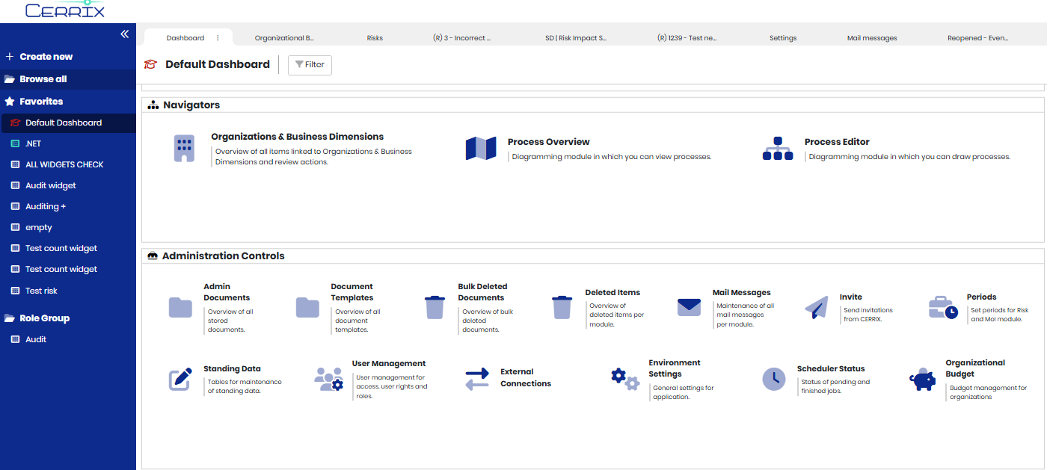
Forberedelsene starter fra et Dashboard som inkluderer **Administrasjonskontroller** widgeten, som er tilgjengelig for en administrativ bruker uten begrensninger.
### Sett programinnstillingene til budsjettbasert Risikoscoring
#### Slik gjør du:
1. Som administrator går du til **Administrasjonskontroller** seksjonen i Dashboardet og velger **Miljøinnstillinger**.
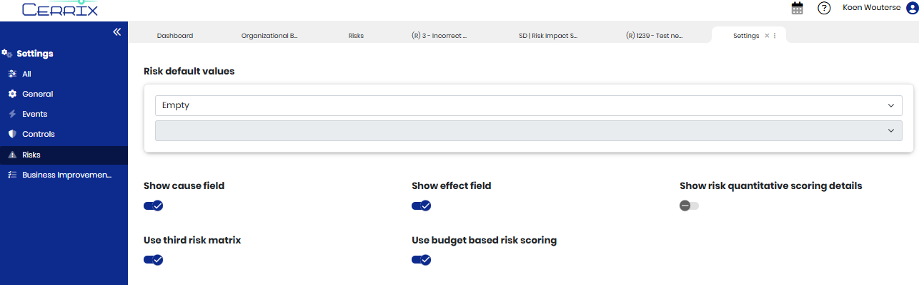
2. Velg **Risikoer** i menyen til venstre og aktiverer **5. bryter: Bruk budsjettbasert Risikoscoring**.
3. **Ikke** bruk innstillingen **«Vis detaljer for kvantitativ risikoscoring»** (dette vil vise ekstra detaljer, som kan være forvirrende hvis budsjettbasert risikoscoring også brukes).
4. Start applikasjonen på nytt ved å trykke på **Ctrl + F5** eller **Ctrl + R**.
### Definer Risikoskalaer inkludert økonomisk påvirkning og sannsynlighet
#### Slik gjør du:
1. Som administrator går du til **Administrasjonskontroller** seksjonen i Dashboardet og velger **Grunndata**. Menyen viser en skjerm med dette oppsettet (uten verdier):
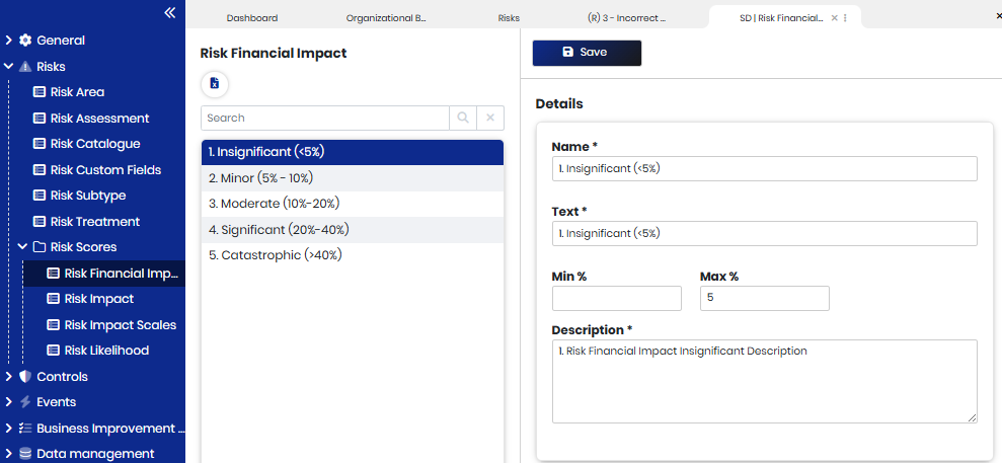
2. Gå til **Risiko > Risikoscore > Risiko økonomisk påvirkning**.
* Fem scorealternativer er forhåndsdefinert.
* Hvert alternativ kan inneholde en forklaring via feltet **«Navn»**, f.eks. «1. Svært lav (mindre enn 5 %)» eller «3. Moderat (mellom 20 % og 30 %)».
* For hver score kan et intervall angis i **Min%** og **Maks%**.
* **Merk**: Scoren for økonomisk påvirkning beregnes bare for definerte intervaller. Hvis det er overlapp, velges den høyeste scoren. Intervallene bør være sammenhengende eller litt overlappende. Den **Min%** minimumsverdien til det laveste intervallet og den **Maks%** maksimumsverdien til det høyeste intervallet kan stå udefinert.
3. Gå til **Risikosannsynlighet**: Definer sannsynlighetsintervaller på tilsvarende måte (f.eks. **1%-5%, 5%-10%**, osv.). Sørg for at hele området fra **1%-100%** er dekket.
4. Gå til **Risiko-konsekvensskalaer**: Definer alternative påvirkningsskalaer som **Omdømme** eller **Kvalitet**.
* Klikk **+ LEGG TIL**.
* Gi skalaen et navn.
* Angi de nødvendige scorene.
* Legg til en kvalifikasjon for hver score.
### Definer budsjett per Organisasjon
Å definere et budsjett for en organisasjon er en ny funksjonalitet som bare er tilgjengelig for administrative brukere.
#### Slik gjør du:
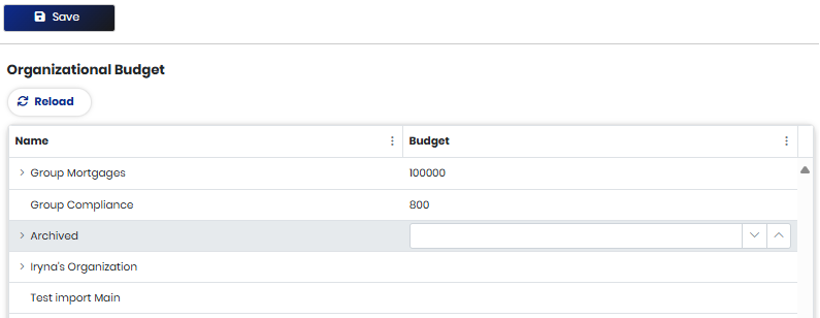
1. Som administrator går du til **Administrasjonskontroller** seksjonen i Dashboardet og velger **Organisasjonsbudsjett** (etter omstart hvis innstillingene er endret).
2. To kolonner vises:
* Den første inneholder en oversikt over den interne organisasjonen slik den er definert i CERRIX (**Administratormodul > Grunndata**).
* Den andre kolonnen brukes til å definere budsjetter per avdeling.
3. Etter at budsjettene er definert, trykk på **Lagre**.
## Budsjettbasert Risikoscoring
### Scor Risikoens økonomiske påvirkning
#### Slik gjør du:
1. Velg en risiko i en organisasjon med et budsjett.
1. I risikoene er budsjettet som vises knyttet til organisasjonen som risikoen er definert for.
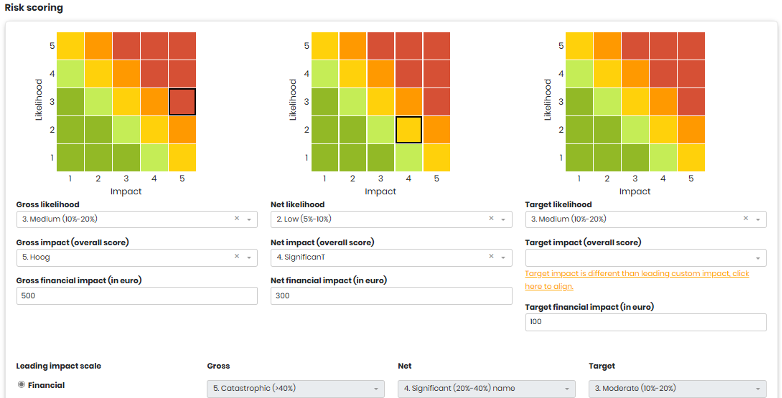
2. Angi **Brutto sannsynlighet**.
3. Angi **Brutto økonomisk påvirkning** i euro.
Den **Skala for økonomisk påvirkning** vil bli beregnet automatisk basert på det angitte budsjettet.
#### Eksempel:
* Organisasjonsbudsjett: **€800**.
* Brutto økonomisk påvirkning: **€500** (60 % av budsjettet → **Score 5: Katastrofal (>40 %)**).
* Netto økonomisk påvirkning: **€300** (37,5 % av budsjettet → **Score 4: Betydelig (20 %–40 %)**).
* **Endelig score for økonomisk påvirkning:** **4. Betydelig (20 %–40 %)**.
#### Beregning av potensielt tap:
* Brutto økonomisk påvirkning: **€500**.
* Min. og maks. brutto sannsynlighet: **10% - 20%**.
* **Potensielt brutto minimumstap:** **€50**.
* **Potensielt brutto maksimumstap:** **€100**.
### Scor den samlede Risiko-påvirkningen
Den samlede brutto påvirkningsscoren kan angis manuelt.
* Den samlede scoren kontrolleres mot **ledende påvirkningsskalaer**.
* Hvis ingen **ledende påvirkningsskala** er valgt, kontrolleres den mot alle påvirkningsskalaer.
* Hvis **ledende påvirkningsskala** eller **maksimal påvirkningsskala** ikke samsvarer, vises en advarsel.
* Hvis advarselen klikkes, blir **den samlede påvirkningen** justert.
### Risiko Workspace
Hvis budsjettbasert risikoscoring er aktiv, vises den økonomiske brutto- og nettopåvirkningen per risiko i Workspace.
---
# Agent Instructions
This documentation is published with GitBook. GitBook is the documentation platform designed so that both humans and AI agents can read, navigate, and reason over technical content effectively. Learn more at gitbook.com.
## Querying This Documentation
If you need additional information that is not directly available in this page, you can query the documentation by asking a question.
Perform an HTTP GET request on the following URL with the `ask` and `goal` query parameters:
```
GET https://docs.cerrix.com/cerrix-documentation-no/cerrix-funksjoner/module-overview/risks/budget-based-risk-scoring.md?ask=&goal=
```
`ask` is the immediate question: it should be specific, self-contained, and written in natural language.
`goal` is what the user is ultimately trying to achieve, the reason they need the answer. Sharing it helps GitBook give you a better, more relevant answer. A goal is most helpful when it describes the outcome the user wants rather than restating the question. For example, with `ask=how do I create an API token`, a goal like `automate deployments from our CI pipeline` lets GitBook tailor the answer to that use case.
The response will contain a direct answer to the question and relevant excerpts and sources from the documentation.
Use this mechanism when the answer is not explicitly present in the current page, you need clarification or additional context, or you want to retrieve related documentation sections.