> For the complete documentation index, see [llms.txt](https://docs.cerrix.com/llms.txt). Markdown versions of documentation pages are available by appending `.md` to page URLs; this page is available as [Markdown](https://docs.cerrix.com/cerrix-documentation-no/cerrix-funksjoner/using-the-dashboard.md).
# Bruk av Dashboard
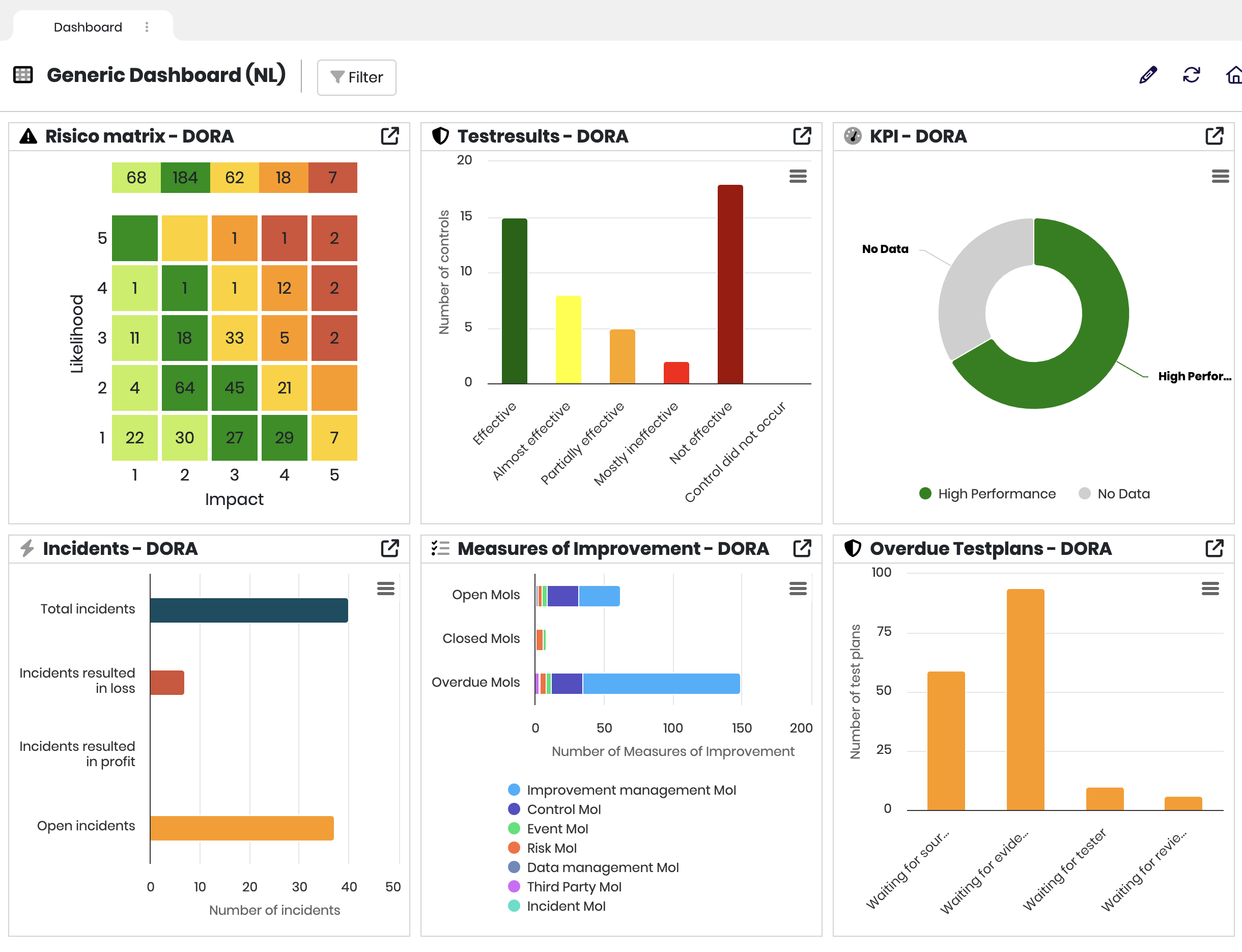
Dashboard i CERRIX fungerer som ditt sentrale knutepunkt for tilgang til nøkkelfunksjoner, moduler og oppgaver. Det er fullt tilpassbart og lar brukerne opprette et Workspace som er skreddersydd til behovene deres.
### Nøkkelfunksjoner
#### Tilpasning
* Legg til, fjern og omorganiser widgeter for å tilpasse Dashboardet ditt.
* Lagre forhåndsinnstillinger for rask tilgang til foretrukne oppsett.
#### Navigasjon
* Få tilgang til alle CERRIX-moduler direkte fra Dashboard.
* Bruk faner til å veksle mellom aktive økter og oppgaver.
#### Varsler
* Hold deg oppdatert med påminnelser om oppgaver, varsler og systemmeldinger.
* Administrer varsler via menyen øverst til høyre.
> **Tips**: Angi Dashboardet ditt som standard for en strømlinjeformet opplevelse hver gang du logger inn.
***
### Slik tilpasser du Dashboardet ditt
#### 1. Legge til widgeter
1. Gå inn i **redigeringsmodus** ved å klikke på pennikonet øverst til høyre.
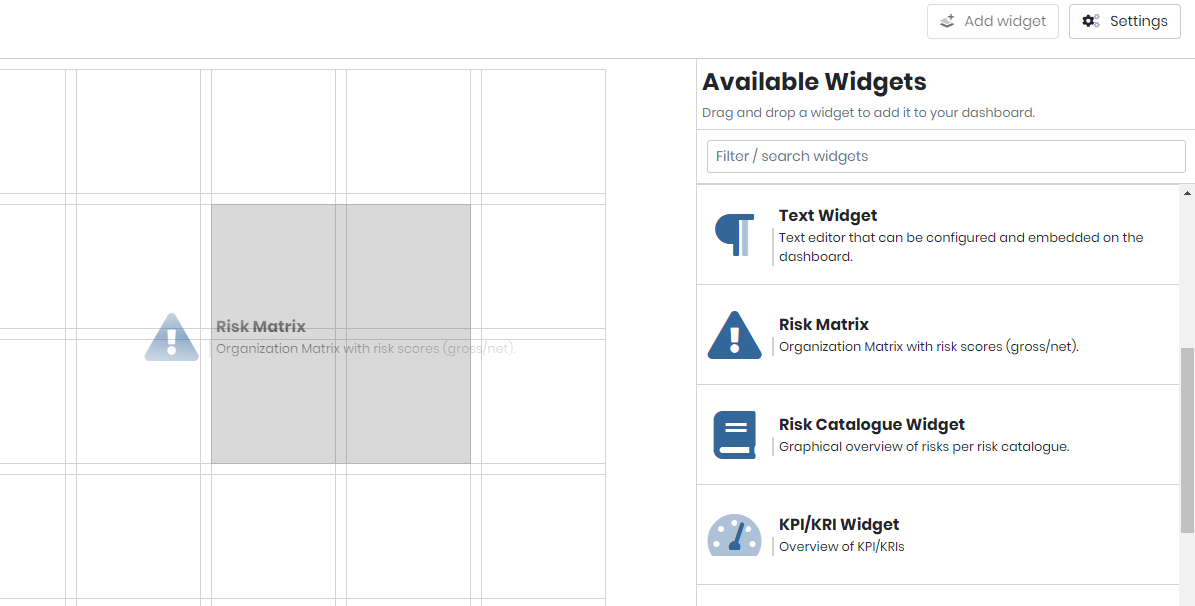
2. Velg widgeter fra listen.
3. Dra og slipp widgeter på Dashboardet.
#### 2. Omorganisering av widgeter
* Klikk og hold på en widget for å flytte den.
* Endre størrelsen på widgeter ved å dra i kantene.
#### 3. Lagre endringer
* Etter at du har tilpasset, klikker du **Ferdig med redigering** for å lagre oppsettet ditt.
#### Administrasjon av faner og filtre
* Bruk fanebjelken øverst til å bytte mellom åpne moduler eller oppgaver.
* Bruk filtre for å fokusere på bestemte data eller widgeter.
***
For ytterligere hjelp, se [Kom i gang](/cerrix-documentation-no/cerrix-funksjoner/getting-started.md) veiledningen eller utforsk andre moduler i [Oversikt over moduler](/cerrix-documentation-no/cerrix-funksjoner/module-overview.md).
### Administrasjon av dashboards: eierskap, synlighet og sletting
I tillegg til å ordne widgeter kan du ha behov for å dele et Dashboard med kolleger, rydde opp i dashboards som ikke lenger er i bruk, eller overta et Dashboard fra noen som har forlatt organisasjonen din. Denne delen forklarer hvordan eierskap, synlighet og sletting fungerer for dashboards.
#### Dashboard-eierskap
Hvert Dashboard eies av brukeren som opprettet det. Bare eieren kan redigere eller slette sitt Dashboard; andre brukere — selv brukere med full Dashboard-tilgang — kan ikke endre eller fjerne et Dashboard de ikke eier. Hvis søppelbøtteikonet mangler på et Dashboard i oversikten din, skyldes det at du ikke er eieren av det Dashboardet (og, for offentlige dashboards, ikke har rollen som Dashboard-administrator).
Eierskap kan ikke overføres direkte i programmet. Hvis eieren har forlatt organisasjonen din og Dashboardet deres må holdes oppdatert, bruk følgende omvei:
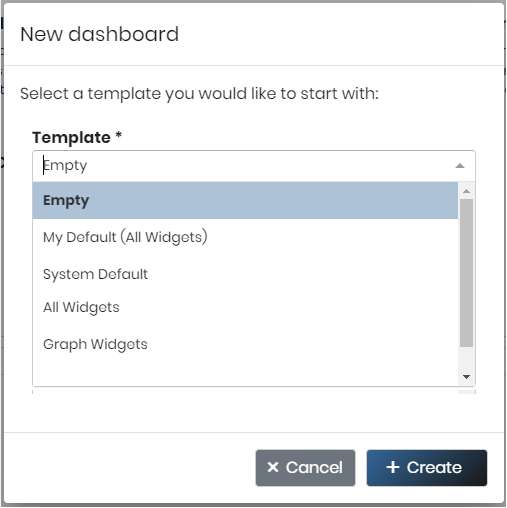
1. Opprett et nytt Dashboard ved å bruke det eksisterende Dashboardet som mal.
2. Lagre det nye Dashboardet. Du er nå eieren av denne kopien og kan redigere den fritt.
3. Slett det opprinnelige Dashboardet, slik at brukerne ikke fortsetter å jobbe fra den utdaterte versjonen.
Hvis du ikke kan slette det opprinnelige Dashboardet selv, kan en Dashboard-administrator slette det hvis det er offentlig (se nedenfor), eller du kan kontakte CERRIX-support.
#### Offentlige og private dashboards
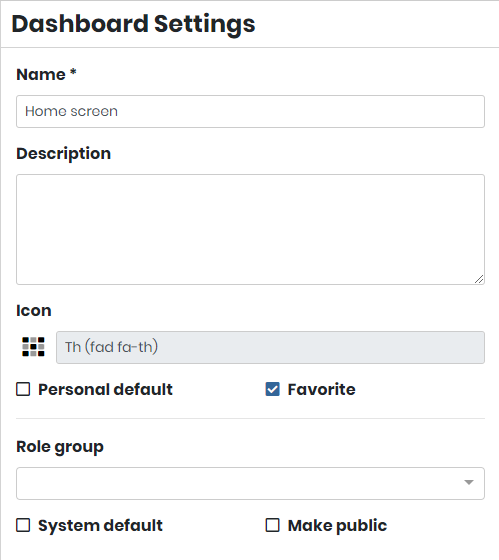
Et Dashboard kan merkes som offentlig ("Is public"). Offentlige dashboards er synlige for **alle** brukere i miljøet, uavhengig av rollegruppene deres. Hvis en bruker kan se et Dashboard du ikke forventet at de skulle ha tilgang til, må du kontrollere om det Dashboardet er offentlig.
To ting er viktige når du vil begrense hvem som ser et Dashboard:
* **Det er ikke alltid nok å gjøre et Dashboard privat.** Brukere som merket Dashboardet som favoritt mens det var offentlig, vil fortsatt se det i sidepanelet sitt selv etter at det er gjort privat. For å skjule et Dashboard fullstendig må du gjøre det privat *og* Få favorittene fjernet for brukere som ikke skal ha tilgang via rollegruppene sine. Hvis du ikke kan fjerne disse favorittene selv, kontakt CERRIX-support.
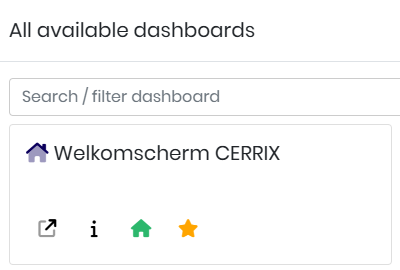
* **Favoritter kontra full oversikt.** Sidepanelet viser bare favorittmerkede Dashboards. For å se hvert Dashboard som er tilgjengelig for deg, åpne hele oversikten via **Bla gjennom alle**.
#### Slette dashboards
Du kan slette et Dashboard fra Dashboard-oversikten ved å bruke søppelbøtteikonet på Dashboard-kortet. Når du sletter et Dashboard, fjernes det for alle brukere, så sørg for at det ikke lenger er nødvendig (eller at det finnes en erstatningskopi) før du sletter det. Hvis du trenger å gjenopprette et slettet Dashboard, kontakt CERRIX-support.
Hvem kan slette et Dashboard:
* **Eieren** kan alltid slette sine egne dashboards.
* **Dashboard-administratorer** kan også slette *offentlig* dashboards opprettet av andre brukere. Dette gjør det mulig å rydde opp i offentlige dashboards for brukere som har forlatt organisasjonen.
Merk at rollen som Dashboard-administrator er **ikke** inkludert i rollen som applikasjonsadministrator: den må tildeles eksplisitt til en bruker før søppelbøtteikonet vises på offentlige dashboards som eies av andre.
---
# Agent Instructions
This documentation is published with GitBook. GitBook is the documentation platform designed so that both humans and AI agents can read, navigate, and reason over technical content effectively. Learn more at gitbook.com.
## Querying This Documentation
If you need additional information that is not directly available in this page, you can query the documentation by asking a question.
Perform an HTTP GET request on the following URL with the `ask` and `goal` query parameters:
```
GET https://docs.cerrix.com/cerrix-documentation-no/cerrix-funksjoner/using-the-dashboard.md?ask=&goal=
```
`ask` is the immediate question: it should be specific, self-contained, and written in natural language.
`goal` is what the user is ultimately trying to achieve, the reason they need the answer. Sharing it helps GitBook give you a better, more relevant answer. A goal is most helpful when it describes the outcome the user wants rather than restating the question. For example, with `ask=how do I create an API token`, a goal like `automate deployments from our CI pipeline` lets GitBook tailor the answer to that use case.
The response will contain a direct answer to the question and relevant excerpts and sources from the documentation.
Use this mechanism when the answer is not explicitly present in the current page, you need clarification or additional context, or you want to retrieve related documentation sections.