> For the complete documentation index, see [llms.txt](https://docs.cerrix.com/llms.txt). Markdown versions of documentation pages are available by appending `.md` to page URLs; this page is available as [Markdown](https://docs.cerrix.com/cerrix-documentation-no/cerrix-funksjoner/workspaces-filters-and-presets.md).
# Workspaces, filtre og forhåndsinnstillinger
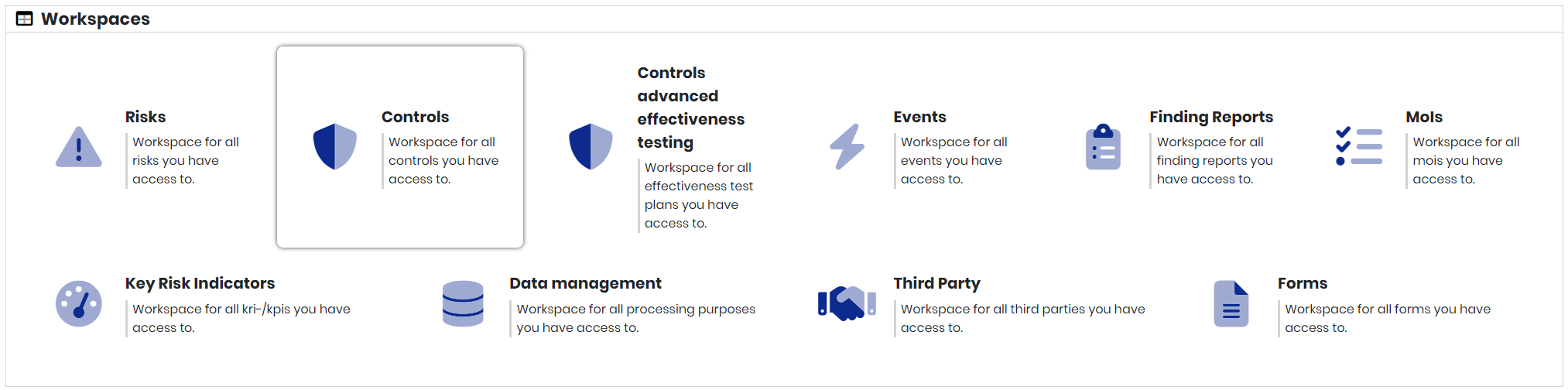
Den **Workspace** er ditt utgangspunkt for å arbeide med elementer i CERRIX. Den viser hvilke risikoer, kontroller, hendelser og forbedringstiltak (MoI-er) som finnes i databasen, og hvilken status hvert enkelt har. Denne siden forklarer hvordan du navigerer i et arbeidsområde, hvordan du snevrer inn listen med filtre, og hvordan du lagrer den foretrukne visningen din som en gjenbrukbar forhåndsinnstilling.
{% hint style="info" %}
Hvis du har tilgang til flere moduler (for eksempel Risiko-modulen og Kontrollmodulen), velger du den relevante fanen øverst i arbeidsområdet for å bytte mellom dem.
{% endhint %}
***
## Workspace
Skjermen for arbeidsområdet åpnes på hovedskjermen rett etter innlogging. Bruk fanene øverst til å bevege deg mellom de ulike objekttypene.
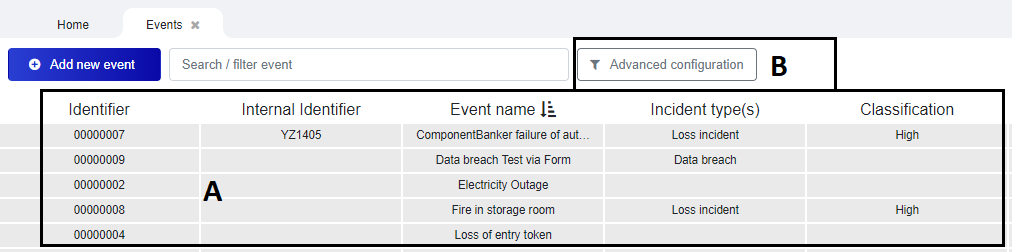
Når du åpner et arbeidsområde (for eksempel **Hendelser** arbeidsområdet), viser oversikten hver Hendelse du har lov til å se, sammen med statusen. På venstre side av skjermen kan du bytte mellom filtergrupper som:
* Alle hendelser
* Venter på godkjenning
* Venter på forbedring
* Klar for godkjenning
* Rejected
* Closed
Arbeidsområdet starter på **Alle hendelser**. Ved å velge en annen filtergruppe snevrer du inn listen til objekter i den tilstanden. For å sortere en kolonne klikker du på overskriften. De samme prinsippene gjelder for Risiko-, Kontroll- og MoI-arbeidsområdene.
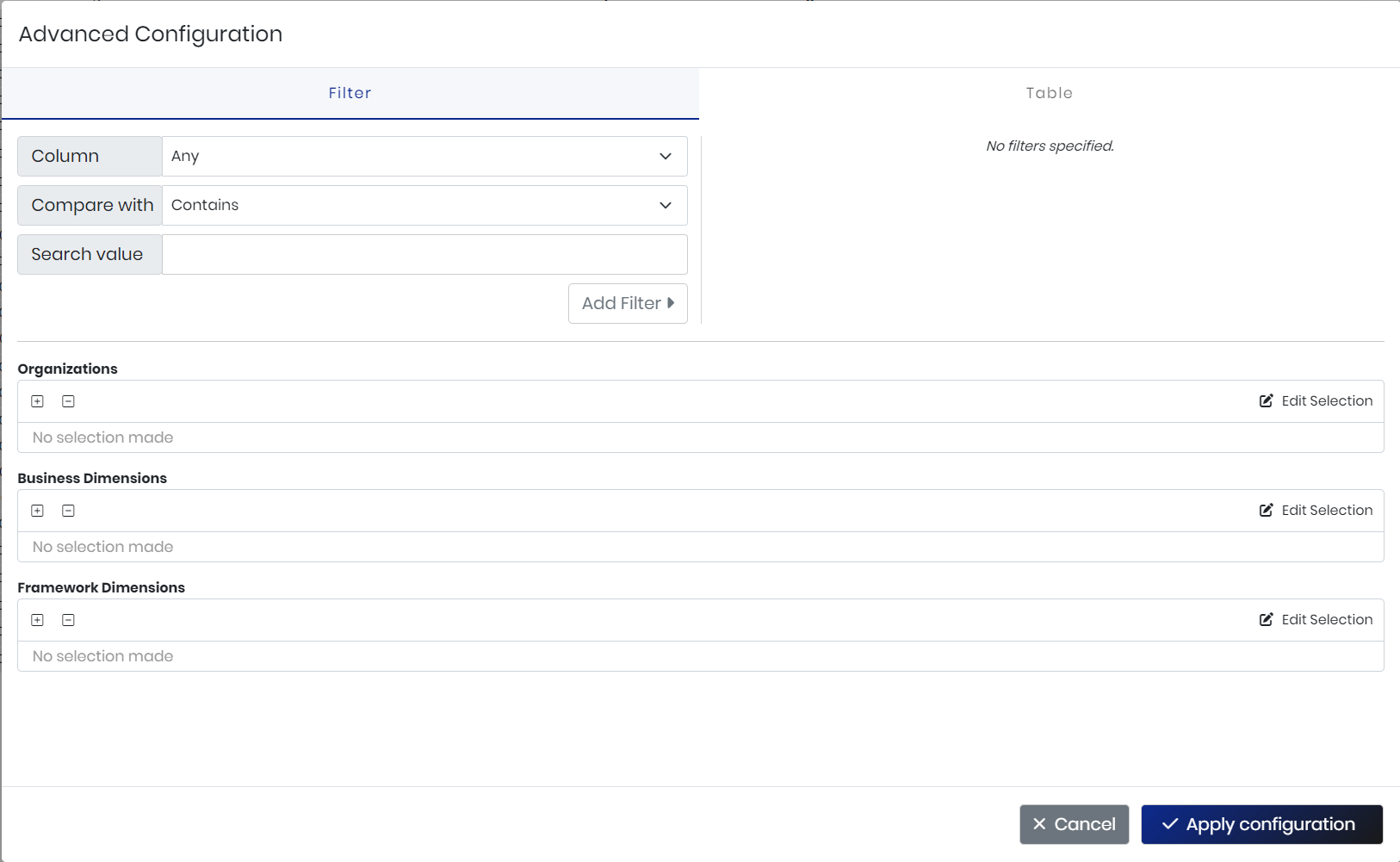
Du kan snevre inn listen ytterligere ved hjelp av filtrene under **Avansert konfigurasjon**.
***
## Filtre
### Strukturfiltre
Åpning **Avansert konfigurasjon** lar deg filtrere på strukturer som Organisasjon, forretningsdimensjoner og rammeverksdimensjoner.
Når du åpner en struktur via **Rediger utvalg**, kan du filtrere på et bestemt nivå eller inkludere alle underliggende barn:
* Bruk **Inkluder barn** for automatisk å inkludere hvert underliggende alternativ.
* Klikk **x** for å fjerne alle filtre.
* Klikk **V** for å velge alle alternativer.
* Klikk **+** for å utvide alle alternativer.
* Klikk **-** for å folde sammen alle alternativer.
### Kolonnefiltre
Du kan filtrere på hvilken som helst kolonne som beskriver objektet (dette fungerer like godt for Risikoer, Hendelser, Kontroller og MoI-er).
1. Velg kolonnen du vil filtrere på.
2. Angi verdien du vil søke etter.
3. Klikk **Legg til verdi**.
4. Klikk **Bruk konfigurasjon** for å kjøre søket med filtrene du har lagt til.
### Tabellkonfigurasjon
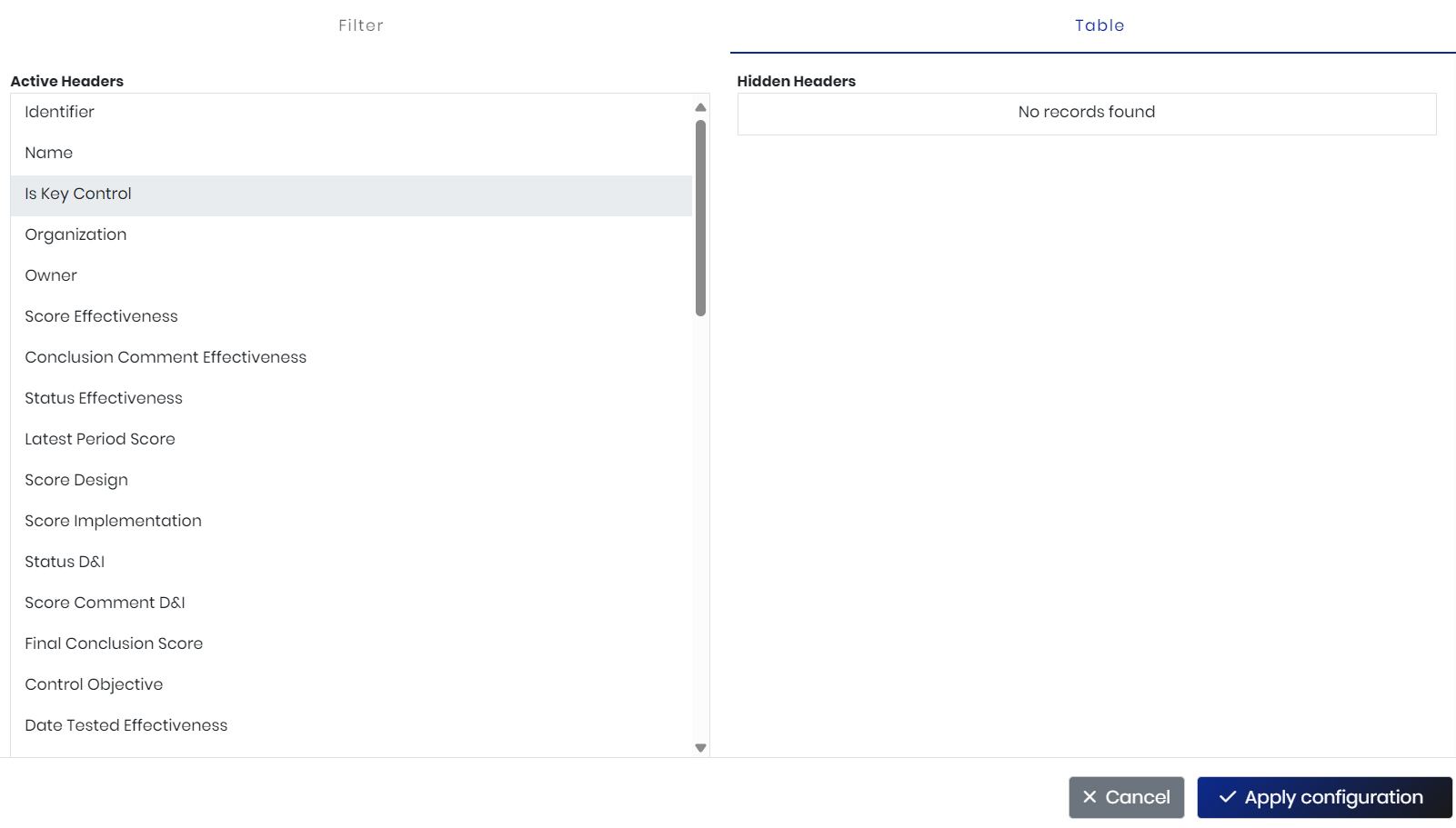
Du kan også velge hvilke kolonner som vises og i hvilken rekkefølge. Åpne **Tabellkonfigurasjon** for å tilpasse arbeidsområdet etter dine preferanser.
I panelet for tabellkonfigurasjon:
* Dra et felt til stedet der du vil at det skal vises i arbeidsområdet.
* Skjul et felt ved å klikke på det; det flyttes til **Skjulte overskrifter**.
* Når de aktive kolonnene er i den rekkefølgen du ønsker, klikker du **Bruk konfigurasjon**.
Arbeidsområdet oppdateres deretter i tråd med preferansene dine.
{% hint style="success" %}
Dobbeltklikk på et hvilket som helst objekt i oversikten for å utvide rutenettet nederst på skjermen med mer detaljert informasjon om det objektet.
{% endhint %}
***
## Eksport fra et arbeidsområde
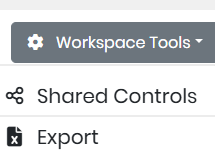
Du kan eksportere innholdet i et arbeidsområde til **Excel** via **Workspace-verktøy** knappen øverst i arbeidsområdet.
### Eksport av kontroller og testplaner
I Kontroll-arbeidsområdet, **Workspace-verktøy > Eksporter** laster ned kontrollene som en Excel-fil. Hvis organisasjonen din bruker **Effektivitetstesting**, tilbyr Workspace-verktøy også **Eksporter testplan**: velg testplanene du vil eksportere, og den resulterende filen inkluderer feltene i testplanen (for eksempel testaktiviteten og testnormen). Testplaneksporten krever **Testplan-eksport** rettigheten, som er en del av roller som Kontroll Testplan-oppretter, Reviewer og Kontroll-tester.
### Standardeksporter per modul
Ved siden av Excel-eksporten fra ethvert arbeidsområde tilbyr flere moduler forhåndsdefinerte eksporter og rapporter som kombinerer data fra mer enn én skjerm. Disse er tilgjengelige fra arbeidsområdet eller modulens rapportmeny, avhengig av rettighetene dine:
| Modul | Eksport |
| ----------------------------- | ------------------------------------------------------------------------------------------------------------------------------------------------------------------------------------------ |
| Risikoer | Eksporter Risikoer; Eksporter Risikoer og Kontroller; Eksporter Risikoer og MoI-er; Grunndata-eksporter av Risikokatalogen, Risikoomr�de og risikoundertype |
| Kontroll | Effektivitetskatalog; Design- og implementeringskatalog; Kontrollkatalog; Kontrollfunksjon; Eksporter testplan (se ovenfor) |
| Hendelser og avvik | Eksporter Hendelser; Eksporter Hendelser, MoI-er og tiltak; Eksporter databrudd og MoI-er; Grunndata-eksporter av Hendelseskategori, forretningslinje og kategorier for personopplysninger |
| Forretningsforbedringsstyring | Funnrapporter og vurderinger; Eksporter MoI-er; Eksporter sammendrag |
| KPI/KRI | Workspace-eksporten og dataeksporten per KPI/KRI på datasiden |
| Databehandling | Workspace-eksport av poster for Databehandling |
| Brukeradministrasjon | Brukereksport |
Hver workspace-eksport følger kolonnene og filtrene du har konfigurert, så lagre først en forhåndsinnstilling når du jevnlig eksporterer det samme utvalget.
## Administrer forhåndsinnstillinger
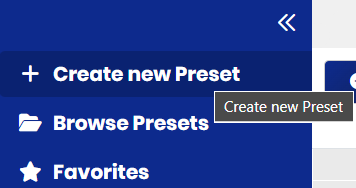
Når du er fornøyd med filtrene og kolonneoppsettet i et arbeidsområde, kan du lagre det som en **forhåndsinnstilling** slik at du kan gjenbruke det senere.
Klikk på **administrasjon av forhåndsinnstillinger** knappen i det relevante arbeidsområdet for å åpne administrasjon av forhåndsinnstillinger.
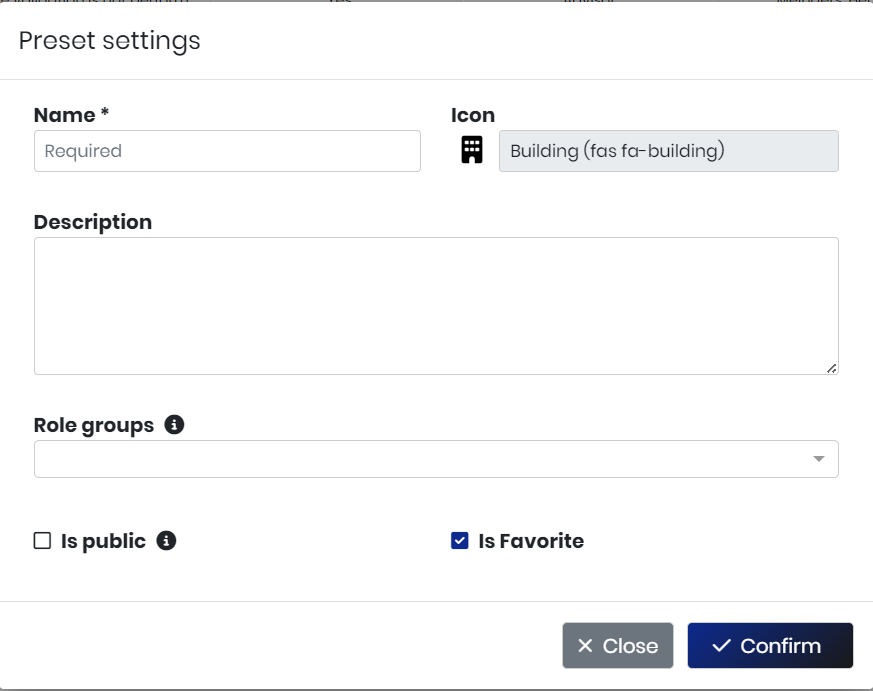
I dialogen som vises, skriver du inn et navn for forhåndsinnstillingen din. Hvis du har administratorrettigheter, kan du også dele forhåndsinnstillingen med en bestemt rollegruppe eller gjøre den offentlig. Klikk **Bekreft** for å lagre.
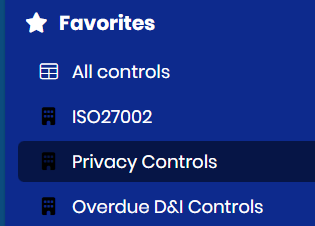
Den lagrede forhåndsinnstillingen vises på venstre side av arbeidsområdet, sammen med standard filtergrupper.
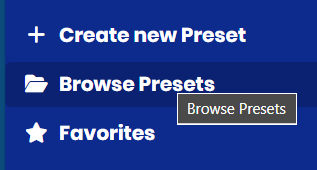
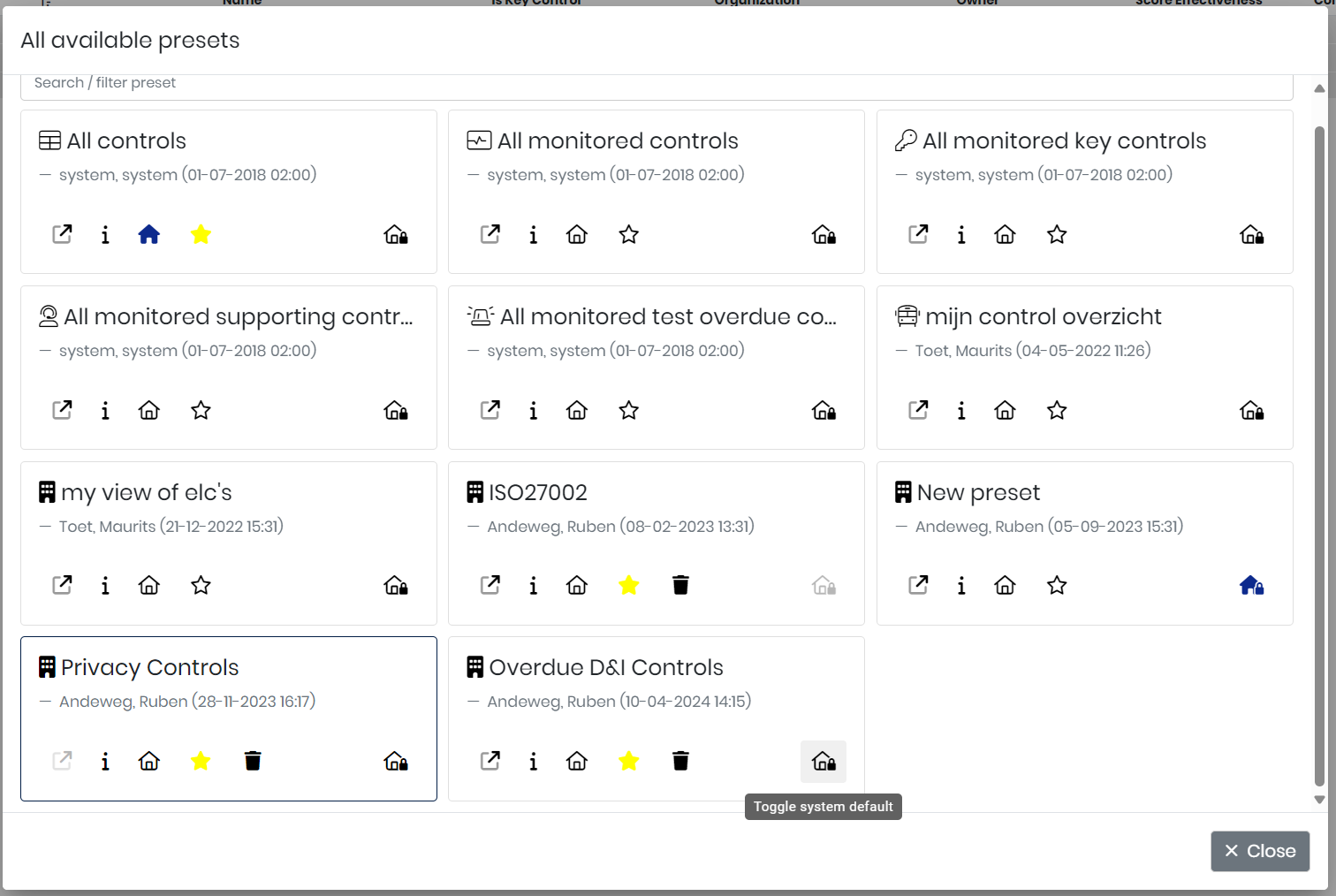
Du kan også bla gjennom alle tilgjengelige forhåndsinnstillinger.
Velg en forhåndsinnstilling og klikk på **husikonet** for å gjøre den til standard. Standardforhåndsinnstillingen lastes automatisk hver gang du åpner det arbeidsområdet.
{% hint style="warning" %}
Bare administratorer kan angi en standardforhåndsinnstilling.
{% endhint %}
## Rettigheter for forhåndsinnstillinger, standardvalg og visningsinnstillinger
### Hvem som kan gjøre hva med forhåndsinnstillinger
Alle brukere med tilgangsrettigheter (visning/skriving) til et arbeidsområde — for eksempel Risiko-arbeidsområdet — kan opprette forhåndsinnstillinger der og kan oppdatere eller slette sine **egne** forhåndsinnstillinger. Å publisere forhåndsinnstillinger til andre krever administratorrettigheter for den relevante modulen:
| Rolle | Rettigheter for forhåndsinnstillinger |
| -------------------------------------------------------- | ------------------------------------------------------------------------------------------------- |
| Bruker med tilgang til arbeidsområdet (visning/skriving) | Opprett forhåndsinnstillinger; oppdater og slett egne forhåndsinnstillinger |
| Begrenset administrator (per modul) | Det ovennevnte, pluss å gjøre forhåndsinnstillinger offentlige og knytte dem til rollegrupper |
| Ubegrenset administrator (per modul) | Det samme som en begrenset administrator, pluss å angi forhåndsinnstillinger som systemstandarder |
| Administrator for administrasjon | Alle forhåndsinnstillingshandlinger, uten begrensninger |
### Personlige og organisasjonsomfattende standarder
Du kan angi en hvilken som helst forhåndsinnstilling som din egen standard, slik at den lastes automatisk når du åpner arbeidsområdet. I tillegg kan en administrator angi en **offentlig** forhåndsinnstilling som systemstandard for hele organisasjonen. Dette er nyttig når du vil at alle skal se de samme kolonnene i samme rekkefølge: i stedet for at hver enkelt bruker velger forhåndsinnstillingen som sin personlige standard, definerer administratoren den én gang for hele organisasjonen.
### Antall poster per side lagres med forhåndsinnstillingen din
Som standard viser et arbeidsområde 25 elementer per side. Hvis en forhåndsinnstilling eller et søk gir flere resultater, trenger du ikke å gå tilbake fra 25 hver gang: *vis per side* innstillingen lagres som en del av forhåndsinnstillingen din. Sett for eksempel arbeidsområdet til å vise 100 poster, lagre den visningen som en forhåndsinnstilling, og — enten du velger den på nytt manuelt eller bruker den som din personlige standard — viser arbeidsområdet umiddelbart 100 resultater per side i stedet for standardverdien på 25.
---
# Agent Instructions
This documentation is published with GitBook. GitBook is the documentation platform designed so that both humans and AI agents can read, navigate, and reason over technical content effectively. Learn more at gitbook.com.
## Querying This Documentation
If you need additional information that is not directly available in this page, you can query the documentation by asking a question.
Perform an HTTP GET request on the following URL with the `ask` and `goal` query parameters:
```
GET https://docs.cerrix.com/cerrix-documentation-no/cerrix-funksjoner/workspaces-filters-and-presets.md?ask=&goal=
```
`ask` is the immediate question: it should be specific, self-contained, and written in natural language.
`goal` is what the user is ultimately trying to achieve, the reason they need the answer. Sharing it helps GitBook give you a better, more relevant answer. A goal is most helpful when it describes the outcome the user wants rather than restating the question. For example, with `ask=how do I create an API token`, a goal like `automate deployments from our CI pipeline` lets GitBook tailor the answer to that use case.
The response will contain a direct answer to the question and relevant excerpts and sources from the documentation.
Use this mechanism when the answer is not explicitly present in the current page, you need clarification or additional context, or you want to retrieve related documentation sections.